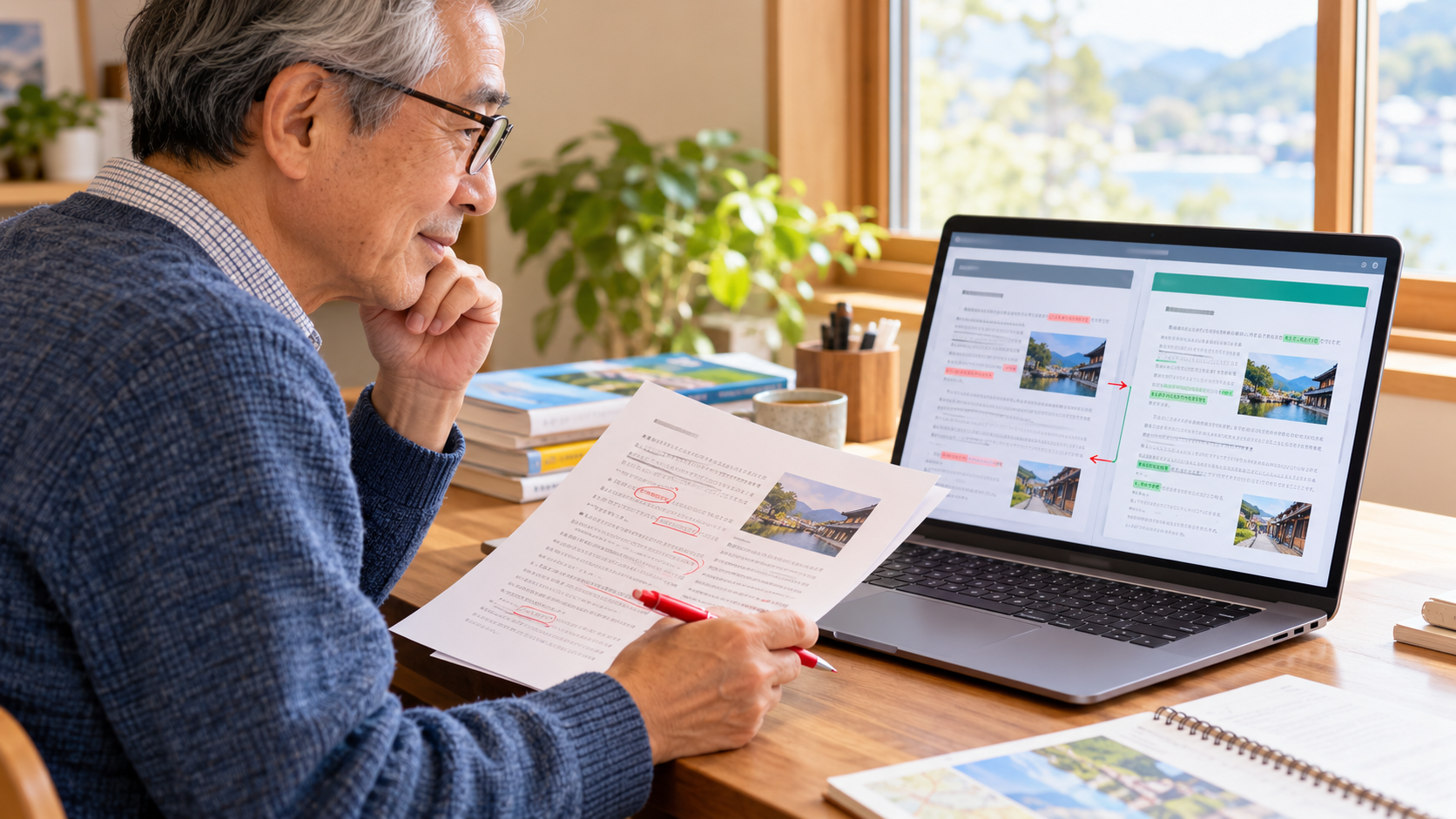
案内PDFと後から届いた変更通知。両方をAIへ入れたら、どちらの日付を答えてくれるのでしょうか。読みやすい要約が出ても、古い資料の内容を拾っている可能性は残ります。資料を読むAIでは、答えだけでなく「どの資料の、どこを根拠にしたか」を見ることが大切です。
NotebookLMは2026年7月にGemini Notebookへ名称が変わりました。この記事ではPCのブラウザー版を念頭に、資料の選択、引用の開き方、内容が食い違うときの判断を説明します。利用できる機能は環境や契約で異なる場合があります。
資料を読むAIにも、確認する人が必要
Gemini Notebookでは、自分が追加した資料をもとに質問できます。Googleの公式ヘルプでは、回答に付いた引用を選ぶと、資料の該当部分を文脈とともに確認できると案内しています。通常の検索で見つけたページを要約する場合とは、根拠にする資料の範囲を自分で選ぶ点が異なります。
ただし、資料に書かれていること自体が古い、間違っている、条件付きという場合があります。引用が付いていることは、現実の正しさを自動的に保証するものではありません。資料の名前と日付を整理してから使うと、何を照合しているかが分かりやすくなります。
仕事の文書なら、AIへ入力してよいかを先に確認してください。公開資料であっても、利用条件や著作権の扱いは別に確認が必要です。練習には個人情報を含まない自作の短い文章を使うと、結果を自分で読み比べやすくなります。
出典:Google:NotebookLMからGemini Notebookへの名称変更
練習用の二つの案内を用意する
次は操作の考え方を説明するための架空の資料です。実在する行事の案内や、筆者がAIで検証した結果ではありません。自分で練習する場合は、以下を別々の文書として用意すると、違いを追いやすくなります。
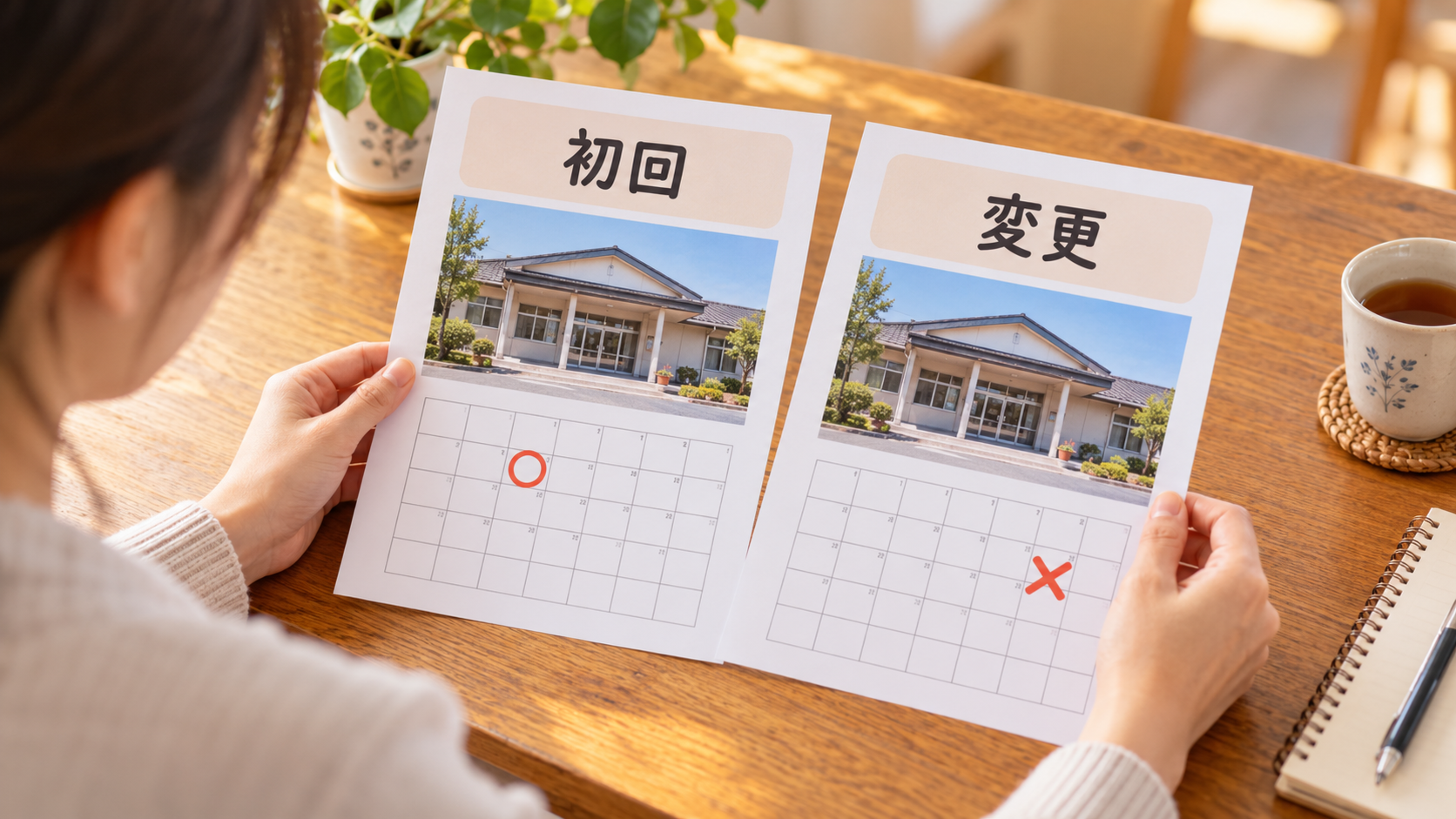
資料A「交流会・初回案内」:開催は11月15日。集合は10時。参加費は500円。申込期限は11月8日。資料B「交流会・変更通知」:開催日を11月22日へ変更する。集合時刻、参加費、申込期限は初回案内のままとする。
ここで確認したい答えは「開催日は22日、ただし申込期限は8日のまま」です。AIが日時を全部そろえて書き直してしまうと、受付に間に合わない案内になります。資料を先に読んで答えの条件を把握しておくことで、引用の見方を練習できます。
関連する確認手順は、ChatGPTにPDFを読み込ませて要約する方法|50代初心者でも簡単も参考になります。
出典:Google:Gemini Notebookで資料と引用を確認する
資料の名前と対象を分けて追加する
ノートブックを作成し、画面のソース追加の案内に沿って資料を入れます。ソースは回答の根拠となる資料のことです。見分けやすい名前を付け、初回案内と変更通知を区別してください。無関係な資料を大量に入れるより、最初は二つだけに絞ります。
質問する前に、回答へ使う資料の選択状態を確認します。変更通知だけが対象なら、そこに書かれていない初回案内の参加費を確認できない場合があります。両方を選んだつもりでも、片方が読み込めていないことがないか、一覧と内容を見ます。
資料が図や画像中心の場合は、読み取られた内容にも注意します。対象外の形式、読み込みエラー、見えない文字があれば、AIの回答を作らせる前に元の文書を確認します。「アップロードできた」ことと「必要な箇所を根拠に使える」ことを分けて考えましょう。
質問には、比べる項目を入れる
質問例は「初回案内と変更通知を比べ、開催日・集合時刻・参加費・申込期限を項目別に整理してください。変更された項目と変わらない項目を区別し、それぞれの根拠を示してください」です。これは入力例であり、特定の回答が必ず出るという保証ではありません。
単に「分かりやすくまとめて」より、必要な項目が抜けたかを確認しやすくなります。返答が曖昧なら、「申込期限を変更したと明記されている箇所はどこですか」と、判断の根拠を追加で尋ねます。存在しない記述を補わせないよう、「資料にないことは不明としてください」も添えられます。
質問を細かくしても、正しい答えが確約されるわけではありません。AIに「絶対に正確に」と頼む代わりに、後で人が照合できる形に整えることが、この使い方の目的です。答えが短くても、重要項目の引用が追えるかを重視します。

引用を開き、前後の条件まで読む
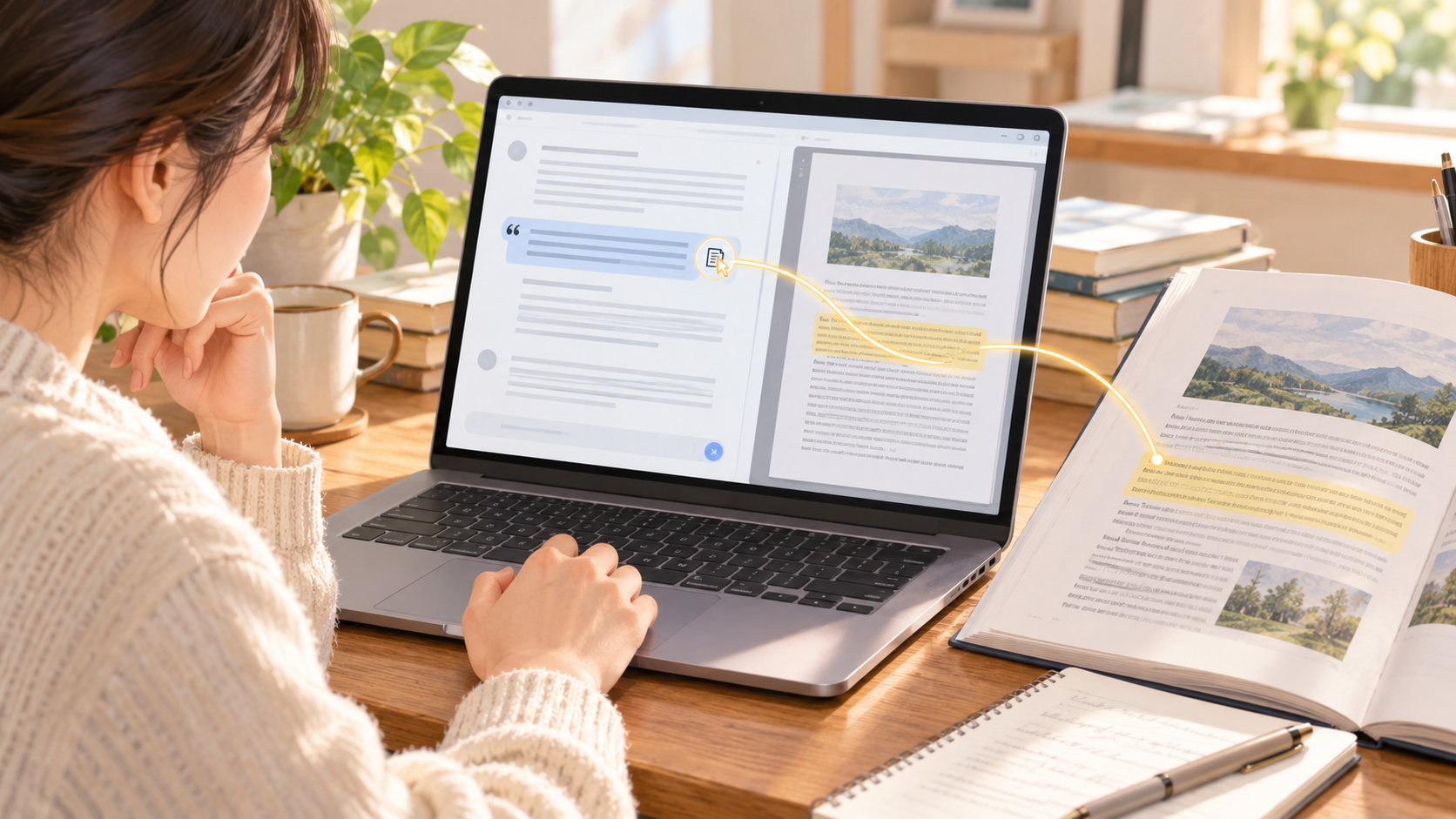
回答にある引用を選び、どの資料へ移動するかを確認します。PCでは引用にポインターを重ねて引用文を確認できる場合もあります。回答の横に番号が付いたことだけで安心せず、実際に元の段落へ進みましょう。
開催日の根拠なら、変更通知の「22日へ変更」に相当する部分があるかを見ます。申込期限なら、初回案内の8日という記述と、変更通知の「期限はそのまま」という条件を合わせて読みます。引用の直前に「予定」「対象者のみ」などの条件がないかも確認してください。
短い一文だけを切り取ると、否定や例外が落ちることがあります。数字、単位、対象者、適用日を順に確認すると、見落としを減らせます。人へ渡すメモには資料名と該当箇所を残し、AIの会話画面だけを根拠にしないようにします。
新しい資料でも、すべてを上書きするとは限らない
後の日付の資料があるからといって、古い資料の内容が全部無効になるわけではありません。今回の架空例では、変更されたのは開催日だけです。実際の文書でも「変更箇所」と「引き続き有効な条件」を分けて確認します。
資料同士が本当に矛盾し、どちらを優先するか書かれていない場合は、AIに都合のよい方を選ばせません。作成部署、適用対象、更新日を調べ、担当者や発行元へ確認します。未確定な点はメモに「確認待ち」と残し、人へ断定して伝えないようにします。

確認記録は回答と根拠を別欄にする
記録例は「開催日:22日/変更通知の開催日の段落」「申込期限:8日/初回案内と変更通知の変更範囲」です。これは先ほどの架空資料を人が読んだ場合の整理例で、AIの出力結果ではありません。後から日付が変わったとき、どの根拠を見直すかが分かります。AIの返答全文を何度も貼り付けるより、確認した項目と資料を結び付けて残す方が扱いやすい場合があります。重要な未確定点には、確認先と確認日も記録しましょう。
併せて読むなら、ChatGPTの回答は本当に正しい?|間違いを減らす5つの確認方法も参考になります。
回答を使う前の確認欄
最終メモには「項目/採用する内容/根拠資料/確認が必要な点」の四つを用意します。開催日などの重要事項は元資料と照合し、誰かへ送る前に日付と条件をもう一度読みます。AIが作った文章を保存しても、元資料の変更が自動でそのメモへ反映されるとは限りません。
資料が更新されたら、ノート内の資料も最新かを確認し、以前の回答をそのまま使わないでください。AIは読む場所を探す助けにし、最後は原文へ戻る。この流れを覚えると、説明会の案内、取扱説明書、複数の規約などを読む際にも応用できます。
参考にした公式情報
公式情報確認日:2026年10月30日。画面内の図や機器画像は説明用のビジュアルで、実際の設定画面の記録ではありません。