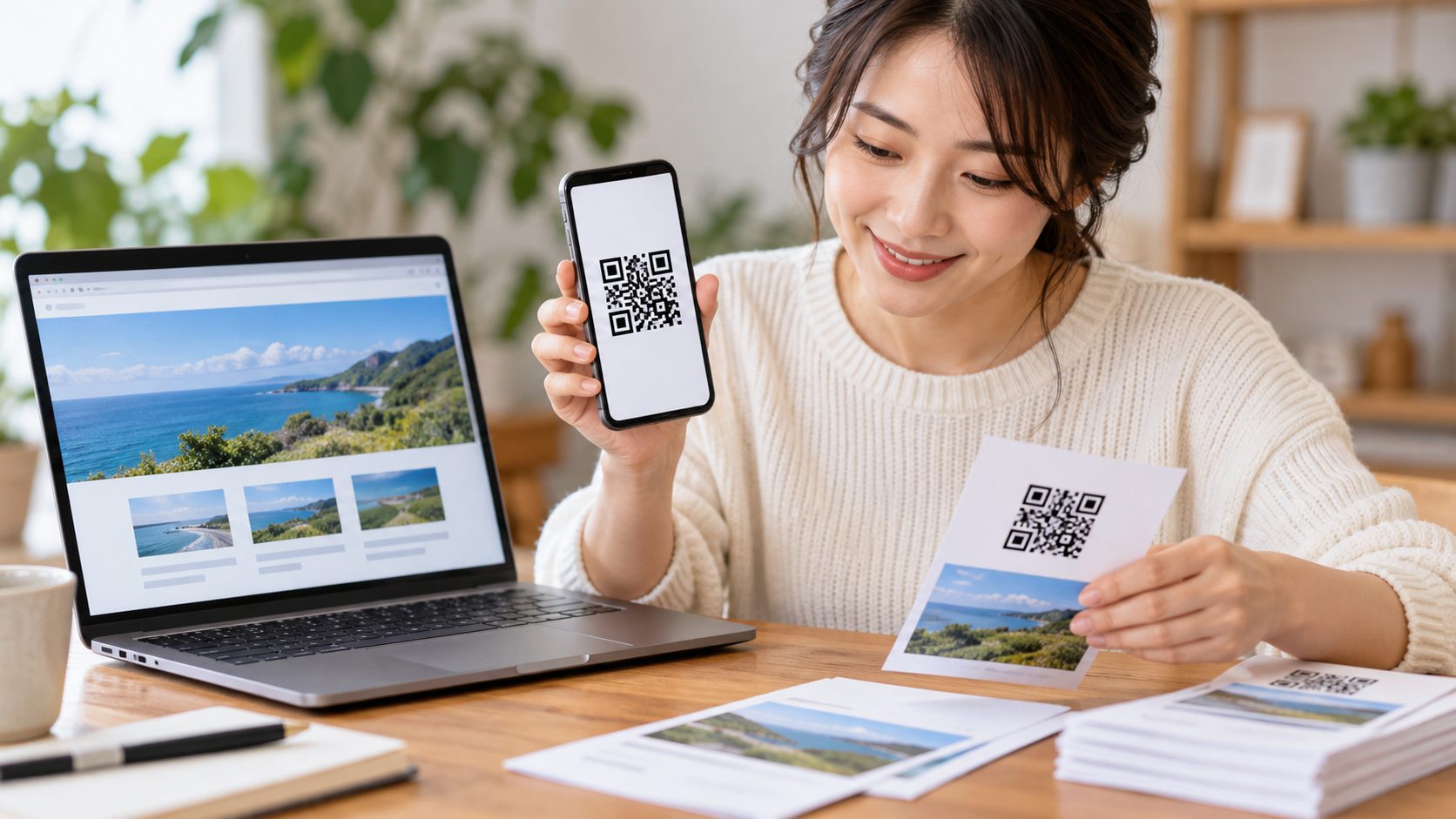
Webページを紙の案内や掲示物から開いてもらいたいとき、URLを一文字ずつ入力してもらう代わりにQRコードを使えます。Chromeでは表示中のページから作成できます。作ったまま配るのではなく、リンク先と読み取りやすさを確認するところまで行いましょう。
Chromeで表示中のページから作成
PC版Chromeで共有したいページを開き、メニューの共有項目から「QRコードを作成」を選びます。表示されたコードはコピーまたはダウンロードできます。メニュー名や場所は更新で変わることがあるため、見つからない場合はChrome公式ヘルプで現在の手順を確認してください。
この方法は基本的に、今開いているページのURLを共有するコードです。任意の文章や電話番号をコードにしたい場合は別の生成方法が必要ですが、オンラインサービスへ入力した内容がサーバーへ送られることがあります。名前、住所、認証情報、非公開の予定をQRに埋め込まないでください。
コードに入れるURLを先に確認
共有したいページを自分で開き、アドレスバーのドメインとページ内容を確かめます。ログイン中の個人ページや編集画面ではなく、相手に公開してよいページかを確認してください。スマートフォンから開いても読めるか、ログインなしで必要な情報を見られるかも試します。
QRコードを作った後にページを移動・削除したり、アクセス権を変えたりすると、読み込めても目的の内容が表示されないことがあります。印刷物を配る期間中、そのURLが有効かを確認します。リンクを短縮すると行き先を判断しにくくなるため、必要がなければ元のURLを使うのが分かりやすいでしょう。
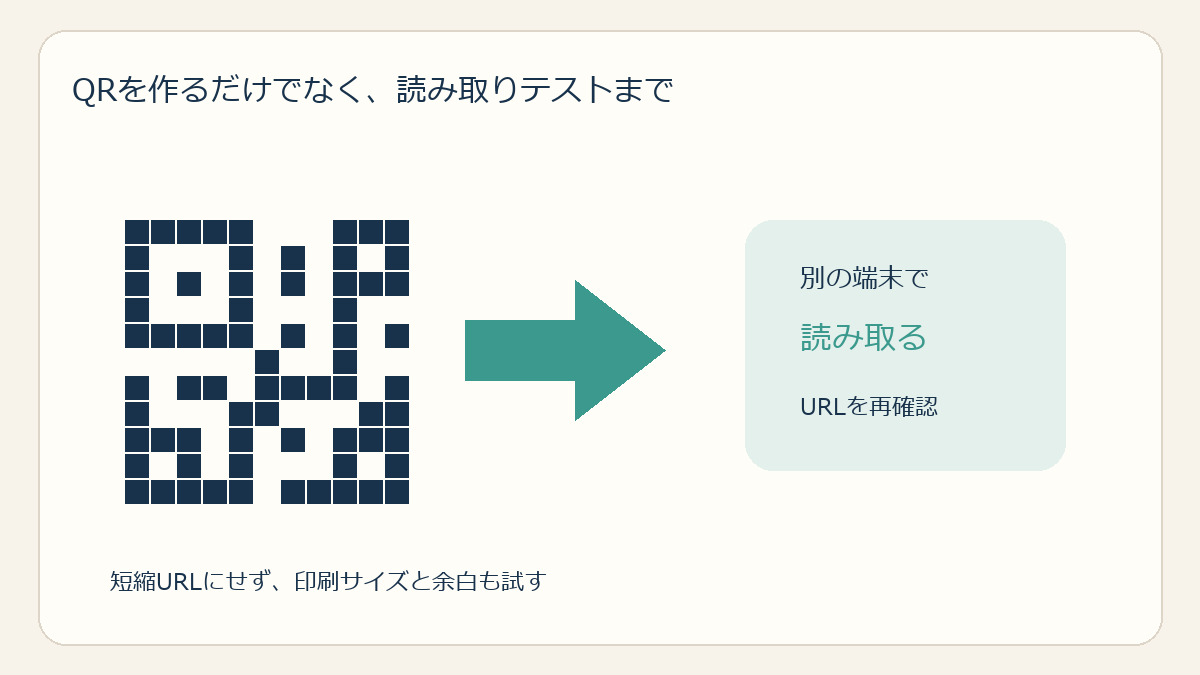
配布前に別端末で読み取りテスト
- スマートフォンのカメラでコードを読み、表示されたURLを確認する。
- リンクを開いて、正しいページが表示されるか試す。
- 実際の大きさで印刷し、光沢・折れ・汚れがあっても読めるか確認する。
- 紙面に「何のページか」を短く添え、URLも併記する。
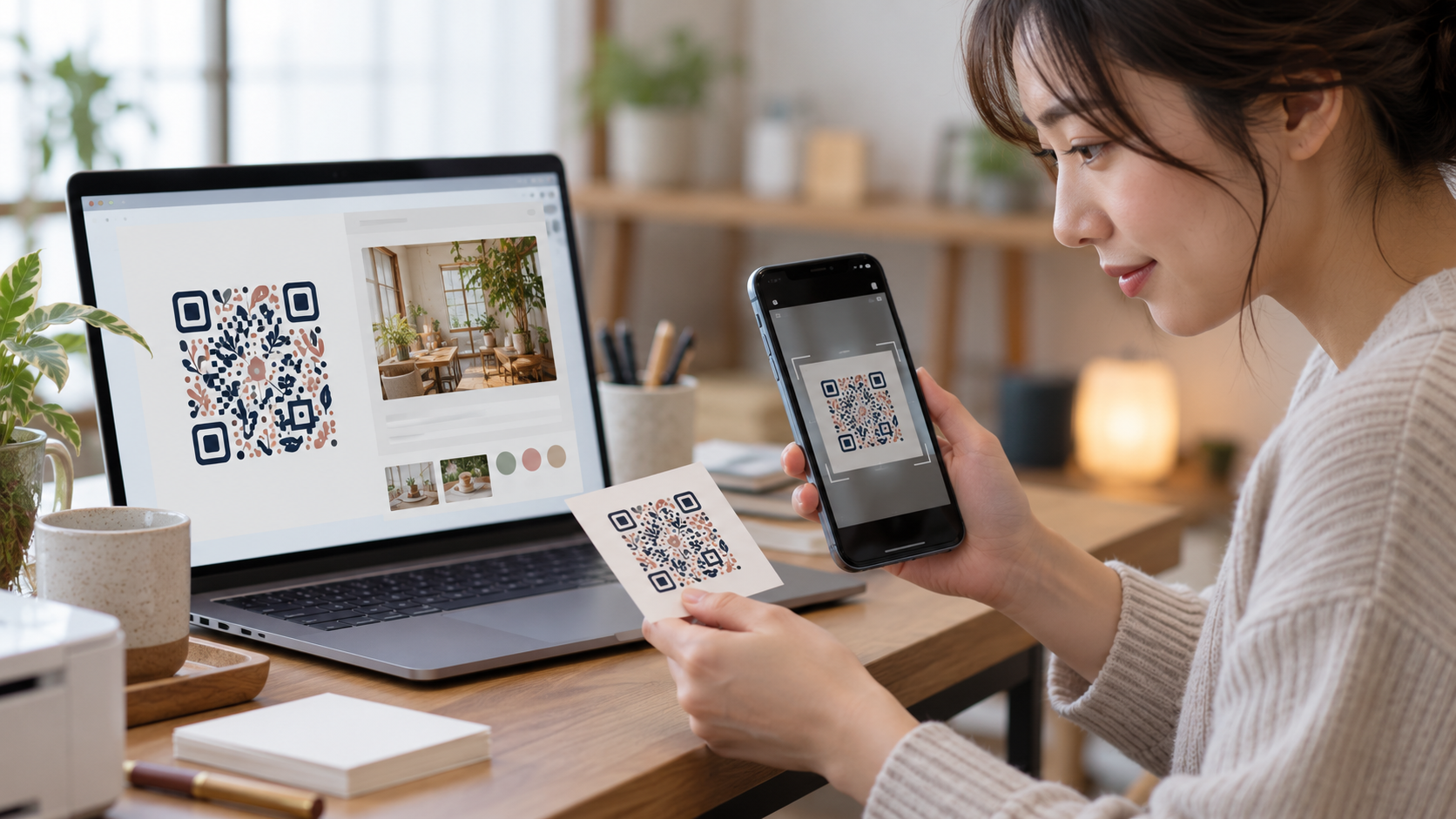
QRコードは印刷サイズ、周囲の余白、汚れや曲がりで読み取りにくくなります。周囲に文字や模様を重ねると認識できない場合があります。配布先のスマートフォンで実寸の読み取りを試し、複数の端末で読めるか確認すると安心です。
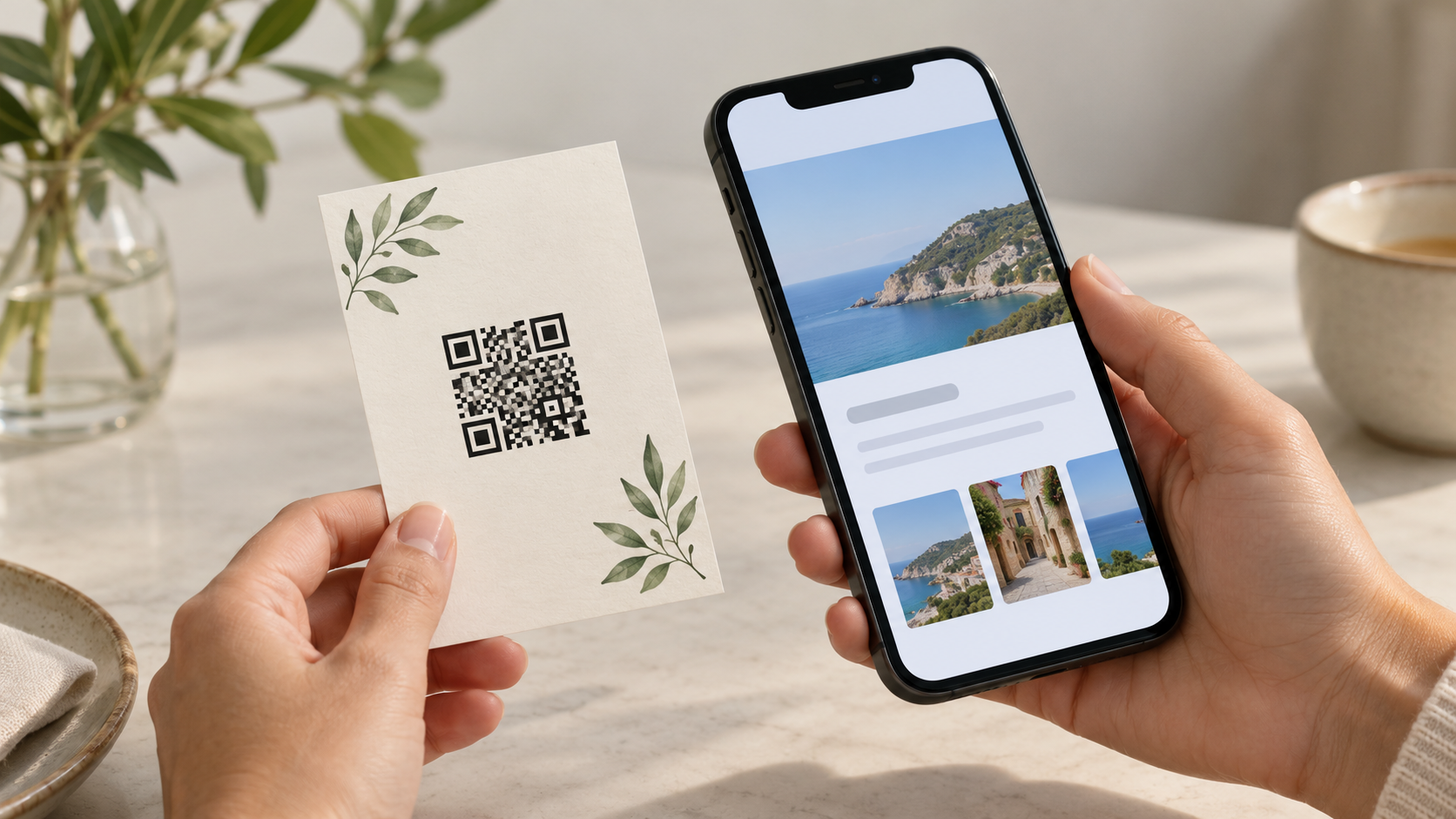
外部の無料生成サイトを使う場合
任意の文字列やWi-Fi接続情報をQR化する場合、外部サイトの運営者、プライバシー方針、入力内容の保存、後からリンクを変更できる動的QRの条件を確認します。広告と保存ボタンを見分け、別ソフトのインストールを促されたら中止します。無料の条件や保存期間はサービスごとに異なり、変更されることがあります。
QRに個人情報を直接埋め込まず、必要なら閲覧者を限定したページへ誘導します。共有設定によっては、コードを見た人が誰でも開ける場合があります。作成者が意図しない人に渡る可能性を考え、公開してよい情報だけを使いましょう。
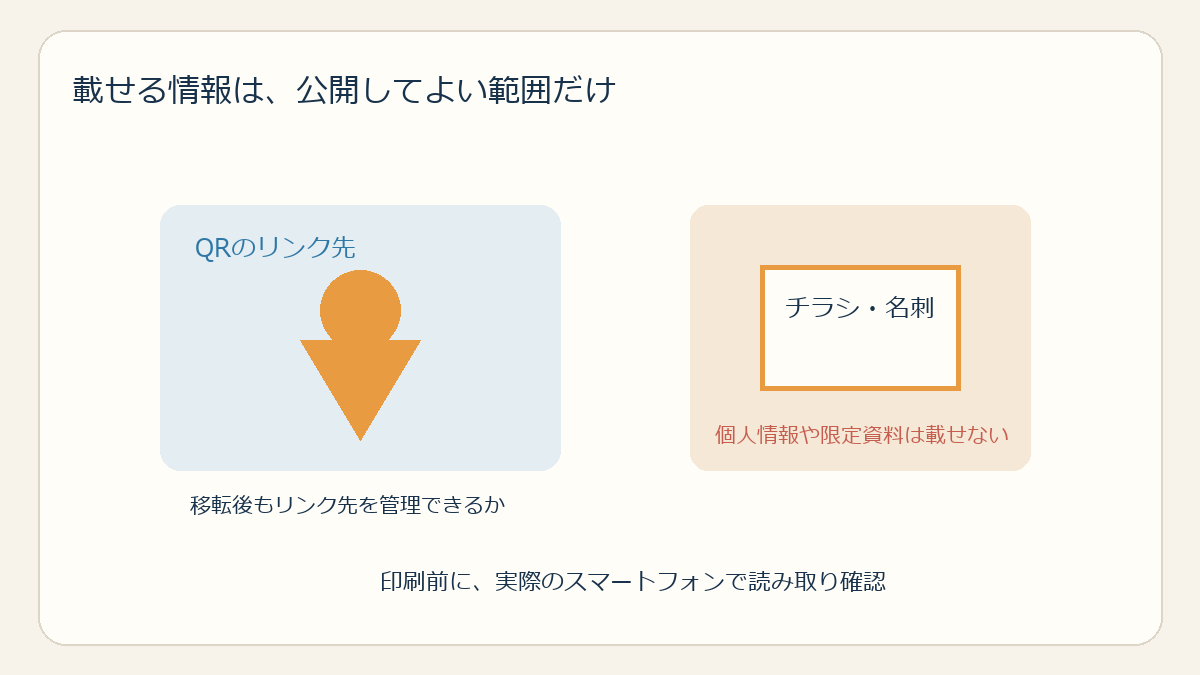
配布後の変更も考える
静的QRはコードの中にURLなどの情報を持つため、リンク先を変えたい場合は画像を作り直して印刷し直す必要があります。動的QRサービスなら変更できる場合がありますが、サービスの継続、料金、アカウント管理に依存します。長期掲示する案内では、運営元とサービス終了時の扱いを考えて選びます。
QRコードは開く前に行き先の安全性を保証しません。読み取る側の注意点は関連記事で解説しています。作成する側は、URL、読み取りテスト、共有範囲を確認してから配布してください。
QRコードの内容は作成後に変わるか
一般的な静的QRは、作成時にURLや文字をコードへ直接入れるため、URLを変えるとQR画像も作り直す必要があります。動的QRは管理サービスを経由してリンク先を変更できる場合がありますが、サービスのアカウントや契約が続くことに依存します。長期間使う印刷物で動的QRを選ぶ場合は、サービス終了時や有料化後の扱いを確認します。
コードを読んで表示されたURLが、自分の意図したドメインと一致しているかを毎回確かめます。広告やメールに貼られたQRを使う人が、意図しないサイトへ誘導されることもあります。受け取る人にも、URL確認を促す短い説明を添えると親切です。
QRに入れない情報
パスワード、認証コード、個人の電話番号、個人宅の住所、非公開の会議予定などは、QRコードへ直接入れないでください。印刷物の写真がSNSへ掲載されたり、掲示場所から撮影されたりすれば、読み取り可能な人へ広がります。入力が必要な情報は、公開範囲を管理できるページへ分け、必要な人だけが見られる設定にします。
作成者側でも読み取り後の画面を確認
QRコードを読み取ったときに、URLだけを表示するのか、ブラウザーの確認画面が出るのかは端末の設定で異なることがあります。利用者へ案内する前に、iPhoneとAndroidなど複数の端末で試し、ログイン要求やアプリ起動が必要ならその旨を紙面に書きます。読み取り後に個人情報の入力を求めるページへ誘導する場合は、入力目的を説明し、公開範囲を慎重にします。
印刷前に読み取りとリンク先を試す
Chromeの共有メニューから作るQRコードは、入力したURLへ移動するための入口です。QRそのものがリンク先の安全性を保証するわけではありません。読み取った人が表示されたURLを確認できるよう、短縮URLより正式なドメインを使い、アクセス先が変更されても困らないページを指定します。
紙に印刷する前に、別のスマートフォンで読み取りテストを行います。画面上で読めても、小さく印刷したり、色付き背景へ重ねたりすると読み取りにくくなります。QRコードの周囲に余白を残し、実際に配る大きさで距離や照明を変えて試します。公開前にURLの誤字、閲覧権限、リンク先の更新担当も確認します。
Chromeの共有メニューから作るQRコードは、入力したURLへ移動するための入口です。QRそのものがリンク先の安全性を保証するわけではありません。読み取った人が表示されたURLを確認できるよう、短縮URLより正式なドメインを使い、アクセス先が変更されても困らないページを指定します。
紙に印刷する前に、別のスマートフォンで読み取りテストを行います。画面上で読めても、小さく印刷したり、色付き背景へ重ねたりすると読み取りにくくなります。QRコードの周囲に余白を残し、実際に配る大きさで距離や照明を変えて試します。公開前にURLの誤字、閲覧権限、リンク先の更新担当も確認します。