Bluetooth 5.xという数字が同じなら、どの機能も同じように使えるのでしょうか。答えは「数字だけでは決められない」です。基本の接続ができても、音楽再生・通話・複数台接続などの機能は、両方の機器が同じ用途に対応している必要があります。買う前に製品ページのどこを読むか整理します。
まず結論:バージョン番号だけで決めない
Bluetoothは近距離で機器同士をつなぐ無線規格です。新旧の規格が混在しても基本的な通信が成立する場合はありますが、すべての新機能が古い機器で使えるとは限りません。Bluetooth SIGは、製品を紹介するときにコア仕様の版番号だけでなく、実際に対応する機能を明確にするよう案内しています。
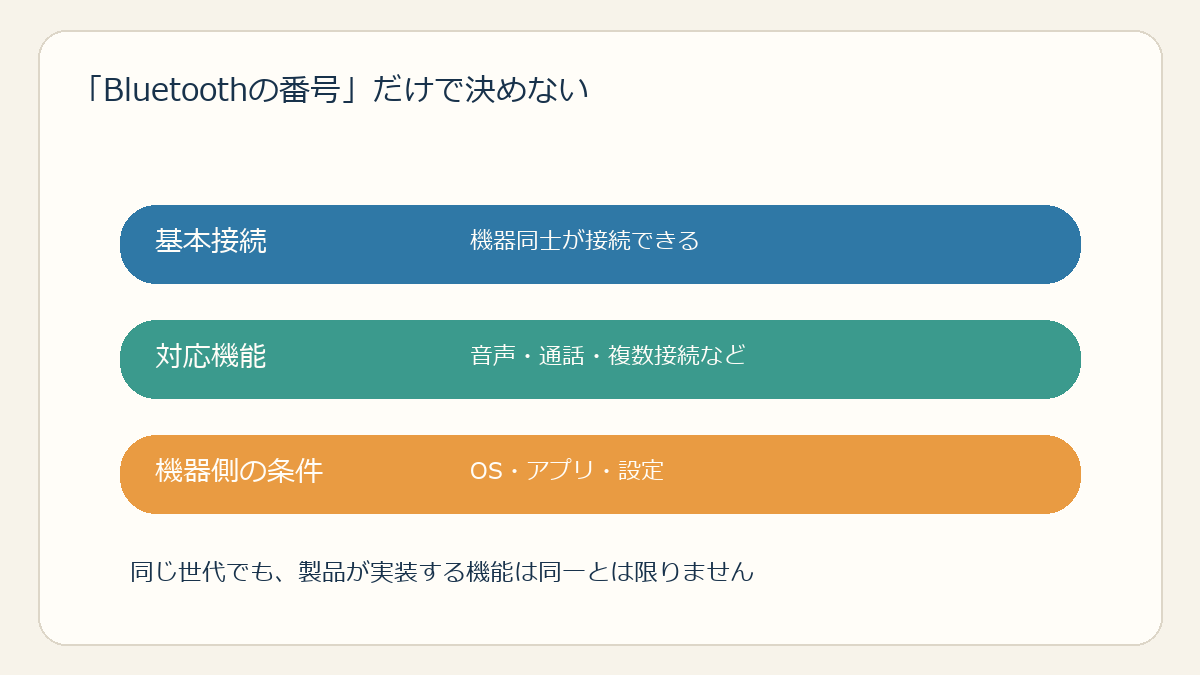
たとえば「Bluetooth 5.3対応」と書かれていても、それだけで通話品質、マルチポイント(複数端末との同時接続)、低遅延、LE Audioなどの対応は判断できません。製品の世代番号は手掛かりの一つにとどめ、目的の機能が説明書や仕様表に明記されているか探します。
Bluetooth機器が使う「機能の約束」
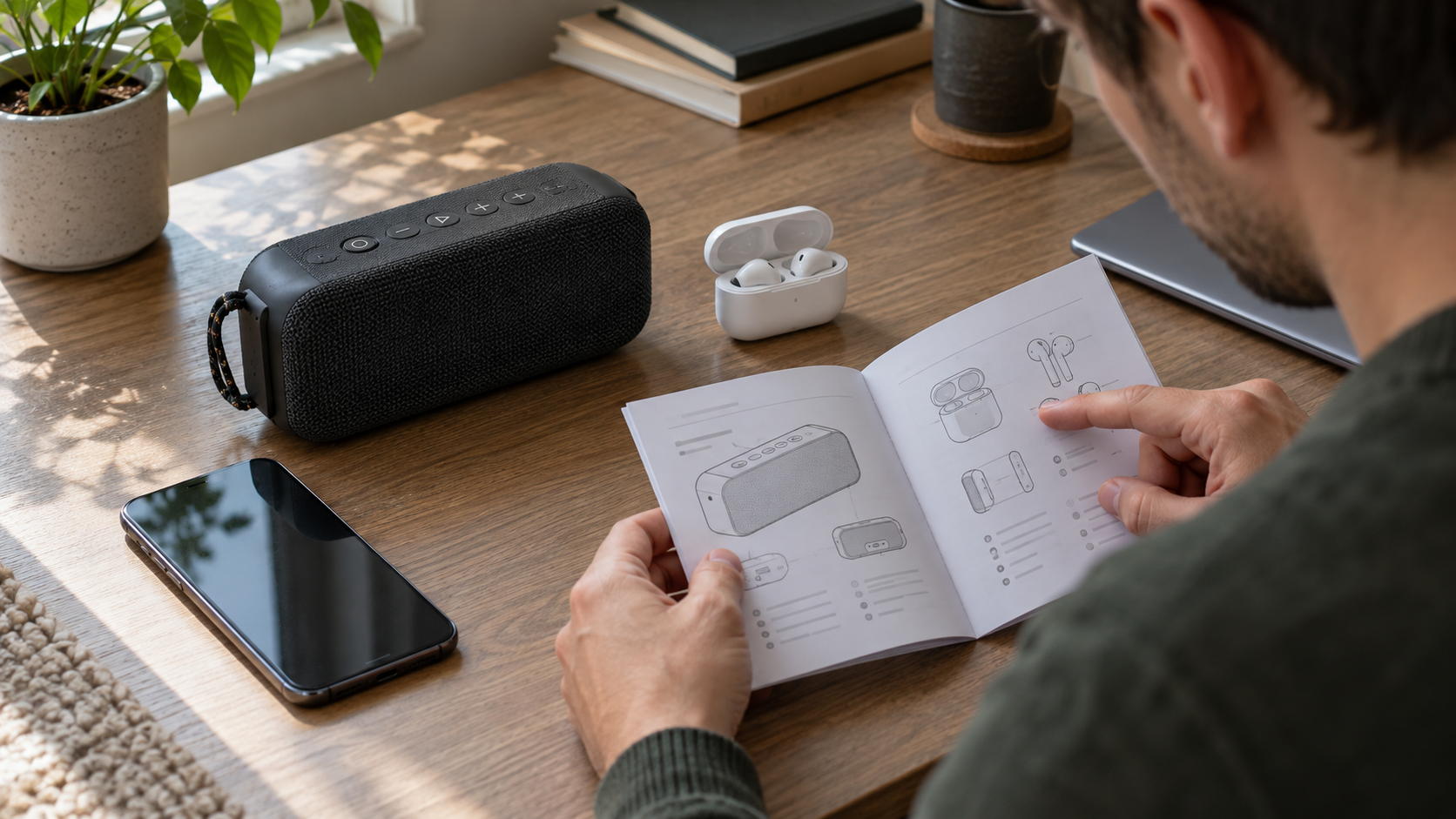
Bluetoothでは用途別の通信方式やプロファイルが使われます。専門用語ですが、ここでは「音を送る」「通話する」「キーボード入力を送る」といった機器同士の役割・約束事と考えると分かりやすいでしょう。同じ無線規格のロゴがあっても、双方が同じ使い方を支えていなければ目的の操作ができないことがあります。
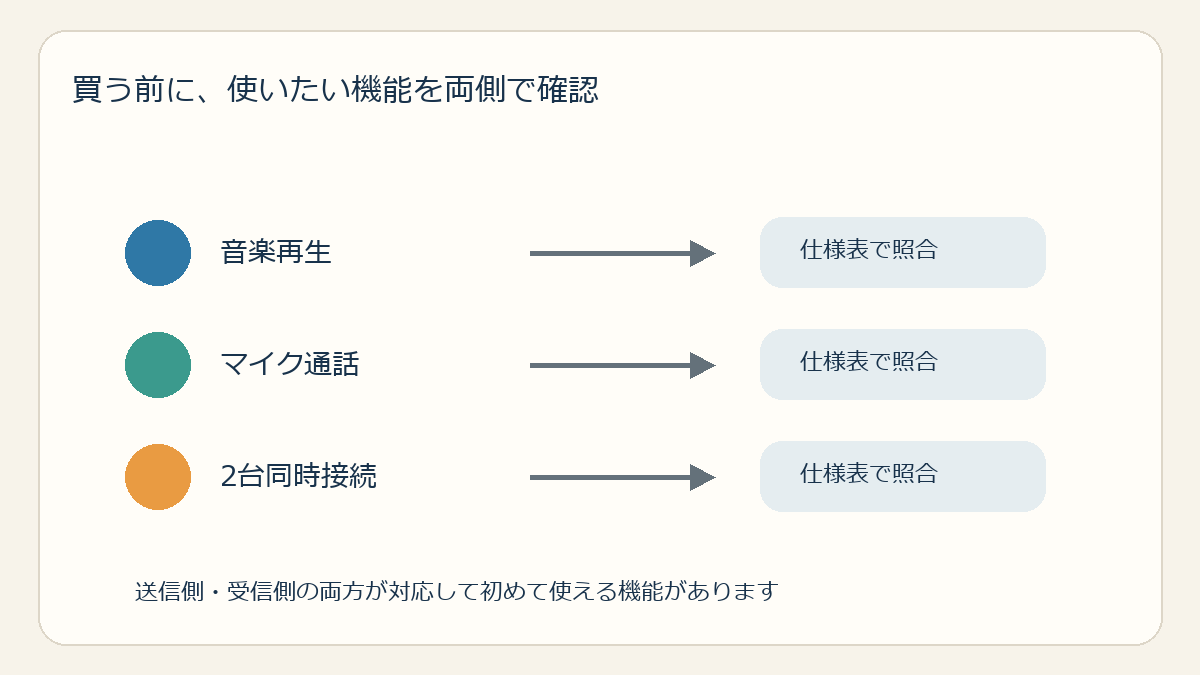
イヤホンなら、スマートフォンやPCと音楽再生ができるか、マイクを使った通話ができるか、PCとスマホを切り替えられるかを別々に確認します。健康機器やセンサーは、専用アプリ・端末OS・対応サービスの条件も関係します。「Bluetooth対応」の一言だけで選ばないのがポイントです。
購入前に3つを照合する
- 接続する端末のBluetooth対応状況。PCならWindowsのバージョン、スマートフォンなら機種とOSも確認する。
- 使いたい機能。音楽、通話、ボタン操作、同時接続、位置情報など、必要なものを具体的に決める。
- 製品仕様の対応条件。対応プロファイル、必要アプリ、対応OS、メーカーが示す制限を確認する。
メーカーの商品ページに機能説明が見当たらなければ、取扱説明書や仕様書を調べます。そこにも記載がなければ「対応している」と決めつけず、メーカー窓口へ型番を伝えて確認するのが確実です。特に会社支給PC、古いテレビ、カーナビなどは、PCやスマホと同じ機能が使えるとは限りません。
バージョンが新しければ万能、ではない
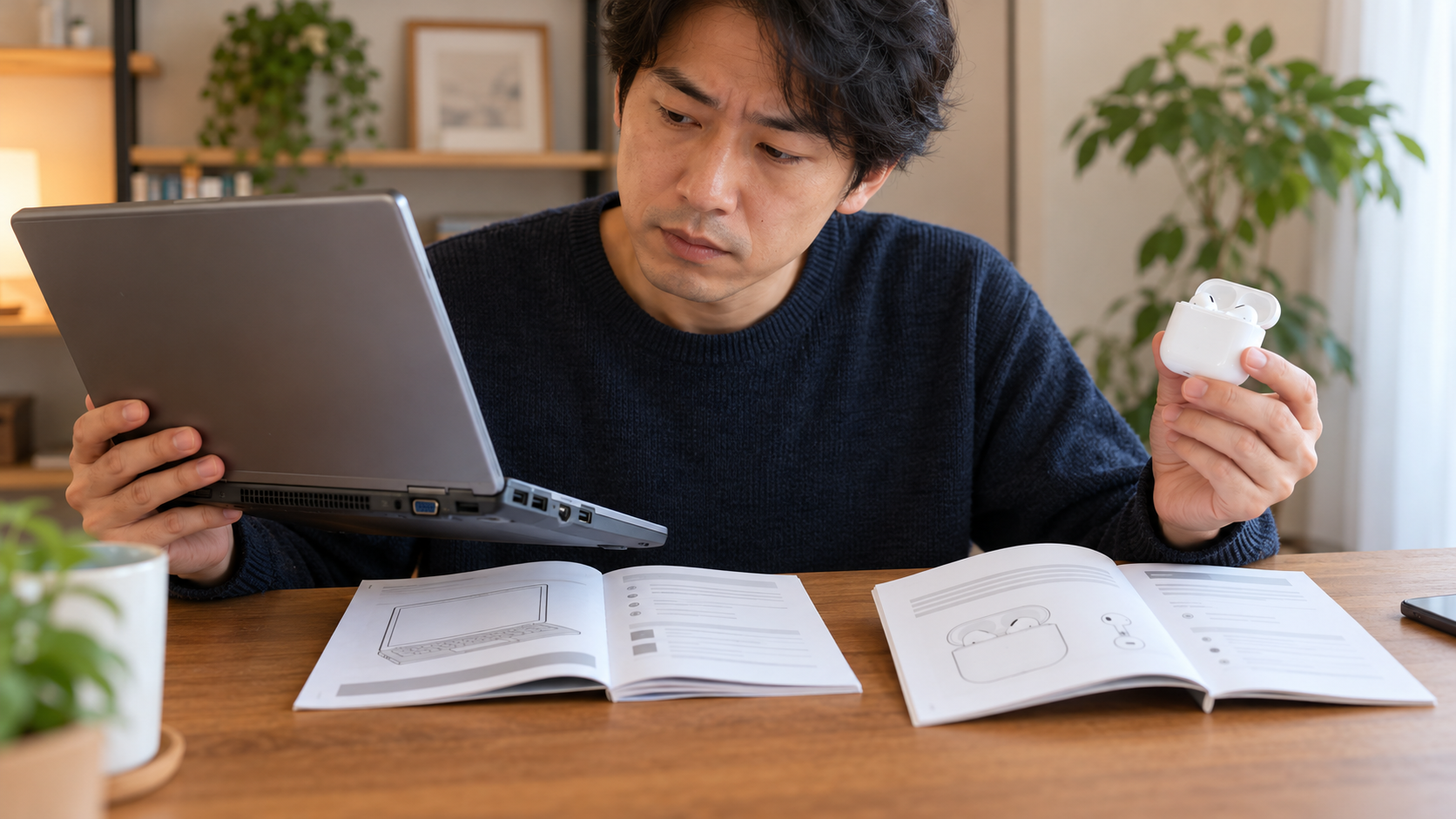
新しい規格には省電力や新しい用途に関する機能が追加されることがありますが、利用するには送信側と受信側、場合によってはOSやアプリも対応している必要があります。一方、単純な音楽再生など既存機能は、世代が異なっても利用できる組み合わせがあります。したがって「最新なら安心」「古いから絶対に使えない」の両方を避け、機能ごとに判断します。
Bluetooth SIGの仕様一覧は開発者向け情報が中心で、一般向けの商品保証一覧ではありません。購入時はメーカーがその型番について示す対応条件を優先してください。ロゴや世代番号の意味が不明な場合も、端末とアクセサリー双方の製品名をそろえて調べます。
接続できないときは購入判断と設定を分ける
対応しているはずなのに接続できない場合は、機器を充電し、以前のペアリングを解除し、近くにある他端末との接続を切ってから再度試します。Windows 11では設定のBluetooth画面から追加できます。ペアリング方法と、互換性を購入前に判断することは別の問題です。操作手順は関連記事「Windows 11でBluetooth機器を接続する方法」を確認してください。
機能が必要で使えないときは、まず仕様表にその機能があるか再確認します。すでに接続済みでも、音声の出力先やマイクの選択が別に必要なことがあります。返品期間がある製品を買う場合は、開封前に返品条件と初期設定の手順を確認しておきましょう。
仕様表では機能名を照合する
イヤホンで音楽を聴く場合、製品の仕様書に音声再生や対応プロファイルが書かれているか探します。マイク通話、音量操作、複数端末との切り替えは別の機能なので、同時に使いたいものを一覧にして一つずつ確認します。Bluetooth SIGの公開資料では、Bluetooth ClassicとBluetooth LEを用途に応じて区別し、対応するプロファイルや機能を具体的に示しています。
「Bluetooth 6対応」のように数字だけが目立つ商品説明では、自分の使い方に必要な記載があるかを読みます。特定の音声コーデック名がある場合も、送信側と受信側の双方が対応し、設定が利用可能かを確認します。名称が仕様書にない、端末の対応一覧が分からないときは、型番を控えてメーカーへ問い合わせるのが確実です。
返品・保証条件も買う前に読む
無線機器は環境によって接続の安定度が変わるため、購入前に動作確認できる場所や返品期限、開封後の扱いを確かめます。中古品では、以前の所有者のアカウントに登録される機能や、付属USB受信機の欠品がないかを見ます。PC用の機器なら、Windowsの対応バージョンや管理者権限が必要かも販売元に確認しておくと、届いてからの行き違いを減らせます。
店頭・通販で型番をそろえて調べる
商品名が似ていても世代や型番の末尾が異なれば、対応機能が違うことがあります。購入前に端末の「設定」だけでなくメーカーの仕様ページで型番を確かめ、アクセサリー側の取扱説明書に記載された対応OS・機能と比べます。商品写真にあるBluetoothマークだけでは、音楽再生や通話などの機能は分かりません。
中古品や並行輸入品は、付属品、保証、サポート地域も確認します。返品できない店舗では、機能の記載が曖昧な商品を避けるのも現実的な選択です。
接続できることと快適に使えることは別
古い機器でも基本的な再生ができる一方、音質設定や複数端末切り替えなどは新機能が必要なことがあります。また、同じ製品でもスマートフォンとPCで使える機能が異なる場合があります。購入判断では、まず「接続する」だけでなく、通話や操作など具体的な使い方を書き出し、その機能が双方にあるかを見ます。
つながらないときは機能と接続の両方を見る
購入前は、両方の製品仕様にある「対応プロファイル」「対応コーデック」「接続台数」などを見ます。たとえば音楽は聞けるのに、通話時のマイクが使えないことがあります。パソコンとイヤホンを同時につなぐ場合も、「マルチポイント対応」と書かれているかを個別に調べます。製品名が似ていても機能が違うため型番まで照合します。
接続できないときは、まず充電、ペアリングモード、距離、以前の接続先を確認します。OSやドライバーが古い場合は更新案内も見ます。ペアリング一覧から削除して再登録すると直ることがありますが、他の端末で使っている機器まで解除しないよう、対象名を確認してから操作してください。
購入前は、両方の製品仕様にある「対応プロファイル」「対応コーデック」「接続台数」などを見ます。たとえば音楽は聞けるのに、通話時のマイクが使えないことがあります。パソコンとイヤホンを同時につなぐ場合も、「マルチポイント対応」と書かれているかを個別に調べます。製品名が似ていても機能が違うため型番まで照合します。
接続できないときは、まず充電、ペアリングモード、距離、以前の接続先を確認します。OSやドライバーが古い場合は更新案内も見ます。ペアリング一覧から削除して再登録すると直ることがありますが、他の端末で使っている機器まで解除しないよう、対象名を確認してから操作してください。