
「このパソコン、もう何年も使っているけれど、買い替えたほうがいいのかな?」と迷うことはありませんか。パソコンは、購入から何年たったかだけで交換時期が決まるものではありません。今のWindowsがセキュリティ更新を受けられるか、故障が増えていないか、普段の作業を無理なく続けられるかを見て判断します。
この記事では、買い替えを考える目安と、今のPCを使い続ける場合に確認したいことを順番に整理します。高価な新製品を急いで買う前に、まずはサポート状況と実際の困りごとを確認しましょう。
PCの寿命は「購入から何年」だけでは決まらない
同じ年に買ったパソコンでも、使い方や保管環境によって状態は変わります。毎日長時間使うPCと、週に数回、文書やメールを見る程度のPCでは、負担が違います。メモリーやストレージを後から交換できる機種もあれば、部品が基板に組み込まれていて交換が難しい機種もあります。
そのため「5年たったら必ず買い替え」といった年数だけの基準より、次の3点を確認するほうが現実的です。
- Windowsのサポートとセキュリティ更新が続いているか
- 起動や保存、電源などに故障の兆候があるか
- 必要な作業を、待ち時間や制限に悩まず行えているか
この3つのうち、特にサポート状況は安全面に関わります。見た目がきれいで普通に動いていても、使っているWindowsのサポートが終わっていれば、更新について確認が必要です。
買い替えを検討したい5つのサイン
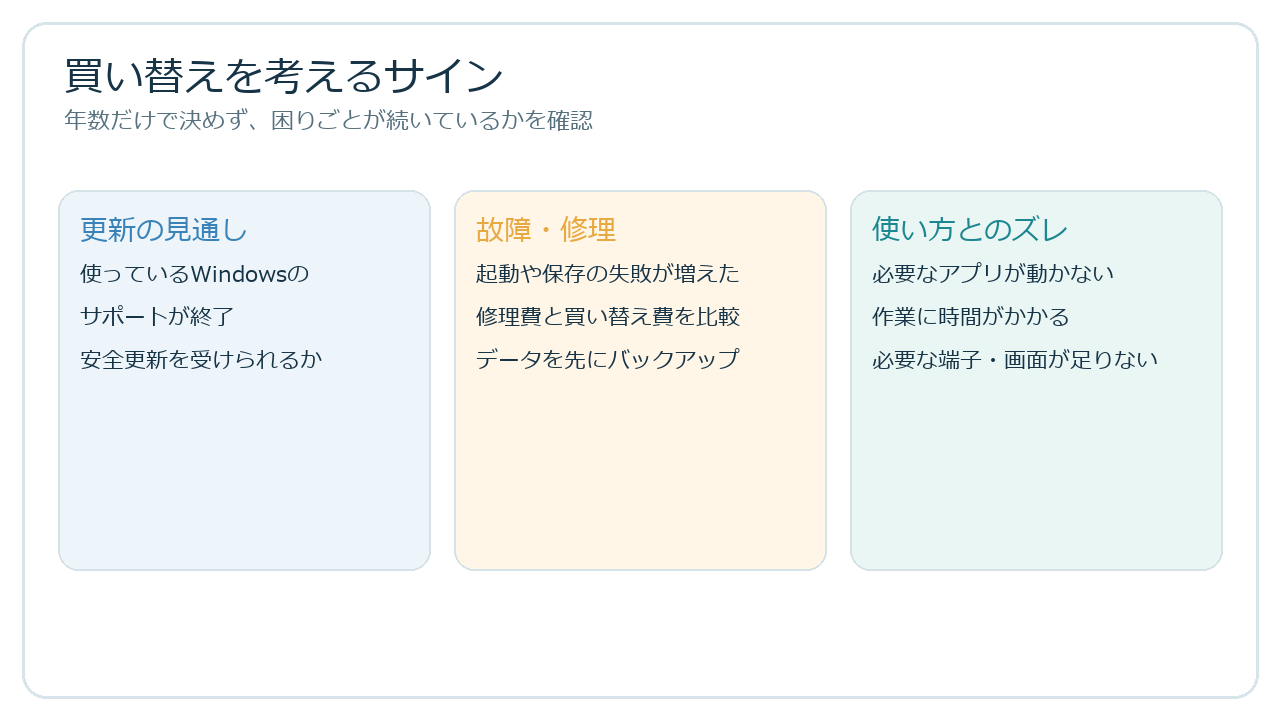
1. Windowsのサポートが終了している
Windowsのサポートが終わると、通常のセキュリティ更新や技術サポートを受けられなくなる場合があります。たとえばWindows 10は2025年10月14日にサポートが終了しました。ただし、PC本体がその日に動かなくなるわけではありません。MicrosoftはWindows 10が引き続き動作すること、Windows 11へ更新できるPC・新しいPC・対象となる拡張セキュリティ更新などの選択肢を案内しています。
まず、キーボードのWindowsキーとRキーを押し、「winver」と入力してWindowsのバージョンを確認します。次に「設定」から「Windows Update」を開き、更新状況を見ます。Windows 11への対応可否が分からないときは、Microsoftの「PC正常性チェック」アプリを使う方法があります。非公式な方法で要件を回避して導入するのではなく、表示された理由を確認して対応を決めましょう。
2. 起動や動作の不具合が繰り返し起きる
電源が入らない、突然再起動する、ファイルの保存に失敗するなどの症状が何度も起きる場合は、買い替えや修理を検討するサインです。一度の不調だけで故障と決めつける必要はありません。Windows Updateや空き容量、接続機器など別の原因で動作が遅くなることもあります。
まず大切なファイルを別の場所へバックアップし、画面に出たエラーや発生した頻度を記録してください。異音、焦げたにおい、異常な熱、バッテリーの膨らみなどがある場合は、無理に使い続けず電源を切り、メーカーや修理窓口へ相談します。バッテリーが膨らんだ機器は押したり、自分で分解したりしないでください。
3. 必要な作業に時間がかかりすぎる
起動に時間がかかる、複数のアプリを開くと固まる、オンライン会議や写真整理が難しいなど、日々の作業に支障が出ていないか振り返ります。動作が遅い場合でも、不要なスタートアップアプリを減らす、空き容量を確保する、更新を適用することで改善することがあります。詳しい容量の確認方法は、関連記事の「Windows 11で空き容量を確認する方法」も参考になります。
改善策を試しても頻繁に待たされるなら、修理や買い替えに使う金額と、これからも必要な作業を続けられるかを比べます。動画編集など重い用途が必要になった場合は、以前は困らなかったPCでも性能が足りなくなることがあります。
4. 修理費や部品の入手が負担になっている
キーボード、画面、バッテリー、ストレージなどの修理が必要になったら、修理費だけで判断せず、修理後にどれくらい使いたいかも考えます。修理しても別の部分が続けて故障しそうな状態なら、買い替えも比較対象です。一方、故障箇所が限定され、修理費が納得できる範囲で、OSのサポートも続くなら、修理して使う選択もあります。
5. 必要なアプリや周辺機器が使えない
仕事や趣味で必要なアプリが、現在のWindowsやPCの仕様に対応していない場合も、更新・買い替えの検討材料です。プリンター、外付けSSD、モニターなどがつながらない場合は、PC本体の寿命とは限らず、ケーブル・端子・ドライバーの問題の可能性もあります。買い替えを決める前に、メーカーの対応情報や別のケーブル・ポートで切り分けましょう。
「使い続ける・更新する・買い替える」の判断順
次の順番で確認すると、年数だけで急いで決めずに済みます。
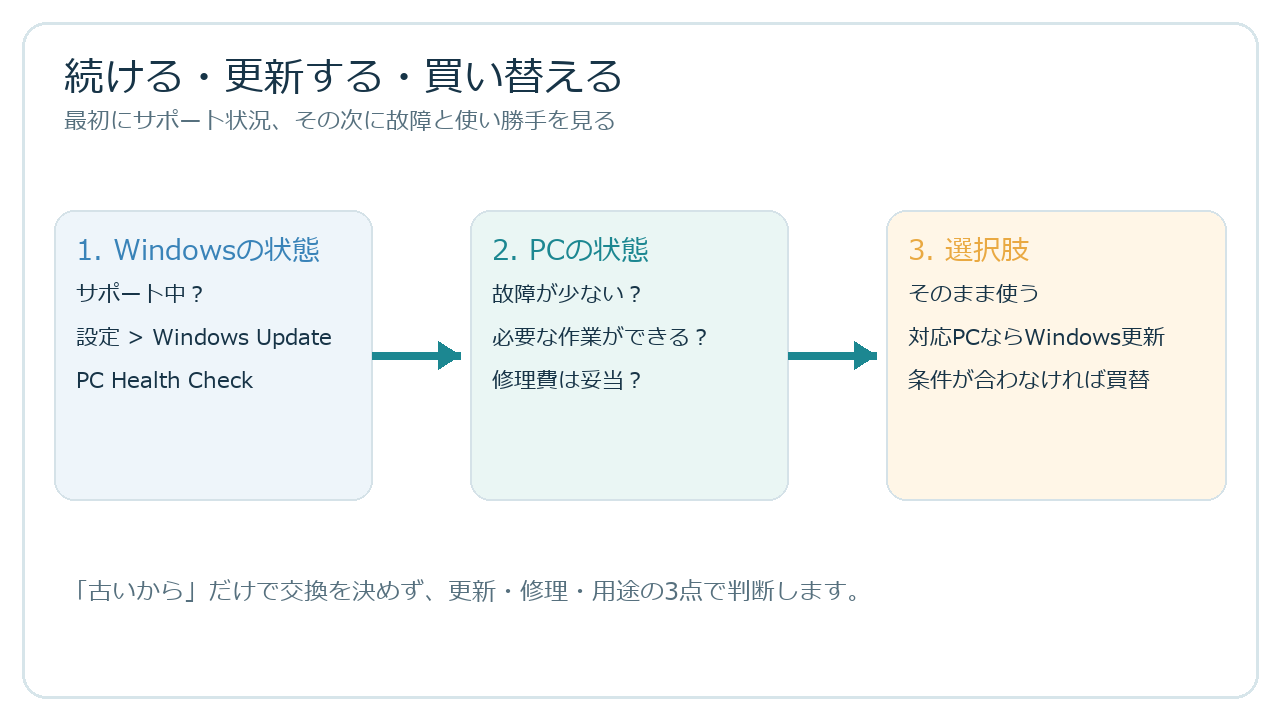
- サポート状況を確認する:Windowsのバージョンと更新状況を見ます。
- Windows 11対応を調べる:対象PCならPC正常性チェックやWindows Updateの案内を確認します。
- 故障・動作・用途を整理する:困っている症状、必要なアプリ、修理費を並べます。
- 選択肢を比べる:そのまま使う、修理する、対応OSへ更新する、新しいPCへ移る方法から選びます。
古いPCでも、サポート中のOSで必要な作業を問題なく行え、故障がないなら、すぐ交換する必要はありません。反対に、OSのサポートが切れていて更新できない場合や、故障と作業上の不便が重なっている場合は、移行計画を早めに立てると安心です。
新しいPCを選ぶ前に整理しておきたいこと
買い替えを決めたら、最初に「何をするPCか」を書き出します。メールや文書作成が中心なのか、写真・動画を扱うのか、オンライン会議を使うのかで必要な性能や端子は違います。現在使っているアプリ、プリンター、モニター、外付けドライブも確認します。
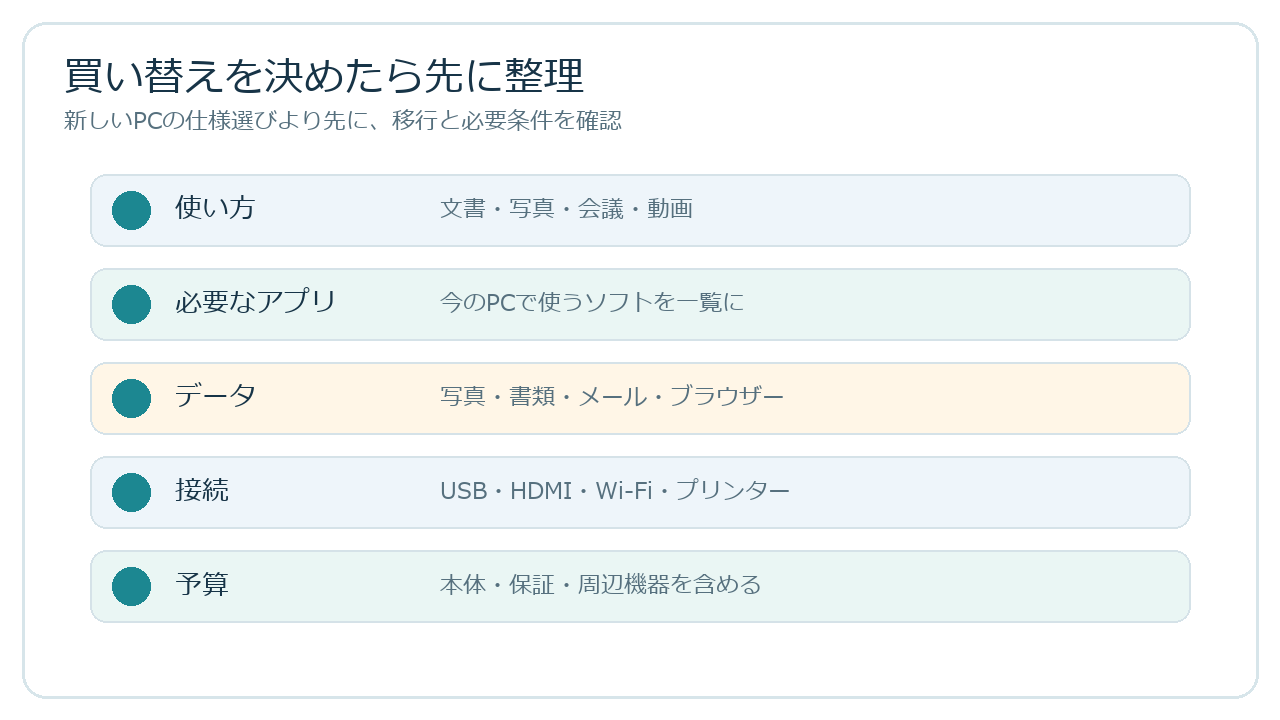
写真や書類の移行を始める前には、バックアップを作ります。新しいPCへコピーしただけでは、移行が完了したとは限りません。写真が開けるか、必要な書類がそろっているか、メールやブラウザーの設定が使えるかを新旧両方のPCで確認し、古いPCの初期化は最後に行います。外付けSSDとUSBメモリの違いは、関連記事「外付けSSDとUSBメモリの違い」で整理しています。
よくある質問
パソコンは何年使ったら買い替えるべきですか?
一律の年数では決められません。OSのサポート、故障の頻度、作業のしやすさ、修理費を確認し、今後必要な期間も考えて判断します。
Windows 10のPCは、サポート終了後すぐ使えなくなりますか?
すぐに起動できなくなるわけではありません。ただし、通常のセキュリティ更新やサポートは終了しています。対象となる拡張セキュリティ更新やWindows 11対応の有無など、Microsoftの最新案内を確認してください。
動作が遅いだけでも買い替えが必要ですか?
必ずしもそうではありません。空き容量や起動時に動くアプリ、更新状況などを確認してから、改善しない場合に修理・買い替えを比較しましょう。
まとめ
古いPCをいつまで使えるかは、購入年だけでは決まりません。まずWindowsのサポート状況を調べ、故障や動作の不便、必要なアプリとの相性を確認します。使い続けられるなら慌てて交換せず、更新できない・故障が続く・必要な作業が難しい場合は、バックアップと移行を含めて計画しましょう。