
「ChatGPTを使いたいけど、長い文章を入力するのが面倒」
「スマホのキーボード操作が苦手」
そんな人に便利なのが、ChatGPTの音声機能です。
ChatGPTは、文字を入力しなくても、スマホやパソコンに話しかけて会話できます。
今回は実際にiPhoneを使って、
文字を1文字も入力せずに、音声だけで質問と追加質問ができるのか
を試してみました。
この記事では、ChatGPTを音声で使う方法と、文字入力との違い、実際に使って感じた便利なポイントを初心者向けに紹介します。
ChatGPTは声だけでも使える?
結論からいうと、ChatGPTは声だけでも使えます。
iPhoneやAndroidでは、メッセージ入力欄にある音声アイコンをタップすると音声会話を始められます。
初めて使う場合は、マイクへのアクセス許可や、ChatGPTが話す声の選択画面が表示されることがあります。
音声モードが始まったら、あとは普通に人と話すように質問するだけです。
ChatGPTからの回答も音声で聞くことができ、同じ会話をそのまま続けられます。
関連記事:50代から始めるChatGPT完全ガイド|できること・始め方・安全な使い方
音声会話と音声入力は何が違う?
少し分かりにくいのが、「音声会話」と「音声入力」の違いです。
音声会話(Voice)
ChatGPTとその場で声のやり取りをする機能です。
こちらが話す
↓
ChatGPTが音声で答える
↓
さらにこちらが話す
というように、普通の会話に近い使い方ができます。
音声入力(Dictation)
こちらは、話した内容をいったん文字に変換する機能です。
文字になった内容を確認・修正してから、通常のメッセージとして送信します。
つまり、
声でそのまま会話したい → Voice
話した内容を文章として入力したい → 音声入力
と覚えると分かりやすいです。
OpenAIも、Voiceは会話向け、Dictationは録音内容を文字にして確認・編集して送る用途として案内しています。
iPhoneでChatGPTを音声で使う方法
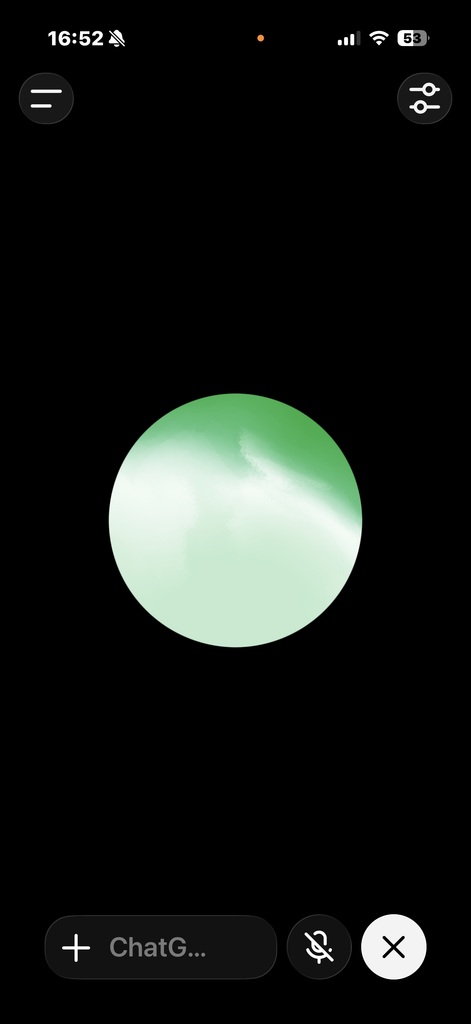
iPhoneでは、次の手順で音声会話を始められます。
- ChatGPTアプリを開く
- メッセージ入力欄の音声アイコンをタップ
- 必要ならマイクへのアクセスを許可する
- 音声モードが表示されたら話しかける
- 終了するときは終了ボタンをタップ
難しい設定はほとんどありません。
PCでもChatGPTを音声で使える?
ChatGPTの音声会話は、スマホだけではありません。
Web版ChatGPTでも、入力欄の音声アイコンからVoiceを開始できます。
初回はブラウザからマイクの使用許可を求められる場合があります。
許可したら、そのままPCのマイクに向かって話しかければOKです。
ただ、個人的には音声機能はiPhoneなどスマホとの相性がかなりいいと感じます。
ソファに座りながら使ったり、キーボードを触らずに質問したりできるからです。
関連記事:PC・iPhone・iPadで同じChatGPTを使う方法|履歴は同期できる?
音声で何を聞けばいい?
最初は難しい質問を考える必要はありません。
たとえば、
- 今日の夕飯を考えて
- 旅行のプランを作って
- この言葉を分かりやすく説明して
- パソコンの調子が悪いんだけど原因を考えて
- メールの文章を考えて
- 趣味のアイデアを出して
- 今日やることを整理して
など、普通に誰かへ相談するように話しかければOKです。
特に、長い条件を入力するのが面倒なときは音声が便利です。
実際に確認したこと:文字を1文字も打たずにChatGPTを使ってみた
今回は実際にiPhoneを使って、
文字を1文字も入力せず、音声だけで質問から追加質問までできるのか
試してみました。
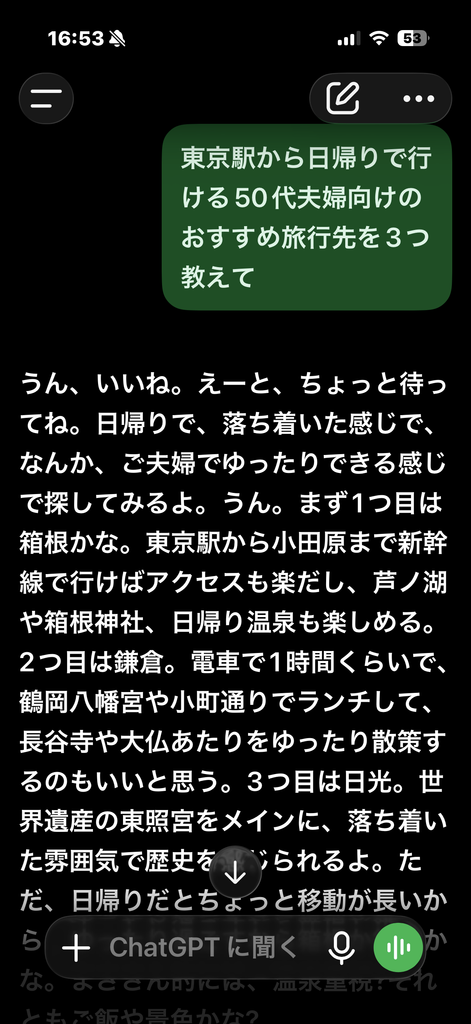
最初の質問は、
「東京駅から日帰りで行ける、50代夫婦向けのおすすめ旅行先を3つ教えて」
です。
① 声だけで旅行先を質問
iPhoneに向かって質問すると、ChatGPTは内容を認識して回答してくれました。
箱根、鎌倉、日光など、50代夫婦の日帰り旅行候補を提案してくれました。
キーボード入力はしていません。
② そのまま声で追加質問
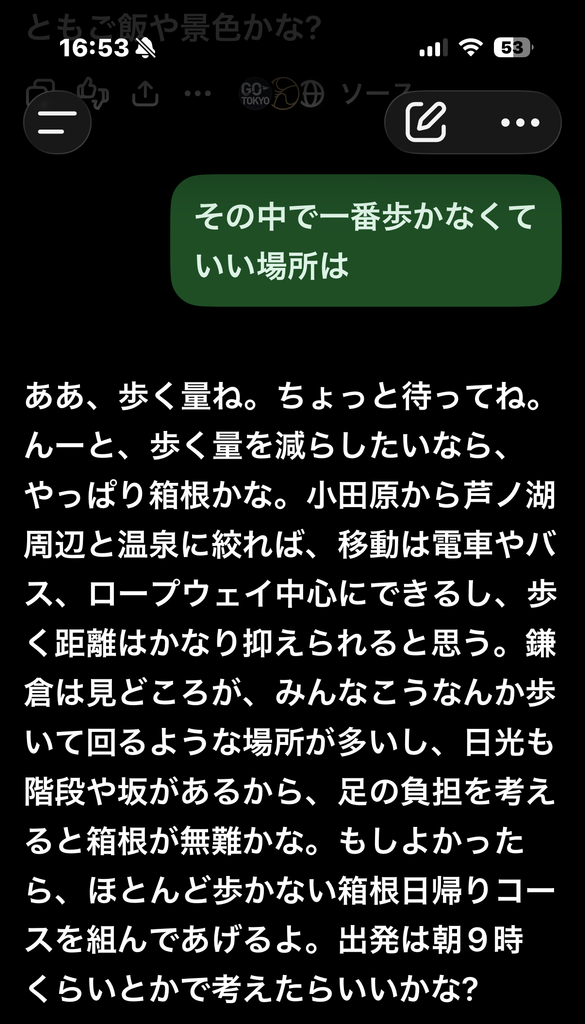
次に、文字を入力せず、
「その中で一番歩かなくていい場所は?」
と追加で質問してみました。
するとChatGPTは、それまでの会話内容を踏まえて、箱根が歩く量を抑えやすいと回答しました。
つまり、
音声で質問
→ 音声で回答
→ 音声で追加質問
まで、そのまま続けられました。
実験結果|文字を打たなくても普通に会話できた
今回の実験では、
音声会話を開始 ✅
声だけで最初の質問 ✅
ChatGPTから音声で回答 ✅
声だけで追加質問 ✅
というところまで確認できました。
特に便利だったのは、追加質問です。
最初から条件を全部説明しなくても、
「じゃあ、その中では?」
「もっと歩かないものは?」
「もう少し安い案は?」
というように、普通の会話のように条件を追加できます。
文字入力が面倒なときにはかなり使いやすいと感じました。
音声会話の内容はあとから確認できる?
音声会話を終了すると、その内容はチャットとして確認できます。
今回も、音声で話した質問とChatGPTの回答を、あとから通常のチャット画面で確認できました。
ただしOpenAIによると、音声会話後に追加される文字起こしは必ずしも実際に話した内容と完全に同じになるとは限りません。
周囲の雑音や話す速度などによって、多少違う文章になる場合があります。
なので重要な内容は、会話後に一度文字でも確認すると安心です。
ChatGPTの音声機能はこんな人に便利
特に向いていると思うのは、
- スマホの文字入力が苦手な人
- 長い文章を打つのが面倒な人
- 思いついたことをすぐ相談したい人
- 旅行や料理などを会話しながら決めたい人
- PCのキーボード操作が苦手な人
- AIをもっと気軽に使いたい人
です。
50代・60代からChatGPTを始める場合も、文字入力にこだわる必要はありません。
むしろ最初は、話しかけるところから始めるほうが簡単な人もいると思います。
うまく聞き取ってもらえないときは?
音声認識がうまくいかない場合は、
- 静かな場所で話す
- 少しゆっくり話す
- スマホを近くに置く
- マイクがミュートになっていないか確認する
- イヤホン・ヘッドセットを使う
などを試してみましょう。
OpenAIも、周囲の雑音などによって音声が途切れる場合は、静かな場所への移動やヘッドホンの利用などを案内しています。iPhoneでは「声を分離(Voice Isolation)」が役立つ場合もあります。
音声でもChatGPTの回答が必ず正しいわけではない
音声で自然に話していると、人と会話している感覚になります。
ただし、ChatGPTが音声で答えた内容も、文字での回答と同じように間違うことがあります。
特に、
- 金額
- 日付
- 交通情報
- 医療
- 法律
- 契約
- 最新ニュース
など重要な情報については、公式サイトなども確認するようにしましょう。
まとめ|文字入力が苦手なら音声から始めてもOK
ChatGPTは、キーボードで文章を入力しなくても使えます。
今回実際にiPhoneで試したところ、
音声で質問 → ChatGPTが回答 → 音声で追加質問
まで、文字を入力せずに会話できました。
「ChatGPTは難しそう」
「長い文章を入力できない」
と思っている人でも、まず声で話しかけてみればかなり印象が変わると思います。
最初からすべての機能を覚える必要はありません。
まずはChatGPTを開いて、ひとこと話しかけてみる。
そこから始めれば十分です。