ブラウザー保存は「便利だが条件を整える」
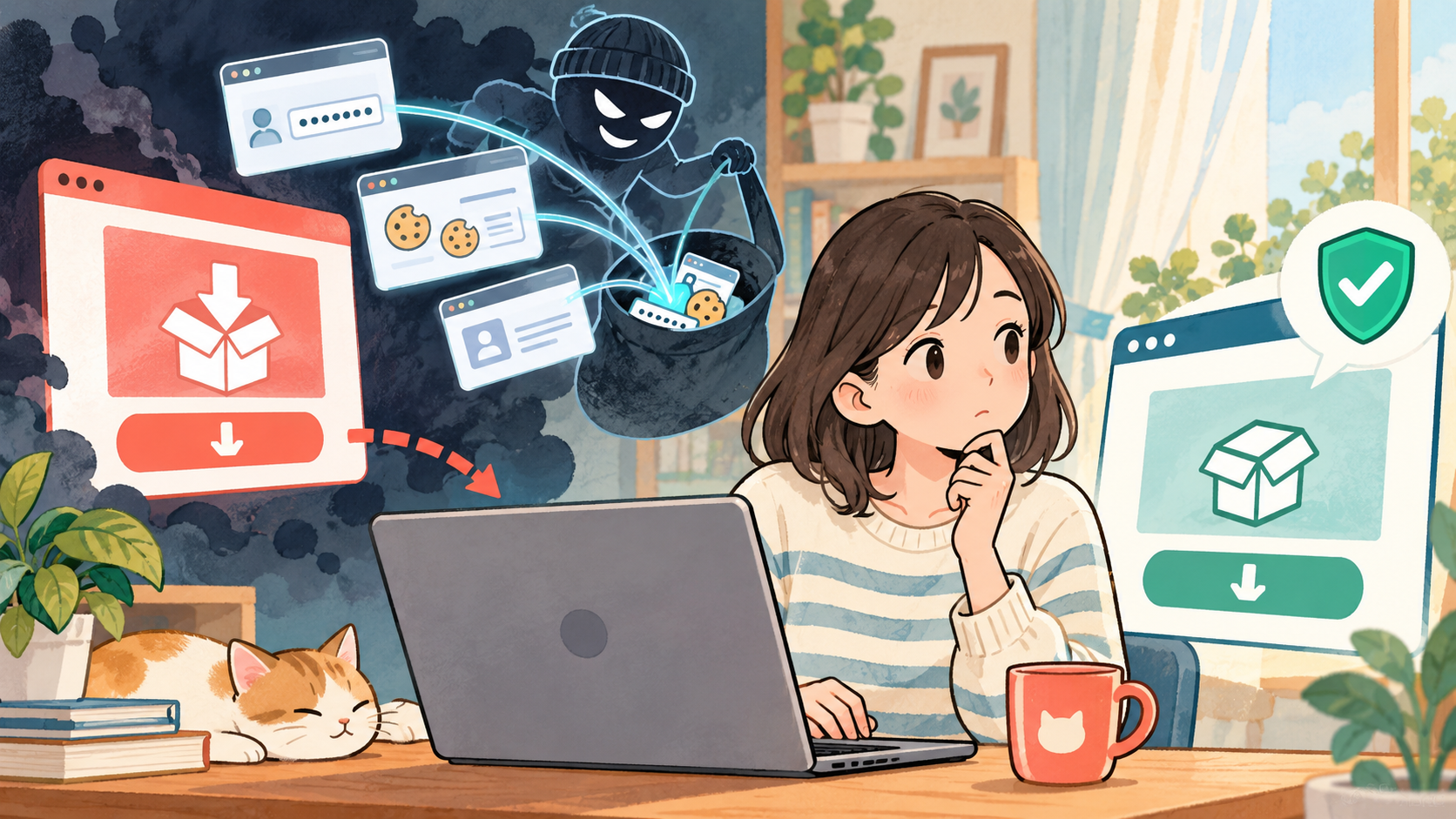
ChromeやEdgeにパスワードを保存すると、サイトごとに異なる長いパスワードを覚えずに済み、入力ミスも減らせます。保存先をGoogleアカウントやMicrosoftアカウントと同期すれば、同じアカウントでログインした別端末でも使えます。Googleは保存データの暗号化や、パスワードを正しいサイトに合わせて入力する保護機能を説明しています。
一方、便利さを活かすには、ブラウザーを使う端末や同期アカウントを守る必要があります。端末のロックを解除されたまま離席する、家族共用PCでアカウントを共用する、Google・Microsoftアカウントの復旧手段が古い、といった状態では保存パスワード以外の情報も見られる可能性があります。
専用パスワードマネージャーとの違い
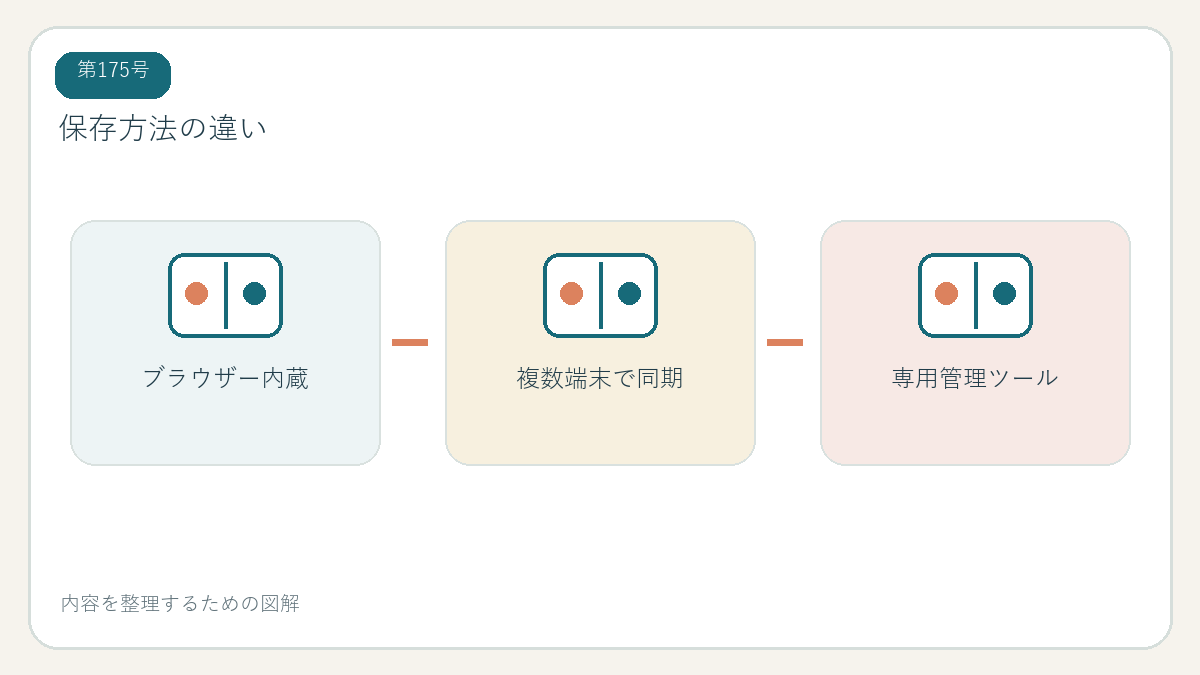
ブラウザー内蔵の管理機能は、普段使うブラウザーと一緒に管理でき、設定も比較的簡単です。専用のパスワードマネージャーは、複数のブラウザーやスマートフォンをまたいで使う、家族と安全に共有するなど、製品によって追加機能があります。機能が多いほどよいとは限らず、料金、復旧方法、同期先、サポート体制を確認して選びましょう。
どの方法でも、マスターパスワードや同期アカウントを他人に知られないようにすることが必要です。管理ツールを変える場合は、移行元・移行先を公式手順で確認し、エクスポートしたCSVなどの一時ファイルを放置しないでください。書き出した一覧は、暗号化されていない場合があるため、移行後に削除します。
ブラウザー保存を安全に使う設定
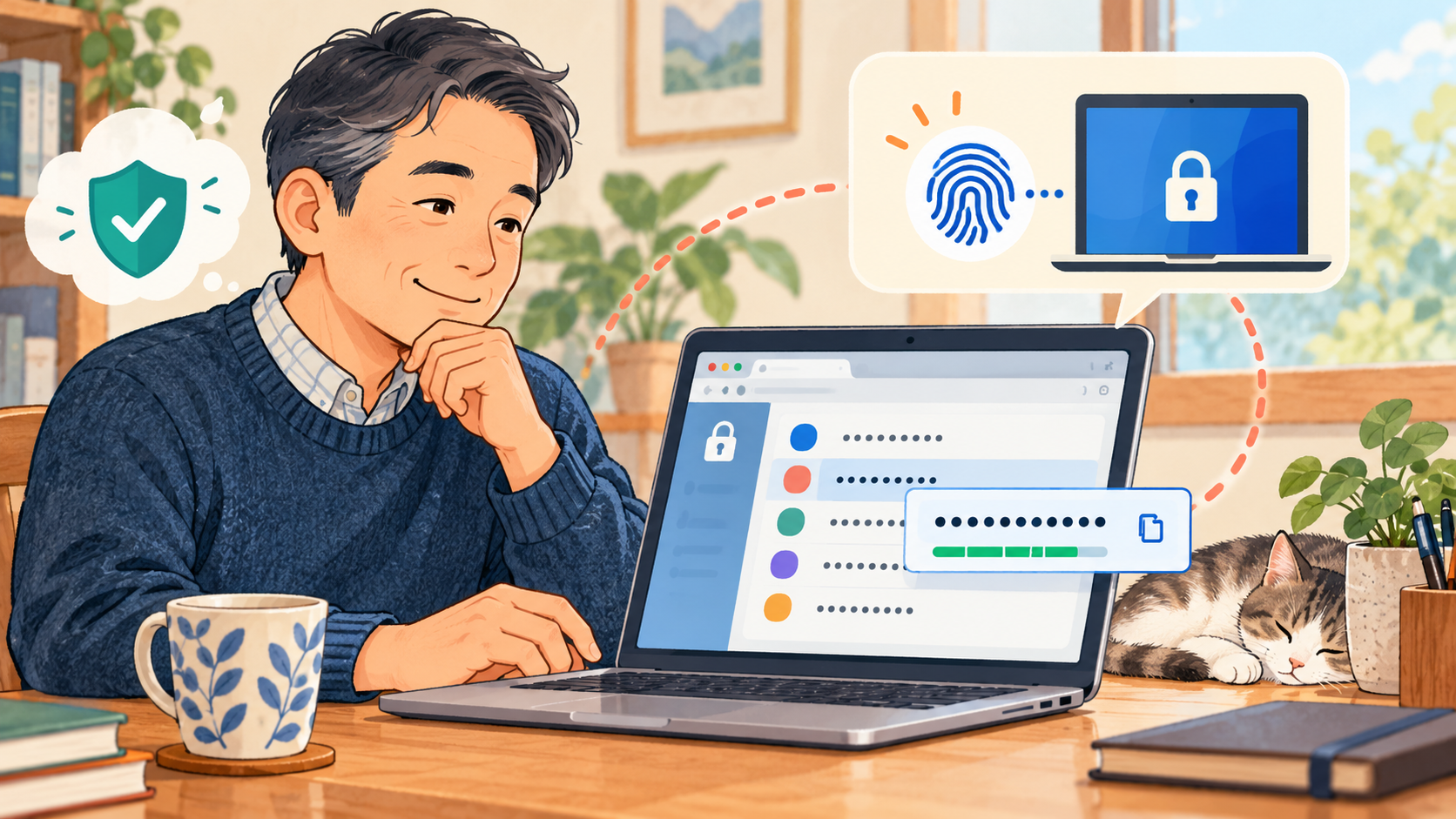
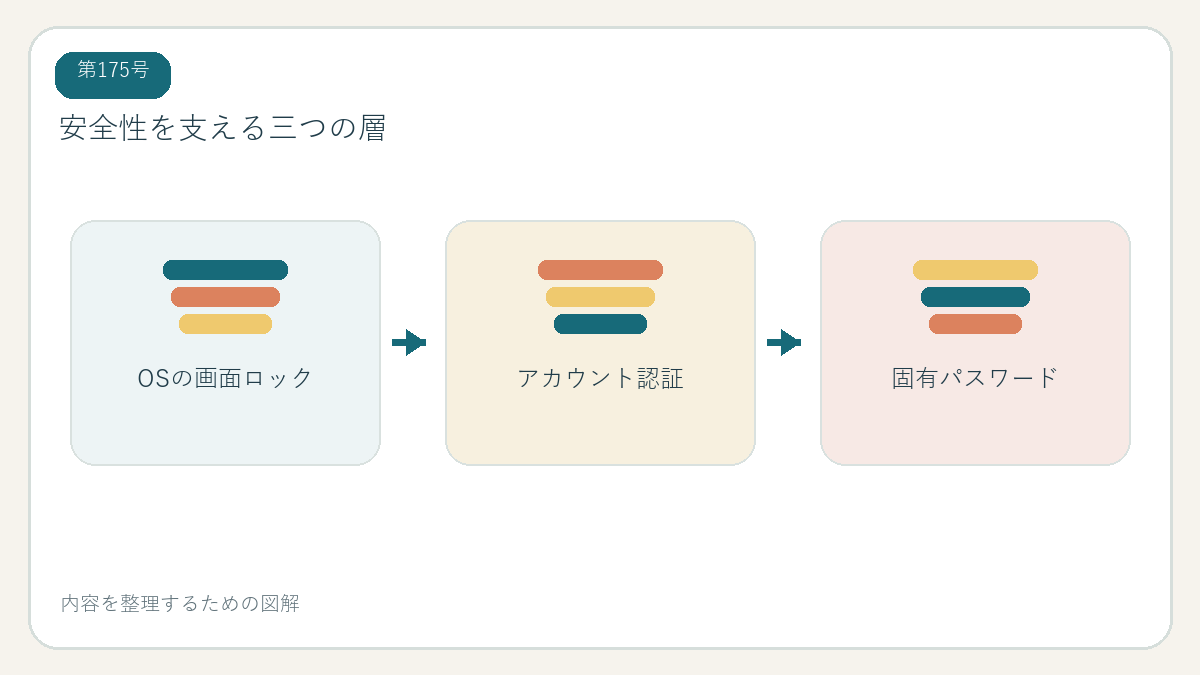
パソコンには強いサインイン方法を設定し、離席時はWindowsキーとLキーでロックします。ChromeのGoogle Password Managerでは、Windows Helloを使ってパスワードの入力・表示を確認できる設定があります。画面の場所や利用可否はブラウザーの更新状況で異なるため、公式ヘルプで現在の項目を確認してください。
GoogleやMicrosoftアカウントには、固有の強いパスワードと2段階認証、最新の回復用メール・電話番号を設定します。知らない端末がないか定期的に確認し、古いPCや共有PCからはサインアウトします。ブラウザーの同期を有効にする場合は、同期される情報とアカウントにアクセスできる端末を把握しましょう。
避けたい使い方と見直し方
同じパスワードを複数のサイトで保存すると、1つが漏れた際に他でも不正ログインされる危険があります。ブラウザーのパスワードチェック機能が警告したものは、通知内のボタンだけに頼らず、公式サイトを自分で開いて変更します。銀行など重要なサービスは、パスキーや認証アプリなど利用可能な追加認証も検討します。
公共のPC、会社や他人のPC、家族と共用する端末には、個人アカウントを同期したままにしないことが基本です。使い終わったらサインアウトし、保存を求める画面が出ても共用端末では許可しないようにします。パスワードをメモ帳ファイルやメールに並べて保存する方法も避けましょう。
確認方法:保存状況と端末認証を確認
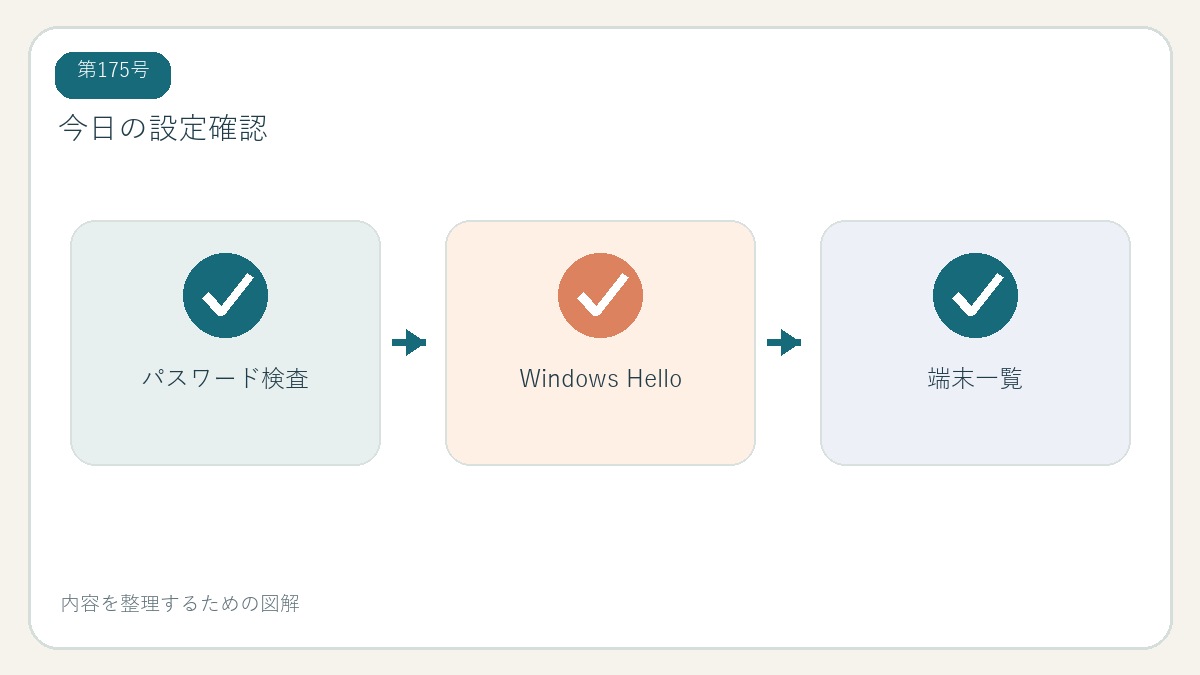
Chromeでは「設定」から「Google パスワード マネージャー」を開きます。保存済みパスワードをむやみに表示せず、保存件数、パスワードチェック、Windows Helloの設定を確認します。Edgeでは「設定」内のプロファイルとパスワード管理を開き、サインイン中のMicrosoftアカウントと同期状態を確認してください。
次にWindowsの「設定」からサインインオプションと画面ロックを確認します。GoogleやMicrosoftの端末一覧を見て、古い端末や使わない端末を整理します。画面表示が説明と違う時は、ブラウザーの公式ヘルプから最新版の手順を開きます。
ブラウザー保存を選ぶ時の実用的な基準
ブラウザーの保存機能と専用アプリのどちらを使うかは、利用端末の数、家族との共有、復旧手順を基準に選びます。PCとスマートフォンを同じブラウザーで使う人なら、内蔵機能だけで足りることがあります。複数のブラウザーをまたぐ必要がある場合は、同期できる範囲と追加機能を比較します。どちらを使う場合も、管理先のアカウント自体に二段階認証を設定しましょう。
高齢の家族や初心者に管理方法を勧める時は、設定が続けやすいことも大事です。毎回覚えられない複雑な方法より、使っている端末の標準機能を確実にロックし、固有パスワードを保存する運用の方が続くことがあります。困った時に誰がサポートするか、端末を失くした時にどう復旧するかも、導入前に確認しておくと安心です。
保存パスワードを書き出す機能は、機種変更や管理ツールの移行に便利ですが、書き出された一覧は第三者が読める状態になることがあります。移行中はファイルをクラウド共有フォルダーやメール添付に置かず、作業が終わったらごみ箱からも削除します。移行先へ正しく保存されたことを確認し、一覧のファイルが残っていないか検索します。
端末を修理・売却・譲渡する時は、ブラウザーからサインアウトし、保存データやアカウントを初期化します。パスワードを保存した状態のまま家族や店舗へ渡さないでください。修理でログインが必要な場合は、作業終了後にセキュリティ画面を開いて端末のアクセス状態を見直します。紛失・盗難時も、同期先アカウントから該当端末をログアウトします。
今日からできる追加チェック
パスワードチェック機能は、漏えいデータや弱い・使い回しのパスワードを知らせる補助になります。警告が出たら、ブラウザー内の検索結果から偽サイトへ進まず、公式アプリやブックマークで該当サービスを開いて変更します。警告がない場合も、固有のパスワードを設定したか、重要アカウントに二段階認証を使っているかを確認します。
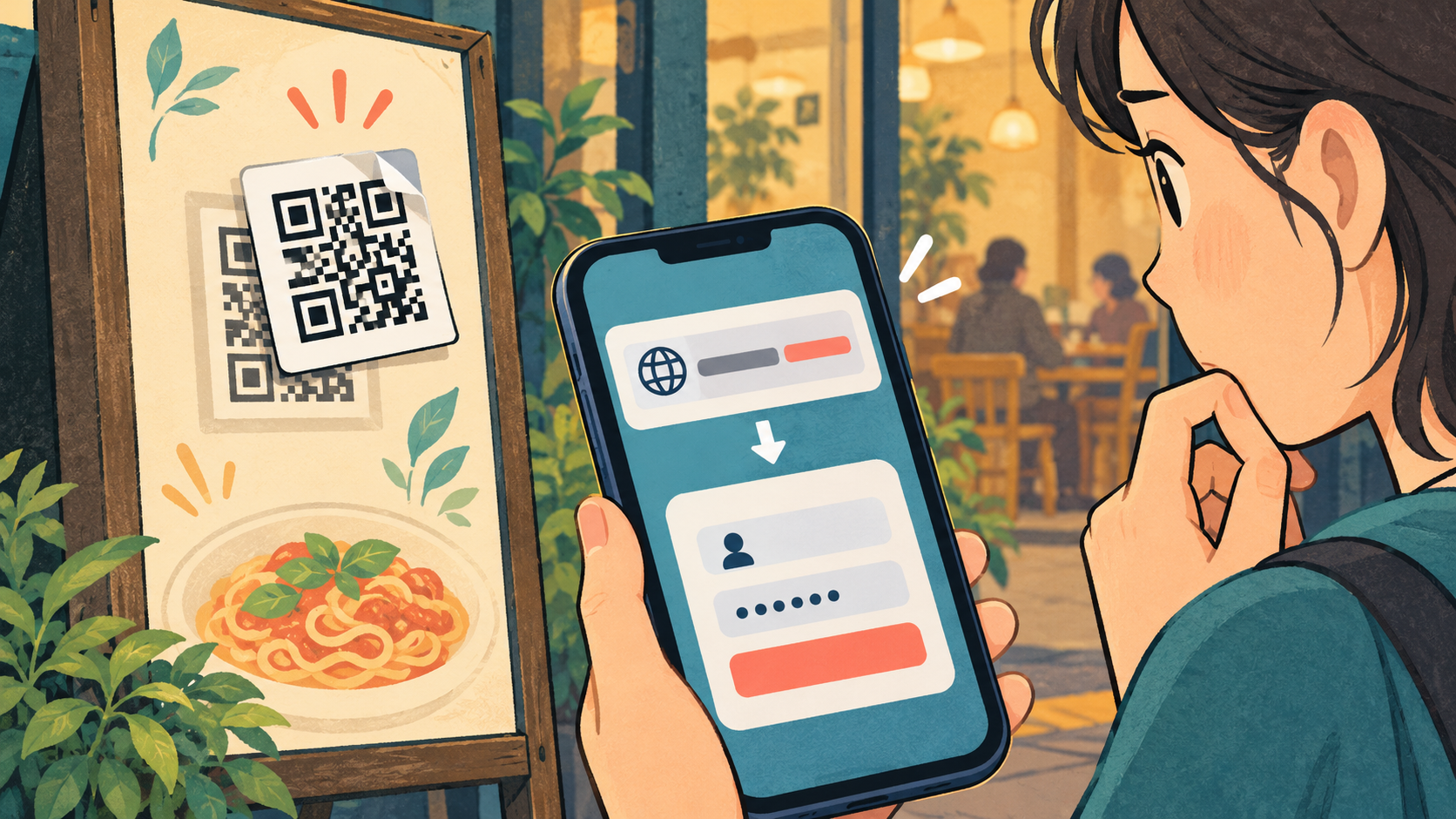
ブラウザーの自動入力は、似た名前の偽サイトに誤入力しにくくする助けになることがあります。ただし、URLやサービスの安全を完全に判定する機能ではありません。保存されたパスワードが自動入力されないサイトで、突然入力を求められた場合は、アドレス欄をもう一度見てから入力します。メール内リンクからログインしない習慣も有効です。
家族や来客が同じPCを使う場合は、Windowsの利用者アカウントを分け、ブラウザーのプロフィールも別にする方法があります。画面ロックだけでなく、パソコンのサインイン情報を家族全員で共有しないようにします。子どもや家族が誤って保存パスワードを表示しないよう、必要に応じてWindows Helloの確認機能を設定しましょう。