
よく使うアプリを毎回検索して開くのが面倒なときは、Windows 11のスタートメニューへ登録すると見つけやすくなります。使わない項目を外し、必要なものを並べることで、いつもの作業を始めやすくできます。
スタートメニューの見え方はWindowsの更新や設定で異なることがあります。この記事では、アプリやフォルダーをピン留めする基本と、登録を外す方法、電源ボタンの近くにフォルダーを表示する設定を紹介します。
スタートメニューの項目を知る
スタートボタンを選ぶと、検索、ピン留めした項目、すべてのアプリ、おすすめなどが表示されます。画面の配置や項目名は更新によって違う場合がありますが、よく使うアプリをピン留めして入口にする考え方は同じです。
タスクバーに登録する「ピン留め」と、スタートメニューに登録する「ピン留め」は別の場所に表示されます。画面下のタスクバーに置きたい場合は、スタートではなくタスクバーへ登録する操作を選びます。
スタートにはアプリだけでなく、フォルダーやWebサイトを追加できる場合もあります。常に置くものを少数にし、必要なときだけ検索するアプリも分けると、一覧が見やすくなります。
検索結果を右クリックしたときに「スタートにピン留めする」がない場合、すでに登録済みか、アプリの種類が異なる場合があります。項目名を確認して重複登録を避けます。
スタートメニューを開いた状態で、ピン留め欄の見出しや「すべて」の表示も確認します。項目が隠れているだけなら、削除や再登録をせず表示を切り替えます。
アプリをスタートにピン留めする
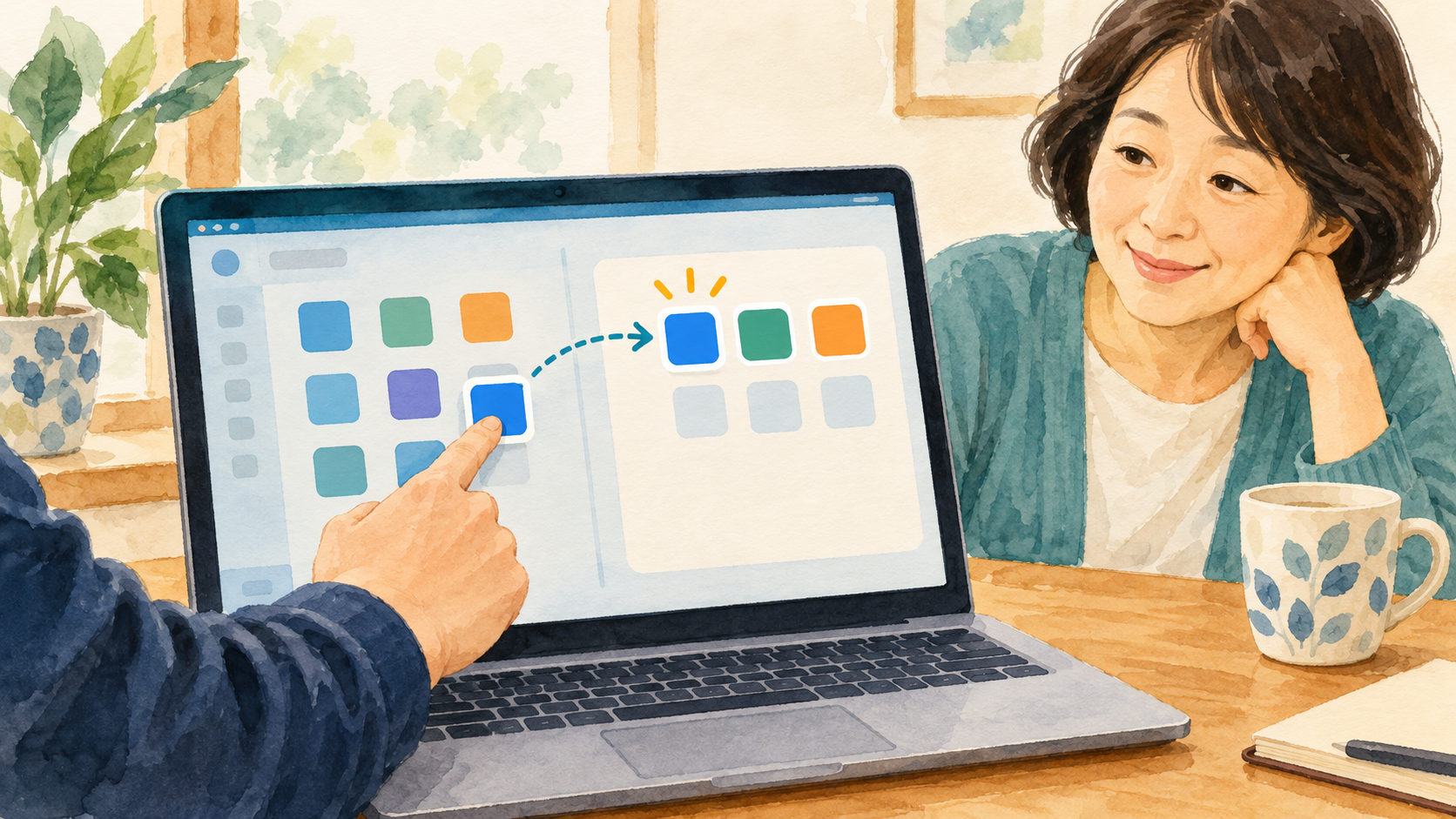
スタートメニューの検索欄に、登録したいアプリ名を入力します。検索結果に表示されたアプリを右クリックし、「スタートにピン留めする」または同じ意味の項目を選びます。選択肢にタスクバーへの登録が並んでいる場合は、場所を確認して選びます。
ピン留めした後にスタートを開き、登録したアプリが表示されるか確認します。複数のアプリを加える場合も、一つずつ登録すれば操作を見分けやすくなります。会社や学校のPCでは、組織の設定で変更できない場合があります。
検索結果にアプリが見当たらないときは、名前の表記やインストール状況を確認します。知らないアプリを見つけるために、似た名前のWeb検索結果を開かないようにしましょう。公式の提供元やアプリの名前を確かめます。
並べ替えの操作中は、アプリのタイルではなく端をつかんでいるか確認します。クリックしてアプリが起動した場合は、閉じてから右クリックメニューの操作を試します。
並べ替えとピン留め解除
ピン留めしたアプリは、項目をドラッグするか、右クリックの移動操作で並べ替えられる場合があります。よく使うものを先に置き、使用頻度の低いものを後ろにすると探しやすくなります。操作中にアプリを起動しないよう、項目上で右クリックする方法も使えます。
不要になったアプリは右クリックし、「スタートからピン留めを外す」を選びます。これはスタートの一覧から入口を外す操作で、アプリ本体をアンインストールする操作とは異なります。アプリを消したい場合は設定のアプリ一覧から行います。
フォルダーにまとめる機能が表示される場合は、似た用途のアプリを一か所に整理できます。機能が見当たらないときは、Windowsの版やスタートメニューの変更を確認します。配置の操作が違っても、ピン留めを外す基本手順は利用できます。
フォルダーにまとめたアプリが多くなると、かえって見つけにくくなる場合があります。名前や用途がすぐ分かるよう、仕事、写真、連絡など自分の使い方に合わせて整理します。

電源ボタンの横にフォルダーを表示する
スタートメニューの設定を開き、「フォルダー」の項目を探します。表示するスイッチがあれば、ドキュメントやダウンロードなど、よく使う場所だけをオンにします。設定はユーザーごとに保存されるため、別のユーザーの表示は変わらない場合があります。
電源ボタンの近くに追加されたアイコンから、選んだフォルダーを開けるようになります。デスクトップに保存場所のショートカットを増やさずに済みます。必要ないアイコンが並んだら、設定に戻ってオフにできます。
「フォルダー」設定が見つからない場合は、スタートメニュー上で右クリックして設定を開くか、Windows設定の検索欄から探します。表示できるフォルダーの種類は環境で異なります。知らない項目をまとめてオンにせず、一つずつ試します。
おすすめの表示を減らしたとき、最近開いたファイルへの近道も見えなくなることがあります。表示を変えた後に使い勝手を確かめ、必要なら設定を戻して調整します。
おすすめの表示を確認する
スタートメニューの「おすすめ」には、最近使ったファイルやアプリが表示されることがあります。共有PCでは、他の人に見られたくない項目が表示される可能性も考え、設定で表示内容を調整します。ファイルそのものを削除する操作ではありません。
設定アプリの「個人用設定」から「スタート」を開き、最近追加したアプリや最近開いた項目などの表示を確認します。オプション名は更新で変わる場合があります。必要な履歴を一括で消す前に、何が非表示になるのか説明を読みます。
おすすめに表示されたファイルを選ぶと、そのファイルや保存場所が開く場合があります。見覚えのない項目を開かず、名前と保存先を先に確認しましょう。表示を減らしたい場合は、表示設定を少しずつ変えて使いやすさを見ます。
スタートメニューの配置を変えても、ファイルの保存場所やアプリの設定は変わりません。アイコンを移動しただけなのか、別の操作をしたのか、画面の表示を確認します。

元に戻す方法を覚えておく
スタートの配置を変えた後、使いにくいと感じたら、不要なピン留めを外して並べ直せます。登録を外すときにアプリ自体を削除する選択肢と混同しないよう、メニューの文言を読んでください。
家族と同じパソコンを使う場合は、各自のWindowsアカウントでスタートメニューを整理できます。別の人のアカウントで変更すると、本人の表示が変わることがあります。現在サインインしているユーザー名を確かめてから操作します。
まずは毎日使うアプリを一つ登録し、開けることを確認します。慣れたらフォルダーを追加し、使わなくなった項目を外すと、元の状態へ戻す方法も身につきます。自分が探しやすい並びに調整していきましょう。
Windows Update後に配置が変わったように見える場合は、スタートメニューを開き直し、すべてのアプリの一覧も確認します。表示方法が変わっても、ピン留めが解除されたとは限りません。
作業の区切りでスタートを一度閉じて開き直し、並びやフォルダーが希望どおりか見ます。使いにくい項目は右クリックから戻せるので、一度に多くを変えない方法が分かりやすいです。
よくある質問
ピン留めを外すとアプリが削除される?
いいえ。スタートメニューの入口を外す操作です。アプリ本体の削除は別の操作なので、メニューの文言を確認して選びましょう。
タスクバーにも同じアプリを置ける?
置けます。スタートメニューへのピン留めとタスクバーへのピン留めは別々の操作です。使いたい場所に合わせて項目を選びます。
関連記事: Windows 11でアプリをタスクバーにピン留めする方法
参考にした公式情報
公式情報確認日:2026年10月12日。画面の表記や利用できる機能は更新や環境によって異なる場合があります。