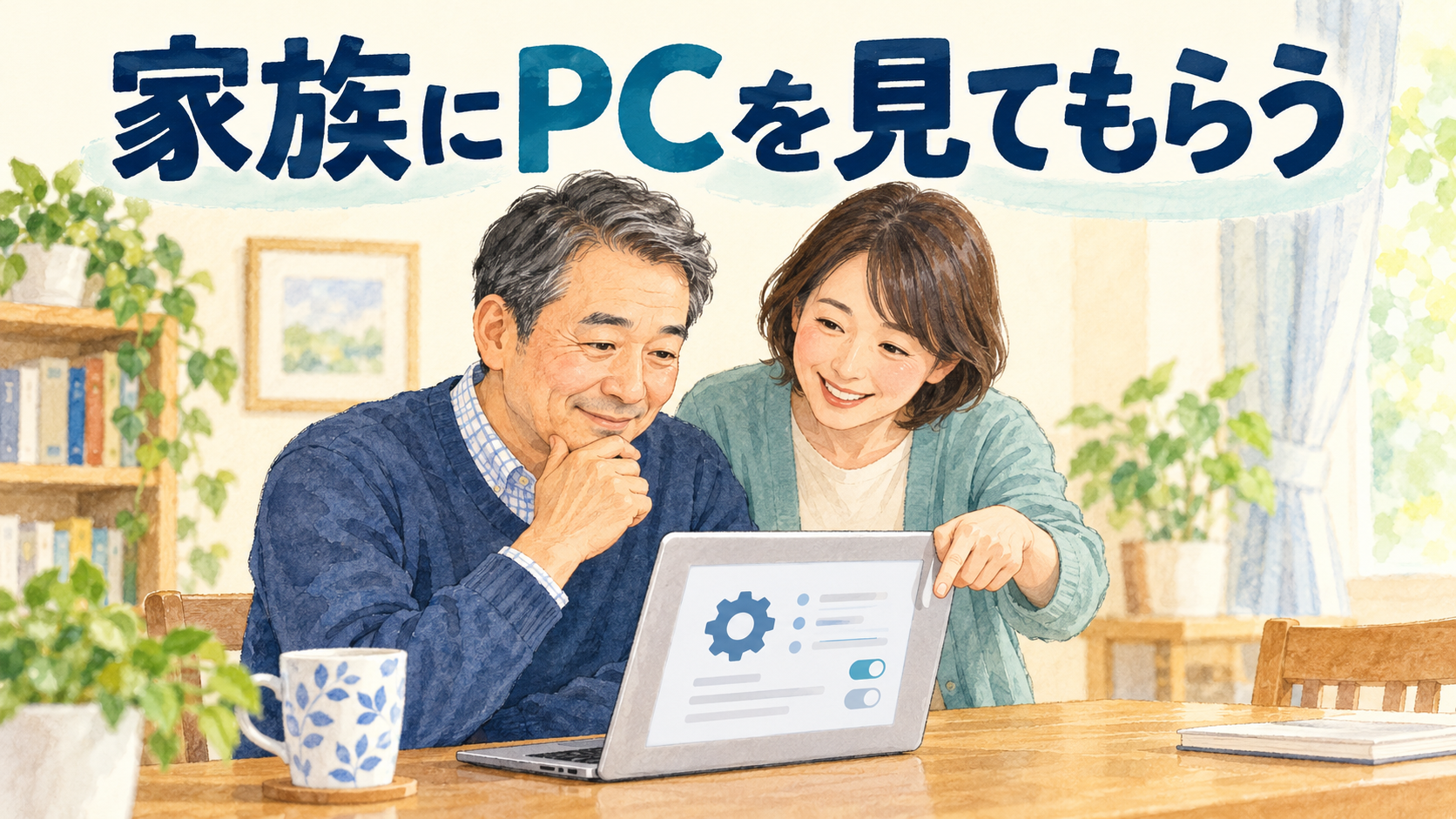
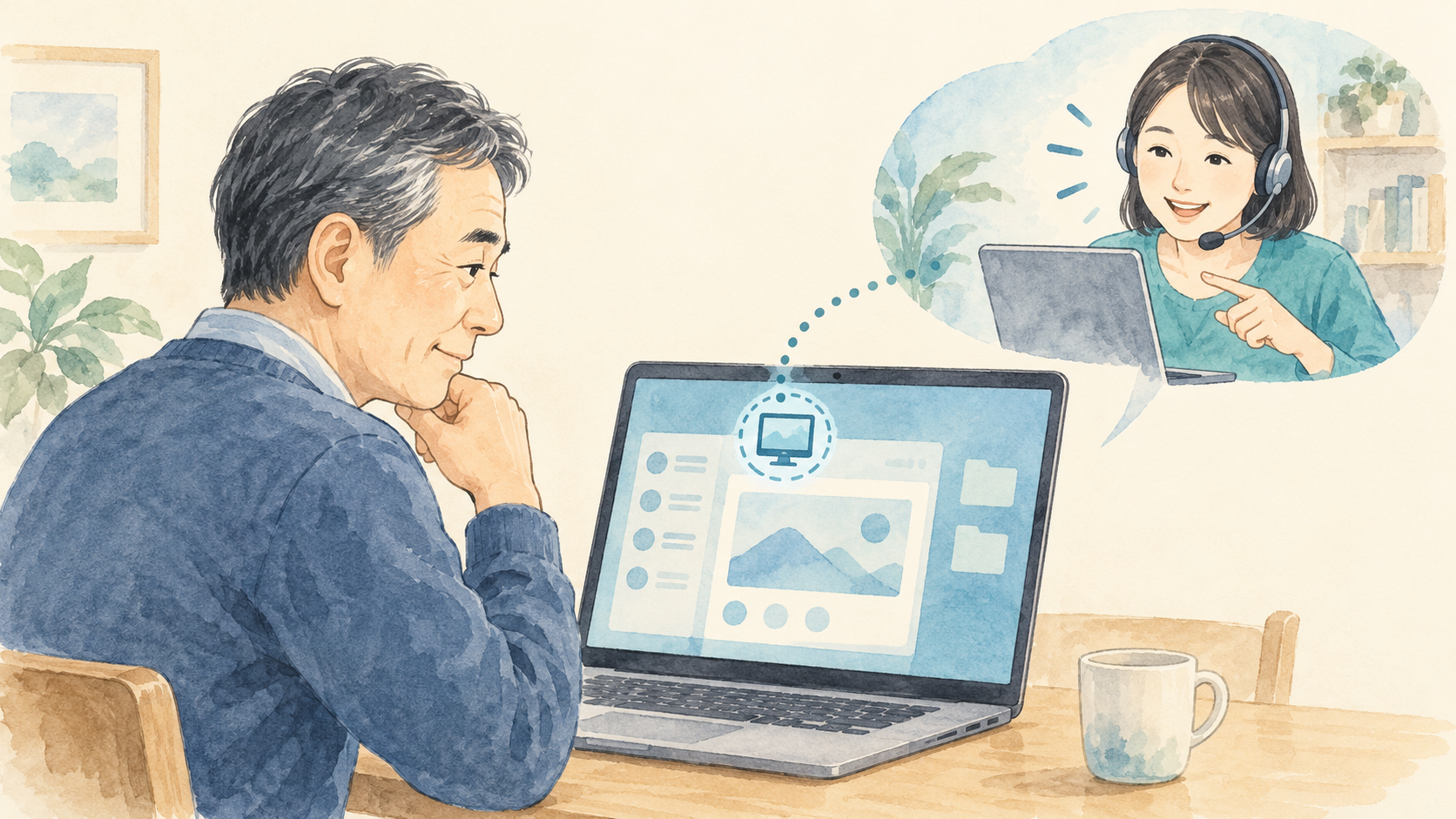
パソコンの画面に見慣れない表示が出たとき、電話だけで説明するのは難しいものです。Windows 11の「クイック アシスト」を使うと、離れた場所にいる家族や友人に画面を見てもらいながら、操作を相談できます。相手が同じ画面を見られるので、設定場所を口頭で説明しにくいときにも役立ちます。接続前に相談内容と相手を決めておけば、落ち着いて準備できます。まずは、何の画面で困っているのかを言葉で伝え、どこを一緒に確認するかを決めましょう。
接続すると相手に画面が見え、許可した場合は操作してもらうこともできます。便利な一方、知らない相手に接続を許可すると大切な情報を見られるおそれがあります。この記事では、信頼できる人との使い方と、接続中に確認しておきたい安全上のポイントを紹介します。画面共有だけで解決できることもあるため、最初から操作を任せる必要はありません。
クイック アシストでできること
クイック アシストは、離れた人がPCの画面を見ながら操作を案内する機能です。画面共有から、本人が許可した場合のリモート操作まで段階があります。家族のPC設定やエラー表示を一緒に確認できます。
サポートを受ける側が接続を許可し、さらに操作を任せる場合は別に許可する設計です。画面共有を許可しただけで、すぐ全操作を渡すわけではありません。何を見てもらうか、相手に操作を頼むかを接続前に決め、許可画面の内容を読んでから選びましょう。
クイック アシストは、信頼できる家族や友人と使う機能です。突然の電話や警告画面から「今すぐコードを入力して」と求められても応じないでください。Microsoftは、利用者から直接問い合わせを始めた場合にのみサポート担当者の接続を許可するよう案内しています。

アプリを開く・インストールする
スタートメニューで「クイック アシスト」と検索して起動します。見つからない場合はMicrosoft Storeで検索し、「入手」または「インストール」を選びます。職場や学校のPCでは、組織の設定で制限されることがあります。
インストール後、相手にも同じアプリを開いてもらいます。古いアイコンが複数ある場合は、アプリ名を確認してください。Microsoft Storeで案内される手順も確認します。
初回起動時は必要なコンポーネントの準備に時間がかかることがあります。Windows 11ではWebView2が必要で、通常は利用できる状態ですが、エラーが出たらコードを控え、Microsoft公式のトラブルシューティングを確認します。見知らぬ修復ツールは使わないでください。
相手の画面を見てもらう
サポートをする側はクイック アシストで「他のユーザーを支援する」を選び、表示された6桁のコードを、電話などで事前に合意した相手へ伝えます。コードには有効時間があるため、相手が入力する準備をしてから発行し、公開の掲示板や知らない人には送らないでください。
サポートを受ける側は「アシスタントからのコード」に番号を入力します。頼んだ相手から届いたものか確認し、「送信」後の接続内容を読みます。心当たりのないコードは入力せず、画面を閉じましょう。
接続の確認画面では、画面共有を許可するか尋ねられます。誰からの接続か確認し、同意できる場合だけ許可します。接続したら、個人情報が表示されたウィンドウやメール、オンラインバンキングなどを閉じ、相手に見せる必要のない画面を隠してから相談を始めます。
操作を任せるときは内容を確認する
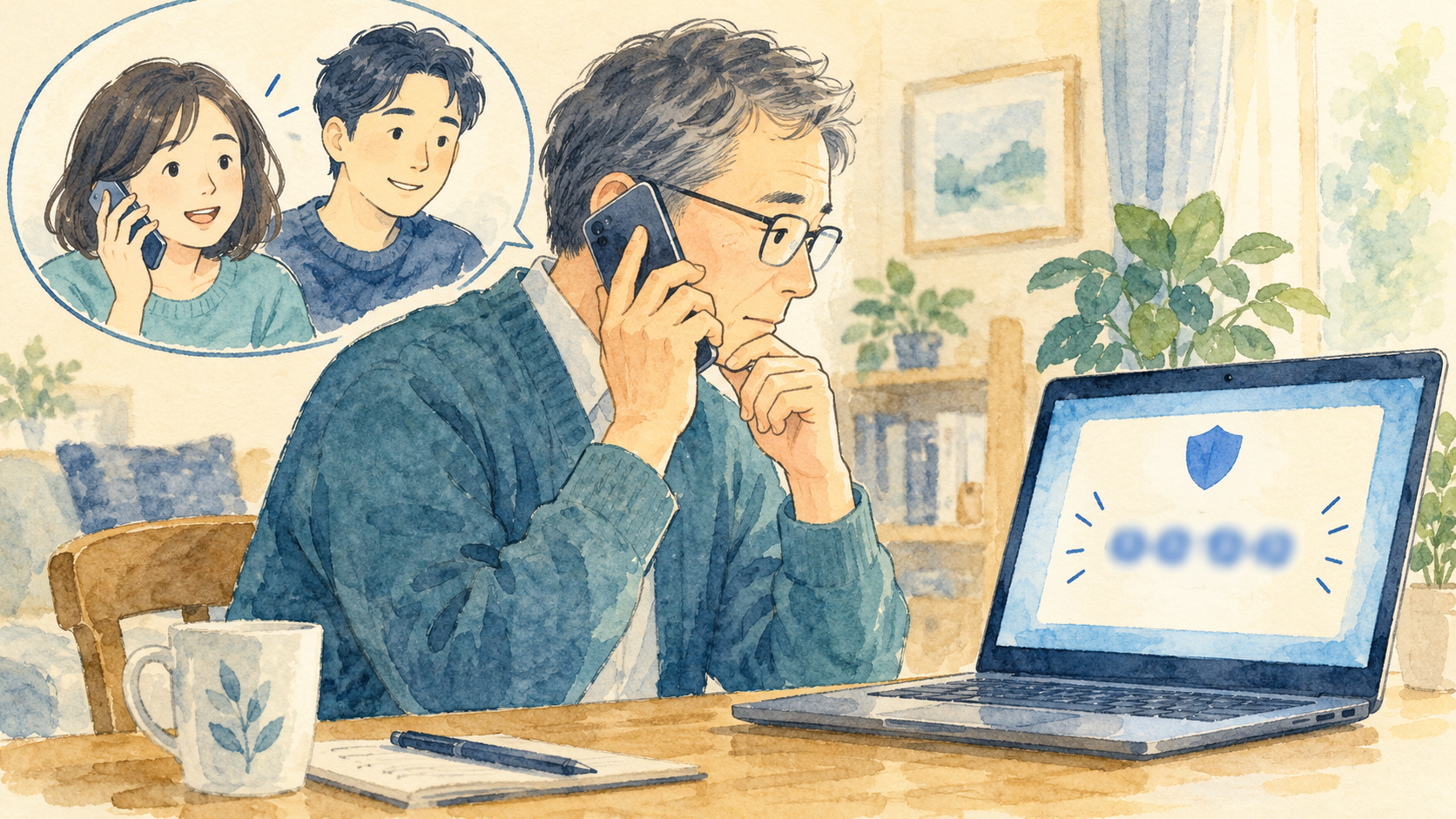
画面を見てもらうだけなら、まず共有だけで原因を説明できるか試します。相手が操作を行う必要がある場合は、相手から「コントロールの要求」が表示され、受ける側が許可してから操作できるようになります。要求を読んで、相手と目的が合っていることを確認してください。
操作中も画面を見て、何を変更しているのか相手に説明してもらいましょう。パスワード、本人確認コード、カード番号などは入力しないでください。相手が入力を求めた場合は、接続を一時停止し、必要性を自分で確認します。遠隔操作中に支払いを求められたときは、その場で決済しないことが大切です。
許可した操作を止めたい場合は、表示される「コントロールのキャンセル」などの項目を選びます。画面共有だけに戻す、または接続を終了することもできます。相手の説明と異なる操作を始めた場合や、許可していない画面を開いた場合は、すぐに接続を終了してください。
サポートが終わったら接続を終了する
問題の確認が終わったら、両方の画面で「退出」や「終了」を選びます。ウィンドウを閉じるだけで接続が切れたか不安なときは、相手にも終了したことを確認します。再接続が必要になった場合は、改めて新しいコードを発行してもらい、前のコードを使い回さないようにしましょう。
接続中に共有したくない書類やパスワードが画面に映っていないか思い出し、必要ならブラウザーやアプリのログイン履歴を確認します。遠隔操作で設定を変えた場合は、何を変更したか相手に聞き、後から戻せるようメモしておきましょう。
会社や学校から支給されたPCでは、サポート窓口の指定がある場合があります。家族や友人ではなく組織の担当者へ連絡し、勝手に別の人を接続させないでください。インストールや接続で困った場合は、エラーコードを控えて公式の案内を読みます。
安全に使うための確認
正規のサポートは、こちらから問い合わせを開始した後に接続の手順を案内します。パソコンに突然警告が出て電話をかけるよう指示されたり、知らない人から遠隔操作を求められたりした場合は、クイック アシストを開かずに画面を閉じてください。
知人を名乗る相手であっても、別の連絡方法で本人か確認してからコードを共有します。コードは接続に使う一時的な情報として扱い、SNSなど他の人が見られる場所へ載せないでください。接続後にパスワードや金銭を求められたら、すぐ退出し、相手との通信を止めます。
初めて使うときは、問題が起きていないPCで信頼できる家族と接続前の確認だけ練習しておくと、許可画面や終了操作に慣れられます。困ったときほど急がず、相手、共有する画面、許可する操作、終了方法を一つずつ確認しましょう。
よくある質問
コードを入力すれば相手に操作される?
コード入力だけですぐ全操作が始まるわけではありません。画面共有とコントロールの許可画面が別に表示されるため、内容を確かめてから選びます。
知らない人からサポートの電話が来たら?
コードを入力したり、接続を許可したりせず、通話を終了してください。必要なら自分で調べたMicrosoft公式サポート窓口から問い合わせます。離れた後も不安な場合は、家族や職場の担当者に相談し、支払い情報やパスワードを伝えていないか確認しましょう。支援は自分から依頼した相手に限ります。
関連記事: Microsoft公式のクイック アシストの案内は、記事末尾の参考リンクをご覧ください。
知らない相手に遠隔操作を許可してしまい、PCの安全が気になる場合は、Windows 11でMicrosoft Defenderのクイックスキャンを行う方法も確認してください。
参考にした公式情報
公式情報確認日:2026年10月9日。画面の表記や利用できる機能は更新や環境によって異なる場合があります。