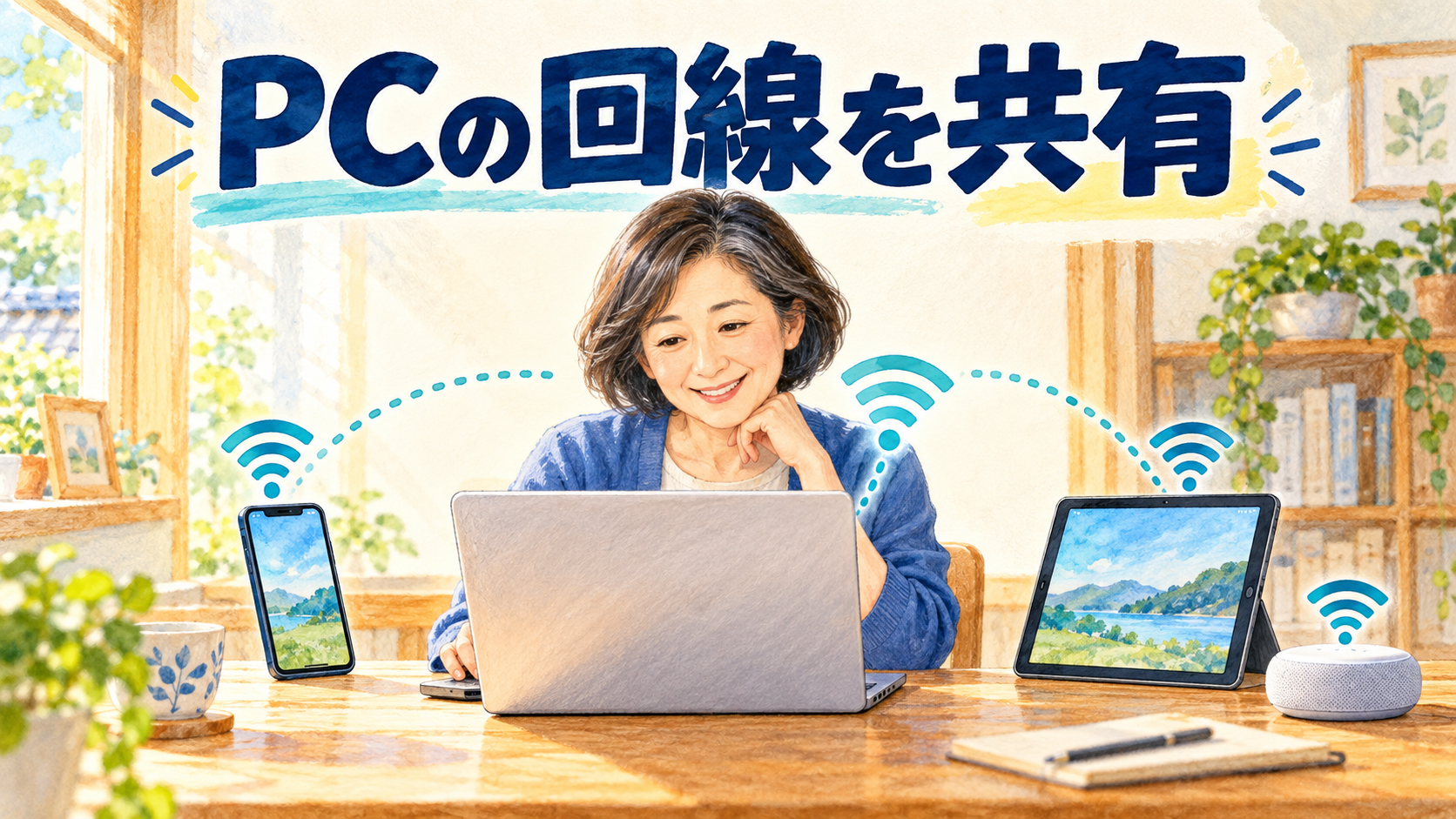
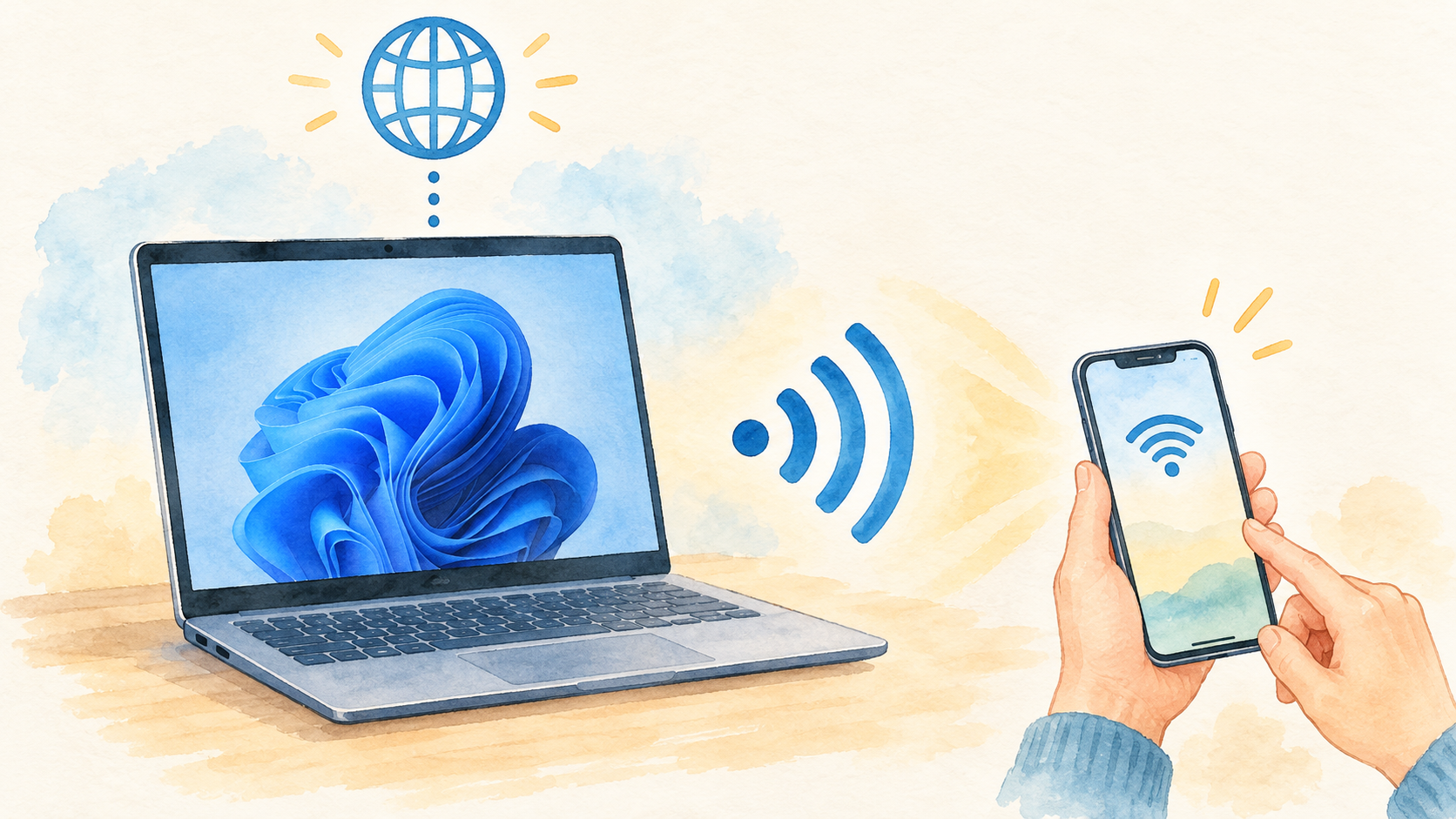
外出先でスマートフォンやタブレットをインターネットにつなぎたいとき、Windows 11のモバイルホットスポットを使える場合があります。PCが利用中のネットワーク接続を、対応する近くの端末と共有する機能です。
利用にはPCの無線機能や契約中の回線など条件があります。特に携帯電話回線を使う場合は、データ通信量や契約の上限に注意が必要です。この記事では、設定を確認して短時間試す流れと、共有を停止する方法を説明します。
利用する端末側で大きなアプリ更新や写真のバックアップが始まっていないかも確認します。意図せず多くのデータが送受信されると、回線の上限に近づくことがあります。共有中は接続する端末を必要最小限にし、通信量の表示がある場合はときどき見直します。
ホットスポットの仕組みを知る
モバイルホットスポットを有効にすると、Windows PCがほかの端末から接続できるネットワークを作り、PC側のインターネット接続を共有します。PC自身がネットにつながっていない場合や、接続を共有できない環境では、接続先端末もインターネットを利用できません。
共有できる接続の種類や選択肢は、PCの機器、Windowsの版、ネットワークによって異なります。携帯電話回線を使うPCでは、利用したデータ量がモバイル契約に加算されることがあります。作業前に回線の契約内容と残りの通信量を確認してください。
この機能は自宅のWi-Fiを強くする中継器と同じとは限りません。PCの状態や電源、接続している回線に影響されます。スマートフォン側でWi-Fiにつながったように見えても、Webページが開けるかを確認して共有が機能しているか判断しましょう。
設定画面で共有する回線を選ぶ
設定アプリを開き、「ネットワークとインターネット」から「モバイルホットスポット」を選びます。共有するインターネット接続と、共有方法の項目が表示される場合は、利用する回線を確認して選びます。項目名や並びはWindowsの更新によって異なることがあります。
共有元の回線を選ぶとき、現在インターネットに接続できているものか確認します。複数のネットワークがある場合、見慣れないものを選ぶと共有できないことがあります。先にPCでWebページを開き、どの接続を利用しているか確かめておくと選びやすくなります。
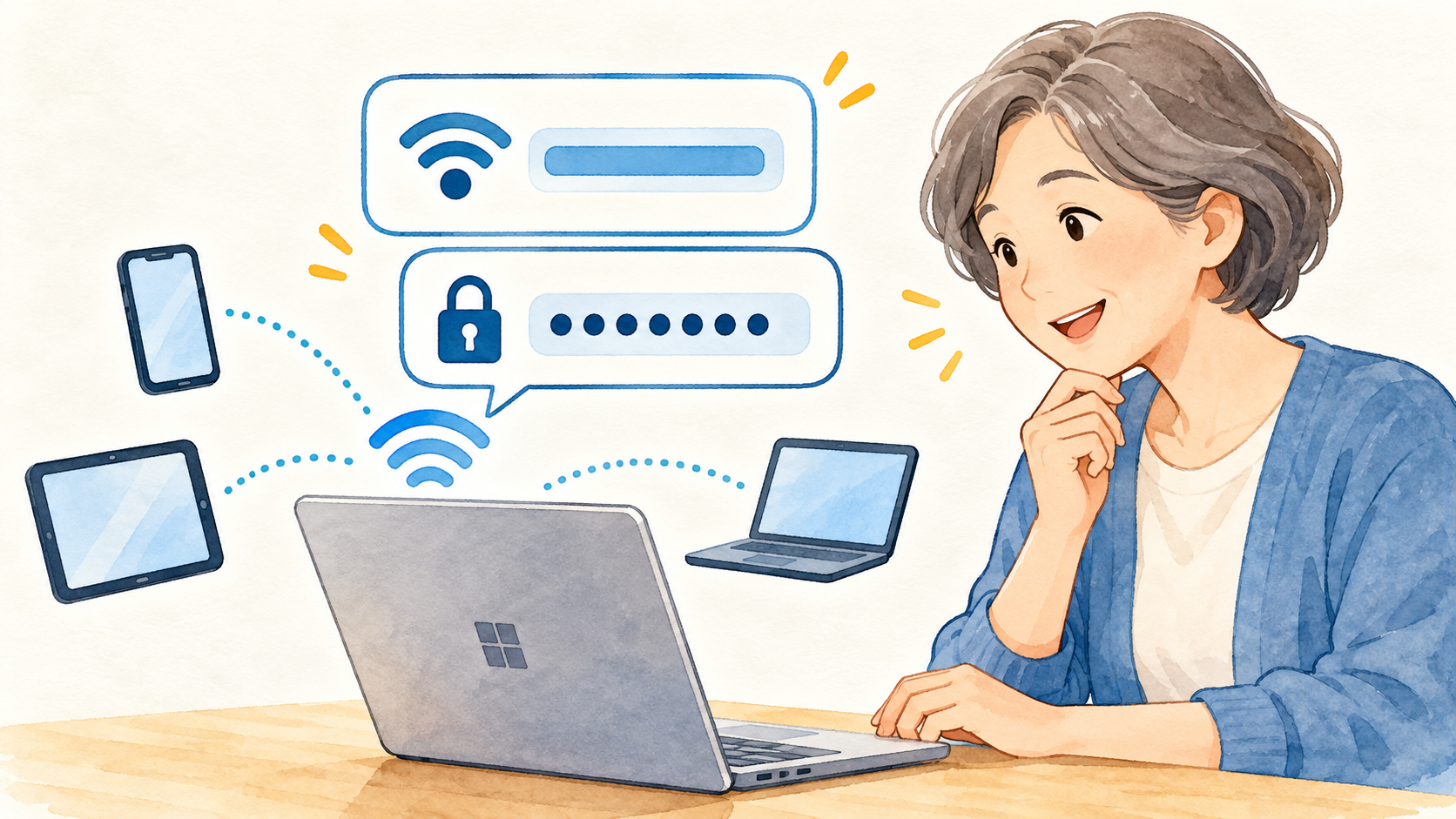
設定を変えた後、共有開始ボタンを押す前にネットワーク名とパスワードを確認します。自分で変更する場合は、他人に推測されにくいパスワードを設定し、接続する端末で正確に入力できるように管理します。パスワードを画面共有中に映さないなど、見られる場面にも注意します。
モバイルホットスポットをオンにする
共有する回線と設定を確かめたら、モバイルホットスポットをオンにします。設定画面に接続中の端末数などが表示される場合があります。まずは自分のスマートフォンなど一台だけを接続し、PCと端末の両方で接続状態を確認します。
Wi-Fi名の一覧からPCに表示されたネットワークを選び、設定したパスワードを入力します。似た名前のネットワークが周囲にある場合は、PCのホットスポット名と完全に一致するか確かめましょう。パスワード入力に失敗したら、大文字小文字や記号を一つずつ見直します。
接続した端末でWebページを開き、通信できるかを確認します。Wi-Fi接続だけが成立し、インターネットには出られないこともあります。その場合、共有元のPCがオンラインか、共有回線の選択が正しいか、携帯回線の通信制限がないかを確認します。
接続できないときに確認する
ホットスポットがオンにできない場合は、無線機能が有効か、機内モードになっていないか、PCがインターネットへ接続できるかを確認します。設定画面に表示された説明やエラーを読み、原因を推測して多数のネットワーク設定を同時に変更するのは避けてください。
端末からネットワーク名が見つからないときは、PCと接続先を近くに置き、ホットスポットを一度オフにしてからオンにします。共有方法や周波数帯の選択肢がある環境では、接続先端末が対応する設定を選ぶ必要がある場合もあります。設定変更後、一覧を更新してもう一度探します。
接続が頻繁に切れる場合、PCがスリープに入っていないか、電源設定や通信状況を確認します。モバイル通信を共有しているときは、電波やデータ上限も関係します。問題が続くなら、携帯会社やPCのメーカーの案内を確認し、職場のPCなら管理者へ相談してください。
通信量とパスワードを管理する
モバイル通信で共有すると、接続した端末がバックグラウンドで更新や写真同期を行い、想定より通信量が増えることがあります。接続前に使う端末の同期や自動更新を確認し、必要な作業だけに限定します。大容量の動画やOS更新は、契約と通信量を確かめてから行いましょう。
ホットスポットのパスワードは、近くの人が簡単に推測できるものを避けます。共有する相手だけに伝え、用が済んだ後は必要に応じて変更します。公共の場所で画面にパスワードを表示したままにしないようにし、接続している端末の数も確認します。
接続端末が増えると通信速度が落ちることがあります。知らない端末が接続しているように見えるときは、共有を停止し、パスワードを見直します。利用者を把握できる環境だけで使い、不要な人へネットワーク情報を広げないようにしましょう。
使い終わったらオフにする
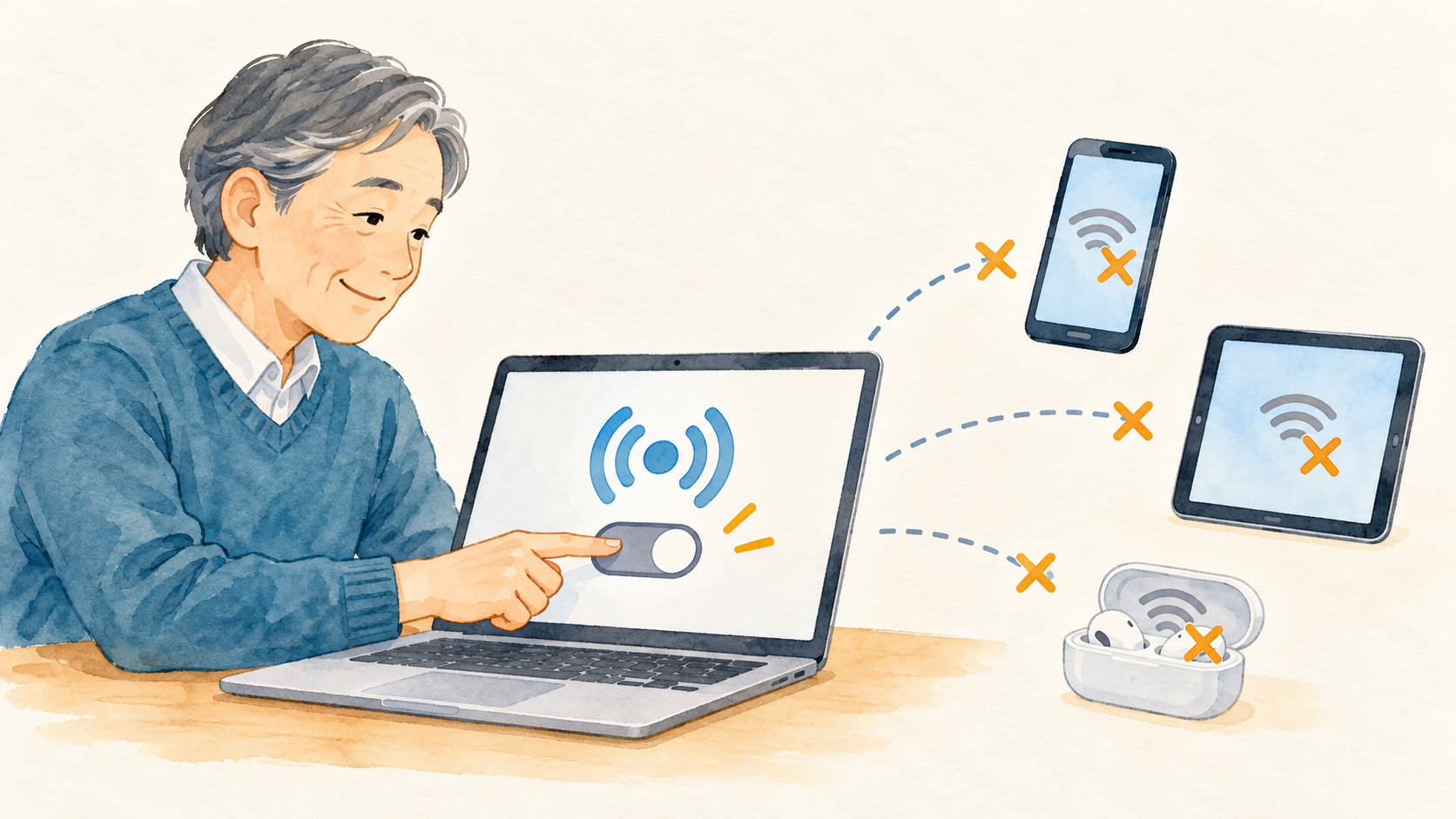
インターネット共有が必要なくなったら、設定画面でモバイルホットスポットをオフにします。接続先端末が切断されたことと、PC側で共有が停止したことを確認してください。使い続ける予定がないのにオンのままにすると、意図しない端末が接続する機会を増やすことがあります。
外出先で短い作業だけ共有する場合は、必要な時間を決めて使うと通信量を管理しやすくなります。終了後にスマートフォン側のWi-Fi表示だけを見て判断せず、PCの設定も確認します。接続先でダウンロードが進行中の場合は、途中で切ってよいか確認してから停止します。
まずは通信量に余裕のある環境で、手元の端末一台だけを接続して試します。回線、パスワード、接続先、停止まで確認できれば、実際に必要なときに落ち着いて使えます。携帯回線の条件や契約内容が分からない場合は、共有を始める前に契約先の情報を調べましょう。
ホットスポットをオンにしたままPCを持ち歩く場合、PCの電池消費や通信状況にも注意します。共有を使わない時間ができたら停止し、必要になったときだけ再度有効にします。PCを閉じる、スリープにするなどの操作で共有が切れることもあるため、接続先の状態を確認してください。
公共の場所で接続する端末が増えたように見えるときは、共有を一旦停止して接続相手を確かめます。端末名だけで相手を特定できない場合は、接続を続けない選択もあります。パスワードを変更した場合は、利用する端末だけに新しい情報を伝えます。
PCをWi-Fiへ接続する手順は、Wi-Fiへの接続方法も参考になります。
共有時間が長くなる場合は、途中で接続端末と通信量を見直します。必要な作業が終わったらホットスポットを停止し、知らない端末が残っていないかも確認してください。
参考にした公式情報
公式情報確認日:2026年10月9日。画面の表記や利用できる機能は、更新や環境によって異なる場合があります。