
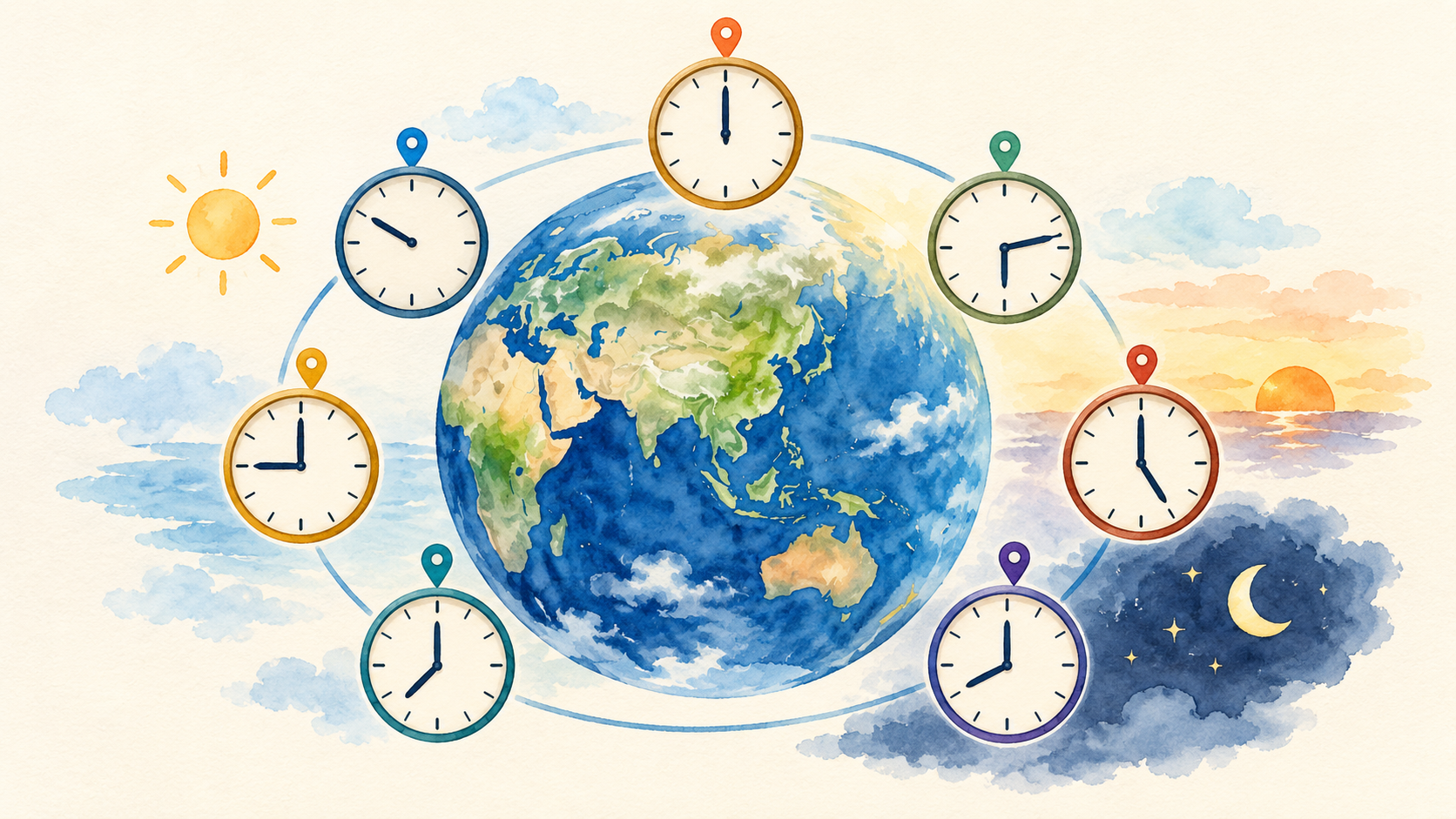
海外にいる家族へ連絡するとき、「日本は昼だけど、向こうは何時だろう」と迷うことがあります。Windows 11の時計アプリには、複数の都市の時刻を並べて確認する世界時計があります。パソコンの時計そのものを海外時刻へ変える必要はありません。
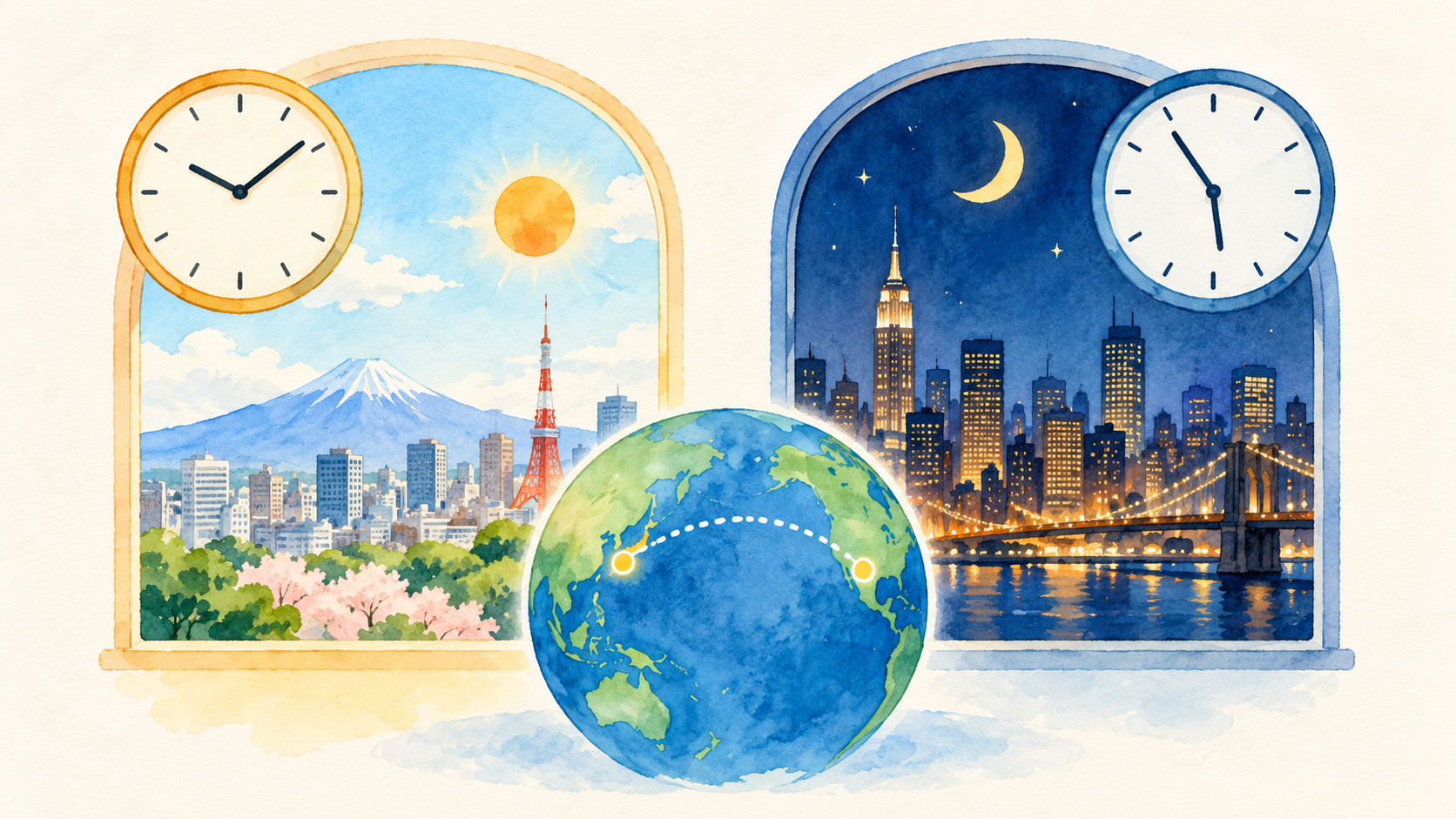
この記事では、都市の追加、時刻の比較、確認した時間を予定へ生かす方法を説明します。Microsoft公式情報に基づく解説です。挿絵はイメージで、図の時計が現在の各都市の正確な時刻を示すものではありません。
世界時計でできること
世界時計では、選んだ場所の時刻を一覧で見たり、比較機能で時間を動かしてほかの場所の時刻を見たりできます。日本で夜に電話すると相手は何時ごろか、といった見当を付けるときに使えます。
Windowsの地域やタイムゾーンを変える操作とは別です。普段日本で使っているパソコンを、そのまま日本の設定で使いながら確認できます。海外の時計を見たいだけなら、システムの時刻設定を変更しないようにしましょう。
また、時刻を表示しても、予定が自動で登録されたり、相手へ通知されたりするわけではありません。連絡時間を決めるための確認と、実際に約束する連絡は分けて行います。最初は日本と一都市の組み合わせで十分です。
国名だけで判断しない
国によっては複数のタイムゾーンがあります。同じ国にいる相手でも、都市が違えば時刻が違う場合があります。国名だけで近そうな時計を選ばず、相手がいる都市や地域を先に確認してください。
都市名が似ている場合もあるため、候補の国や地域を見ます。検索で先頭に出たから正しいとは限りません。旅行中の相手なら、普段住んでいる場所ではなく、その日に滞在する場所が必要になることもあります。
Microsoftは、目的の場所が候補にない場合、同じタイムゾーンの別の場所を試す方法を案内しています。ただし、単に地図で近い都市を選ぶのではなく、同じ時間帯の地域かを確かめてください。
時計アプリから世界時計を開く
- スタートで「時計」を検索してアプリを開きます。
- 左側のメニューから「世界時計」を選びます。
- メニューが隠れている場合は、左上のメニューボタンを開きます。
- 現在表示されている都市を確認します。
時計アプリには、アラームやタイマーなど別の機能もあります。残り時間を数える画面が出た場合は、世界時計へ切り替えてください。以前使っていた画面が最初に出ても、間違ったアプリとは限りません。
画面上の名前や位置はアプリの更新によって変わる場合があります。見つからないときは「世界時計」という項目名を探します。地図の見た目だけで操作するより、項目名を確認するほうが迷いにくくなります。
比較したい都市を追加する
「新しい都市を追加」などの追加ボタンを選び、都市名の最初の文字から入力します。候補の中から目的の場所を選び、追加します。日本側の基準となる都市も一覧にあると、比較しやすくなります。
例えば日本と海外の一都市を並べ、どちらが今朝でどちらが夜かを見ます。ここでは特定の都市間の時差を固定の数字で覚えるより、実際の表示を読めるようにすることを優先してください。
追加する都市が増えすぎると、連絡相手の時計を取り違えやすくなります。初めは必要な場所だけで試し、使い道があるときに増やします。同じ場所を重ねて追加していないかも確認しましょう。

時刻と一緒に日付を見る
相手の地域が前日や翌日になっている場合があります。時刻の数字だけでなく、日付や日付のずれを示す表示も確認してください。「朝9時」だけでは、どの日なのかが伝わらないことがあります。
予定をメモするときは、「日本側の日付と時刻」「相手側の日付と時刻」を分けて書くと整理しやすくなります。どちらの時刻か分からない数字を一つだけ残さないようにしましょう。
表示が12時間制の場合は、午前・午後も確認します。24時間制に慣れている方でも、相手から届いたメッセージの表記は異なるかもしれません。数字の大小だけで昼夜を判断しないことが大切です。
比較機能で時間を動かす
世界時計の「比較」を選び、スライダーで時刻を動かします。一方の地域で都合がよい時間に合わせたとき、もう一方がどの時間帯になるかを見ます。確認が終わったら、戻る矢印で通常の表示へ戻ります。
これは「今の時計」と「比較のために動かしている時間」を区別する練習にもなります。スライダーを動かしたままの画面を見て、現在の時刻だと思い込まないようにしてください。比較を終えたことを確認しましょう。
例えば、自分の夕食後の時間を候補にして、相手の仕事中や深夜に当たらないかを見ます。その結果だけで約束を確定するのではなく、相手の生活や予定にも合わせて連絡します。
夏時間や先の予定に注意する
地域によっては、季節に応じて夏時間が使われます。今見ている時差が、一年中同じとは限りません。数か月先の会議や旅行を決める場合は、その予定日の時差を別途確認し、現在の差をそのまま使わないようにします。
比較画面で確認できる範囲と、将来の日付の予定調整は分けて考えます。予約票や主催者の案内にタイムゾーン付きの日時がある場合は、そこを照合してください。世界時計の表示だけで案内の日付を書き換える必要はありません。
日本側のパソコンの時刻自体が大きく違っていると感じた場合は、まず端末の日時を確認します。都市を何度も追加し直す前に、基準となるパソコンの時計が合っているかを見てください。
時計を見ながらメモを作るときは、都市名を先に書き、その下へ日時を写すと取り違えにくくなります。横に並ぶ二つの数字だけを覚えようとせず、どちらの場所に対応するかを一緒に残します。
通話する相手が旅先へ移動する場合も、前回の都市のまま確認しないようにします。連絡する当日にどこにいるかが分かれば、使う時計を選び直せます。同じ相手でも、いつも同じ場所とは限らないことを意識しましょう。
約束を伝えるときの書き方
「明日の夜」だけでは、お互いの明日や夜がずれることがあります。具体的な日付と、どの地域の時刻かを添えて伝えると分かりやすくなります。相手側の日時も一緒に書けば、認識を合わせやすくなります。
送信前に都市名、日付、午前午後を読み返します。時計の画面を見たときには正しく理解していても、メモへ写す段階で間違えることがあります。数字を写すだけの作業ほど、最後の確認が役立ちます。
相手の返事で別の時間が提案された場合は、前のメモをそのまま残して混同しないようにします。決定した予定がどれかを分かるようにしておきましょう。世界時計は、その確認を支える道具として使えます。
最初は二つの時計で試す
練習では、自分の地域と連絡したい地域を一つずつ追加し、現在の時刻を見ます。次に比較を開いて時間を少し動かし、最後に通常の画面へ戻ります。この流れを一度行えば、現在時刻と比較表示の違いをつかめます。
作業の残り時間を測りたいときは、世界時計ではなくタイマーの使い方を確認してください。同じ時計アプリでも、何を知りたいかによって使う機能は変わります。
「都市を確かめる」「日付も読む」「比較後に戻る」の三つを押さえ、相手が受け取りやすい時間を考えるために活用しましょう。
参考にした公式情報
公式情報確認日:2026年10月5日。画面の表記や利用できる機能は、更新や環境によって異なる場合があります。