
Windows 11を使い始めて、「スタートボタンは左端にあるほうが探しやすい」と感じることはありませんか。タスクバーの設定では、中央に並ぶアイコンを左寄せへ変更できます。使いにくければ、同じ場所から中央へ戻せます。
この記事では、左寄せへの変更、変わる部分と変わらない部分、元に戻す手順を説明します。Microsoft公式情報に基づく操作解説です。画像は配置を理解するためのイラストで、実際の画面をそのまま再現したものではありません。
動くのは主にアイコンの並び
タスクバーは、画面下にあるスタートやアプリなどが並ぶ帯です。ここでいう左寄せは、その中のスタートボタンやアプリの並びを左側へ寄せる設定です。帯そのものを画面の左辺へ縦に移す操作ではありません。
Microsoftは、標準のタスクバー設定で中央と左の配置を選べる一方、帯を画面上部や側面へ動かす設定はないと案内しています。まず「並びを左へ寄せたい」のか「帯を縦にしたい」のかを分けておきましょう。
左寄せにしても、アプリの中身や保存したファイルを別の場所へ移すわけではありません。いつも起動するアイコンを探す位置が変わる、というイメージです。変更前に今の並びを見ておくと、変化を確認しやすくなります。
自分が探しやすい位置を選ぶ
以前のWindowsで左側から操作していた方は、左寄せのほうが手の動きになじむかもしれません。一方、今の中央配置で困っていないなら、変更する必要はありません。どちらを使うかに正解が一つあるわけではありません。
家族と同じWindowsのユーザーでパソコンを使っている場合は、見た目が変わることを先に伝えておくと戸惑いを減らせます。別の人が設定を変えたと気づかず、「いつものボタンが消えた」と感じることもあるためです。
練習では、配置だけを変えて比べます。検索欄やウィジェットなども同時に変更すると、どの操作で何が変わったか分かりにくくなります。まず一つの設定を試すことが、戻し方を覚える近道です。
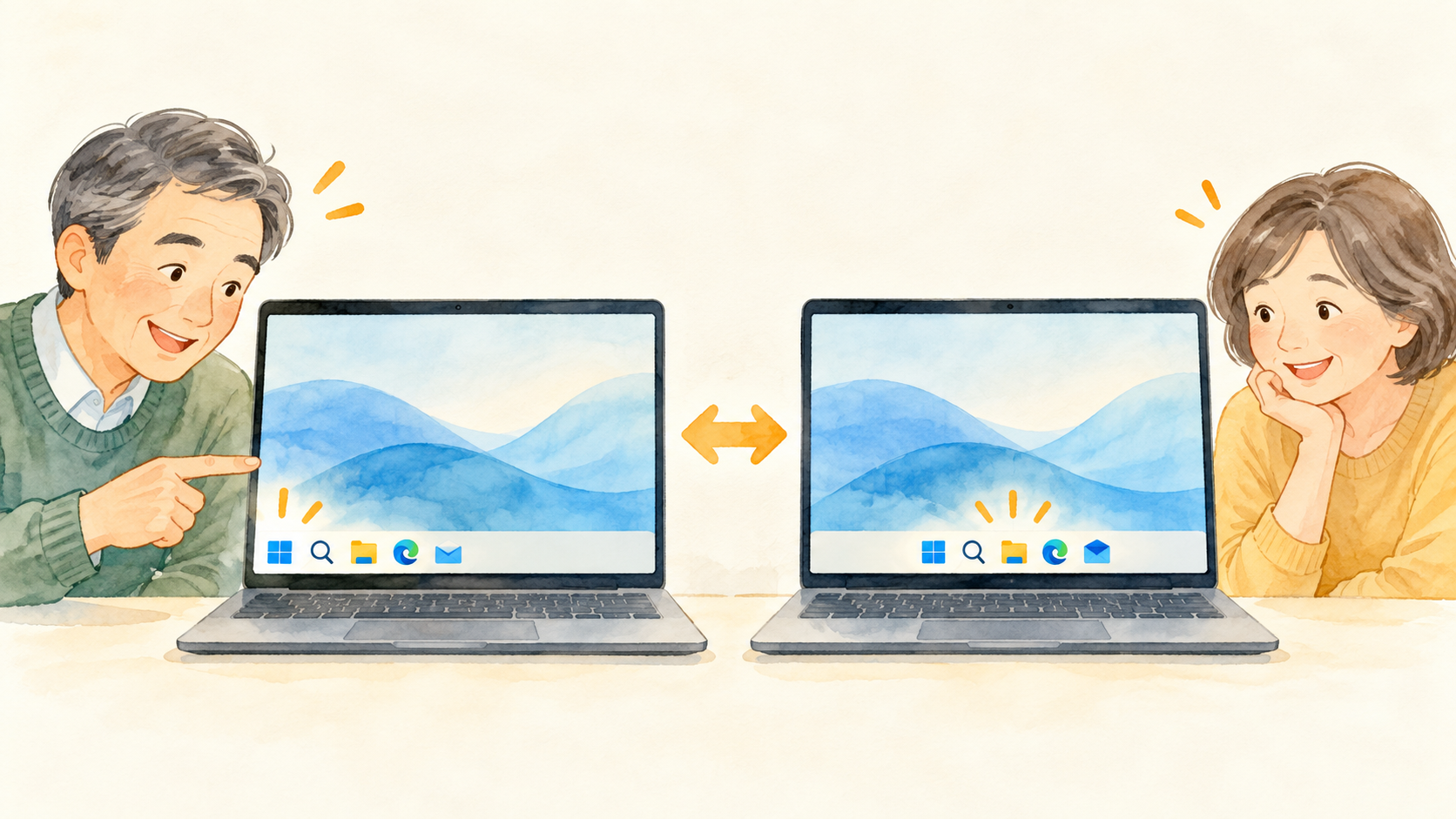
変更前に、普段使う二つほどのアプリがどこにあるかを見ておきます。変更後に同じアプリを探すと、並びがどう変わったか分かります。左端に寄ったことだけでなく、実際に押す場所が自分に合うかを比べるための準備です。
タスクバーの設定を開く
- 画面下のタスクバーで、アプリのアイコンではない余白を右クリックします。
- 「タスクバーの設定」を選びます。
- 設定画面で「タスクバーの動作」を開きます。
- 「タスクバーの配置」の項目を探します。
アプリのアイコン上で右クリックすると、そのアプリ用のメニューが出ることがあります。期待する項目がなければ、一度メニューを閉じ、余白でやり直してください。何度も同じ場所を押し続ける必要はありません。
設定アプリから開く場合は、「個人用設定」の「タスクバー」へ進みます。表示される項目や名称は、更新によって少し変わることがあります。見つからない場合は、設定内の検索で「タスクバー」を探す方法も使えます。
配置を左揃えに変更する
配置の選択欄を開き、「左揃え」など左側にそろえる選択肢を選びます。画面下のスタートボタンやアプリの位置が変わったかを確認します。大きな作業を続ける前に、一度スタートを開いてみましょう。
変更後も、時計や通知などがすべて同じ場所へ移るわけではありません。タスクバーには役割の異なる領域があります。右側に時計が残っていても、それだけで左寄せに失敗したと考えなくて大丈夫です。
普段使うアプリを一つ開き、タスクバーから切り替えてみます。新しい位置で探しやすいかを、実際の操作で確かめてください。画面を眺めるだけより、いつもの動きを一度行うほうが判断しやすくなります。
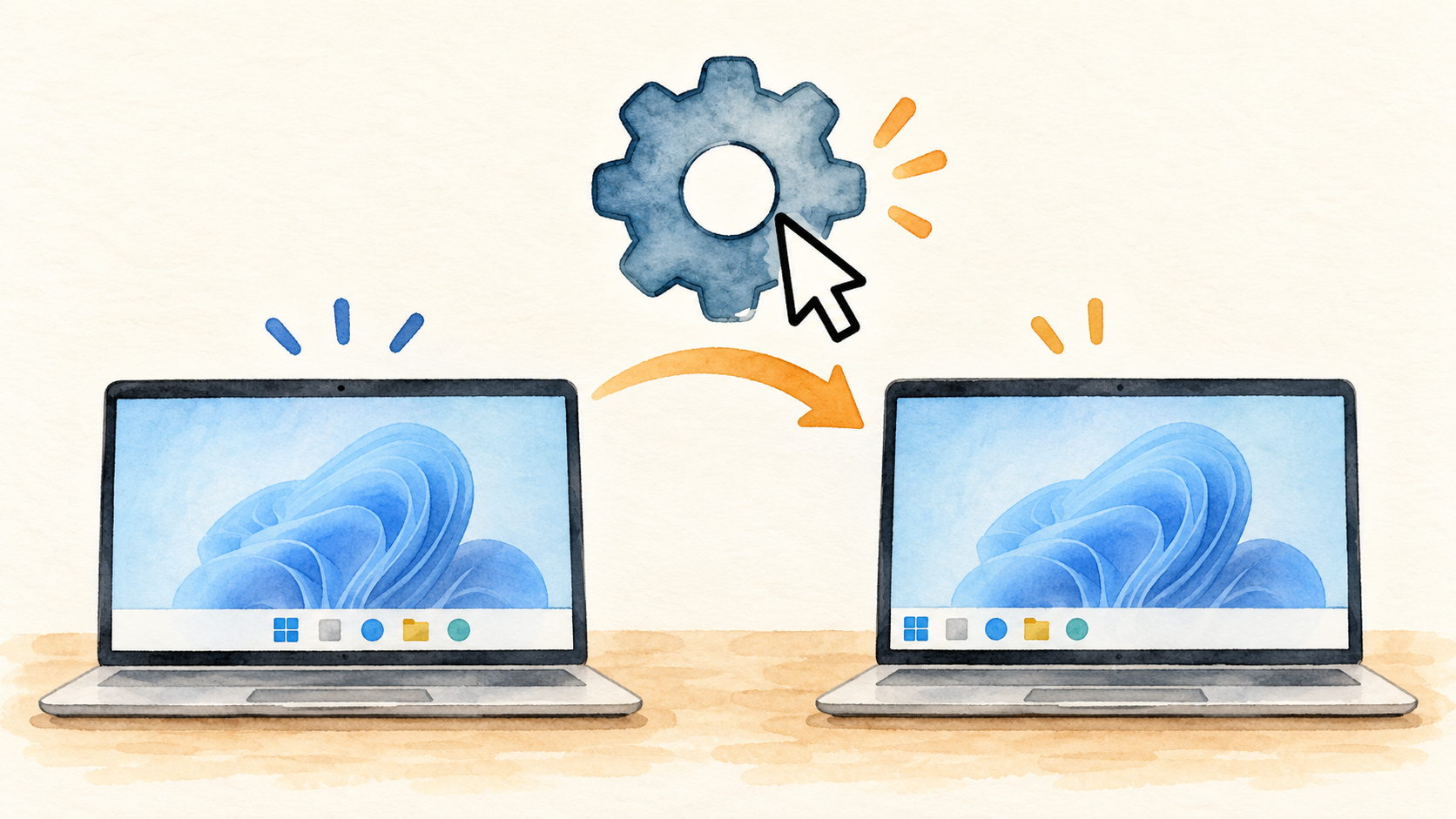
操作を試すときは、保存が必要な仕事を始める前の短い時間が向いています。設定を変えた直後に急いで作業をすると、慣れない位置で別のアイコンを押すこともあります。一度ゆっくり起動と切り替えを行ってから、普段の作業へ戻ってください。
アイコンがないときは別の設定を確認
左寄せは、必要なアプリを自動的に登録する設定ではありません。探しているアプリが元からタスクバーになかった場合は、配置を変えても追加されません。登録したい場合は、タスクバーへのピン留めを確認します。
タスクバー自体が見えたり隠れたりする場合は、自動的に隠す設定など、配置とは別の項目が関係している可能性があります。配置を何度も切り替える前に、何が起きているかを言葉で分けてみてください。
「ボタンの位置が違う」「特定のアプリがない」「帯全体が見えない」は、それぞれ確認する場所が異なります。画面のどの部分に困っているかが分かると、関係のない設定を変えずに済みます。
操作を急ぐときはWindowsキーも使える
配置を変えた直後にスタートの場所を見失ったら、キーボードのWindowsキーでスタートを開けます。そこで使いたいアプリを探せば、位置を思い出すまで作業を止めずに進められます。
ただし、Windowsキーで開けることと、左寄せが適用できたかは別の確認です。作業が落ち着いたら設定を見直し、自分が選んだ配置になっているかを確かめます。操作方法を増やしすぎず、補助として覚えておく程度で十分です。
ノートパソコンと大きな外部画面では、見つけやすい位置が違うと感じることもあります。周囲の人と同じにすることより、普段の画面と座る位置で操作しやすいかを基準にしてください。
中央へ戻す方法
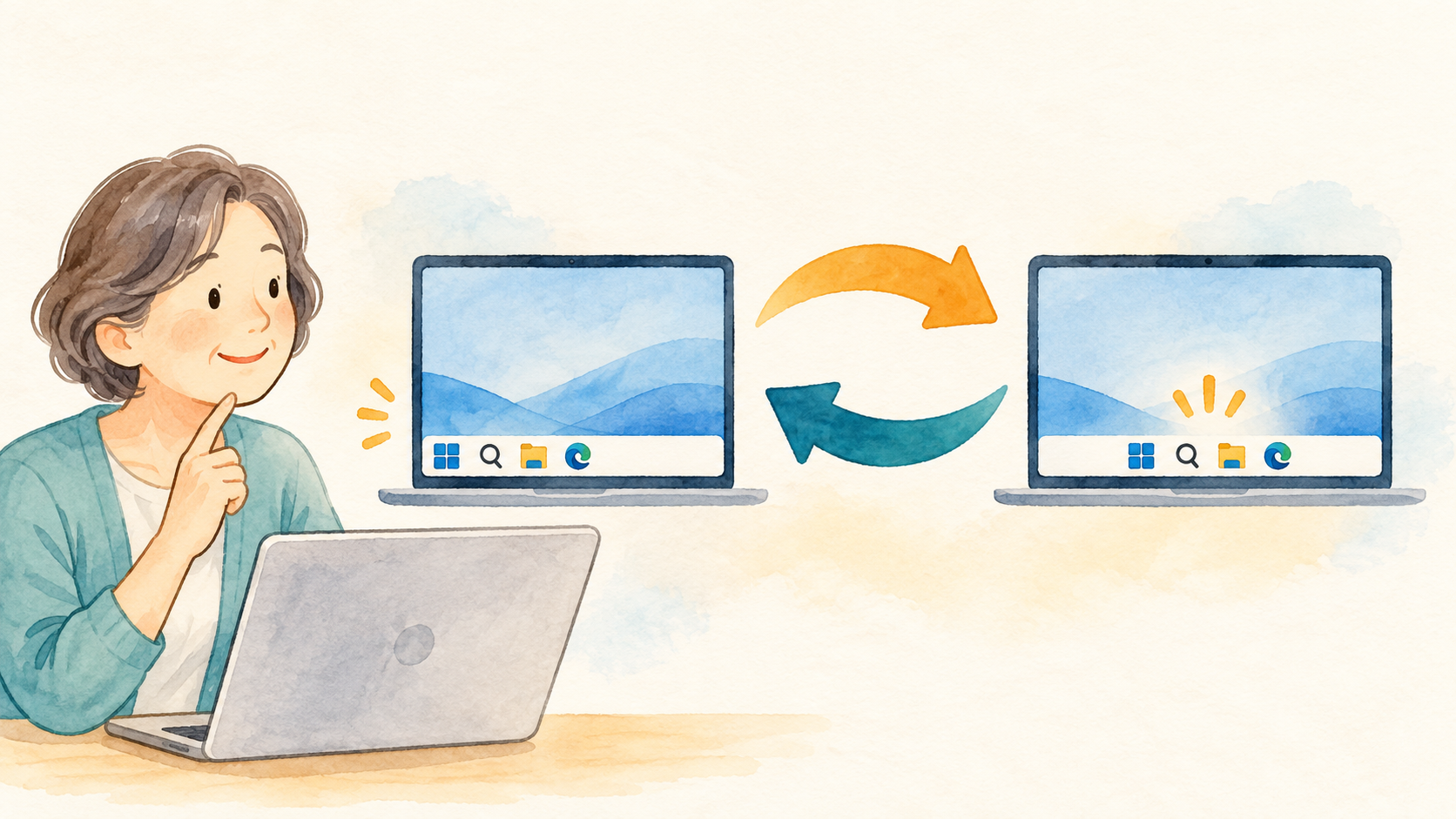
戻す場合は、もう一度「タスクバーの設定」を開き、「タスクバーの動作」から配置を「中央揃え」へ変更します。左寄せにしたときと同じ入口です。初期化やアプリの入れ直しは必要ありません。
設定を戻したら、スタートとアプリの並びが中央になったか確認します。ほかの項目も変更した場合、それらまで一緒に戻るとは限りません。試す項目を一つにしておくと、変更前の状態へ戻しやすくなります。
項目が選べない職場や学校のパソコンでは、管理上の制限がある可能性があります。自分で制限を解除しようとせず、管理担当者へ確認してください。個人用のパソコンでも、表記が違うだけなのかを先に見ます。
設定を戻すときに役立つよう、「個人用設定→タスクバー→タスクバーの動作」と入口を短くメモしておく方法もあります。画面の写真を全部残さなくても、項目名を控えておけば探し直しやすくなります。
家族へ説明する場合は、「アプリを消したのではなく、下の並びを左へ寄せた」と伝えると具体的です。変更した内容を短い言葉にできれば、自分でも設定の役割を理解できているか確かめられます。
見た目と使いやすさを一緒に確認
文字やアイコンが小さくて見つけにくい場合、配置だけでは改善しないこともあります。困っているのが大きさなら、文字サイズの調整など、目的に合う設定を検討します。左寄せはあくまで位置の調整です。
一日の作業で使ってみて、スタートを探す時間が減ったか、よく使うアプリへ迷わず移れるかを見てください。使いにくければ戻せるので、変更を続けることにこだわる必要はありません。
「配置を一つ変える→いつものアプリで試す→必要なら戻す」という流れで確認しましょう。自分が自然に探せる位置を選べれば、それで十分です。
参考にした公式情報
公式情報確認日:2026年10月5日。画面の表記や利用できる機能は、更新や環境によって異なる場合があります。