「文章のどこに文字が入るのか、点滅する細い線を見失ってしまう」。Windows 11では、文字の入力位置を示すテキストカーソルに、色付きの目印を付けられます。線を少し太くする設定もあります。
この記事では、目印の表示、大きさと色の調整、元に戻す方法を説明します。Microsoftの公式情報に基づく解説で、実機検証の報告ではありません。画像は設定の考え方を伝えるイラストです。
矢印のポインターと入力位置の線は違う
マウスを動かすと移動する矢印は、マウスポインターです。一方、文章を入力できる場所で点滅する縦の線は、文字が入る位置を示すテキストカーソルです。見失っているものによって、調整する設定が変わります。
例えば、メモ帳の文の途中に一文字加えたいとき、どこに文字が入るかを示すのがテキストカーソルです。マウスの矢印を大きくしても、入力位置の線がそのままなら、文章を書くときの見づらさが残る場合があります。
矢印そのものを探しにくい場合は、マウスポインターを見やすくする方法を確認してください。今回は入力位置の線と、その周囲の目印を扱います。
練習用の文章を用意しておく
設定を変えた効果は、普段使う入力画面で確かめると分かりやすくなります。まずメモ帳などに、「今日は近所を散歩しました」といった短い練習文を用意します。送信や提出を伴わない場所なら、落ち着いて試せます。
文の途中をクリックし、細い線がどこにあるかを見ます。今の状態で困っているのが線の細さなのか、背景との色の差なのかを考えてください。何でも大きくするより、困っている点を一つずつ変えるほうが比べやすくなります。
すでに独自の設定を使っている場合は、今の大きさや色をメモしておきます。元へ戻したいときに、見た目の記憶だけに頼らず調整できます。
テキストカーソルの設定を開く
- スタートから「設定」を開きます。
- 「アクセシビリティ」を選びます。
- 「テキストカーソル」を開きます。
- 「テキストカーソルインジケーター」をオンにします。
- プレビューで目印の形を確認します。
WindowsキーとUキーを押して、アクセシビリティの設定を開く方法もあります。項目がすぐに見つからないときは、設定画面の検索で「テキストカーソル」を探してください。
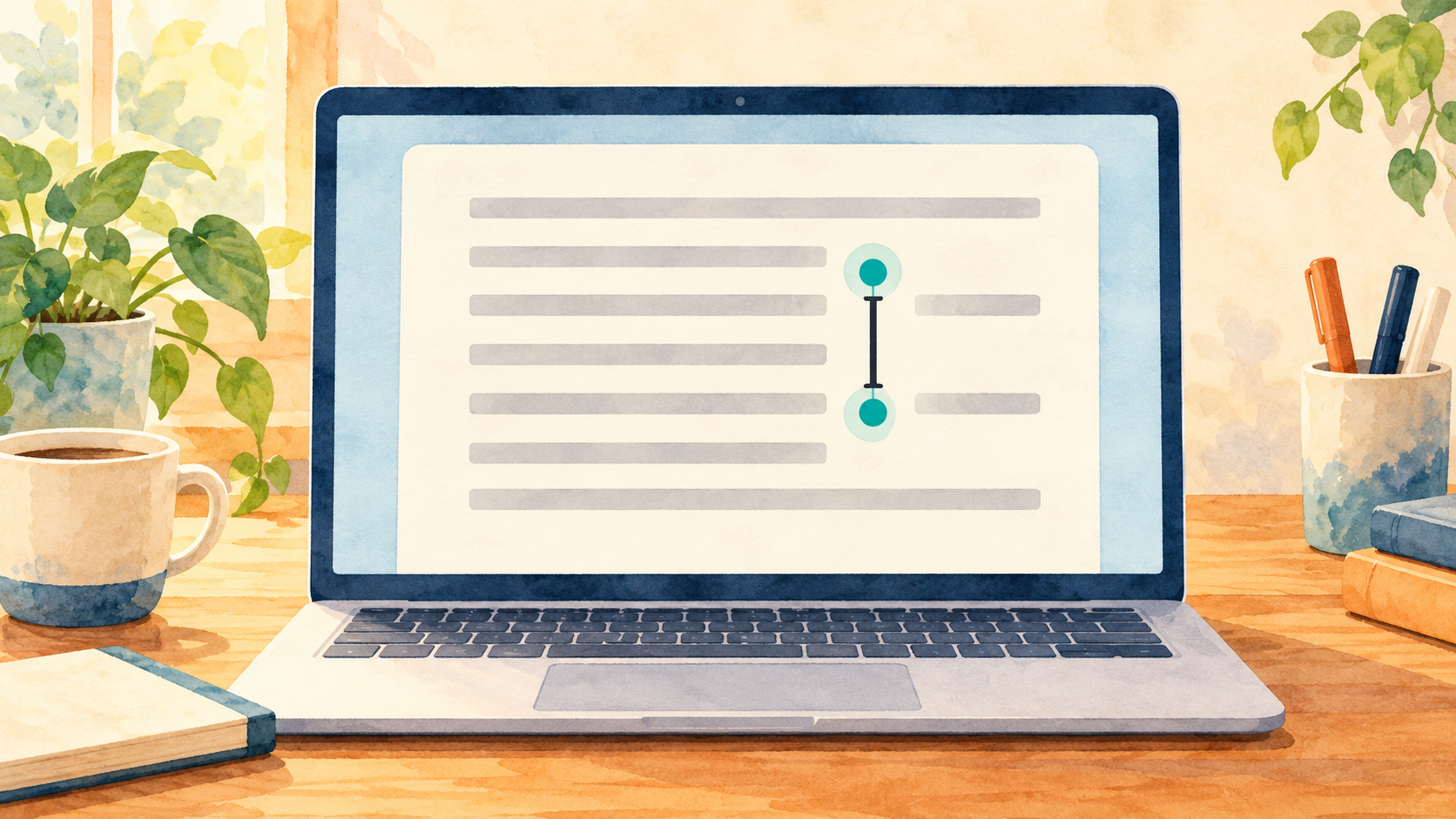
「インジケーター」は、場所を分かりやすくする目印のことです。入力位置の上下に色の付いた目印を加えることで、細い線だけを探すより見つけやすくする機能です。文章に色付きの文字を書き込む設定ではありません。
目印の大きさは少しずつ変える
大きさのスライダーを動かし、プレビューを見ながら調整します。最初から最大にするのではなく、少し大きくしてから練習文へ戻り、入力位置を見つけやすくなったか確かめましょう。
目印が大きすぎると、文字の近くで存在感が強くなり、かえって文章の続きを読みづらく感じる場合があります。目的は目印を見ることではなく、書きたい場所を短い時間で見つけることです。
文の先頭、途中、末尾を順番にクリックして、どの位置でも分かりやすいか確認します。設定画面の短いプレビューだけで決めず、数行の文章でも試すと、自分に合う大きさを見つけやすくなります。
背景と区別しやすい色を選ぶ
おすすめの色から一つ選びます。用意された色で合わない場合は、別の色を選ぶ項目から調整できます。白い背景で目立つ色でも、暗い背景のアプリでは印象が変わることがあります。
例えば、普段メモ帳とブラウザーの入力欄を使うなら、両方で確認します。一つの画面だけでよく見えても、もう一方で背景に溶け込むなら、色を変える余地があります。好きな色であることと、探しやすいことは分けて考えると選びやすくなります。
一度に何色も試して分からなくなった場合は、候補を二色に絞って比べます。「明るい背景で見える」「文字を邪魔しない」の二点を確認するだけでも十分です。
線そのものの太さも調整できる
同じテキストカーソルの設定には、太さを変えるスライダーもあります。これは周囲の色付き目印ではなく、入力位置を示す線そのものの見え方を調整するものです。
目印は見つけやすいけれど線の位置が分かりにくい場合に、少し太くして試します。逆に、線を太くしただけで十分なら、目印を使わない選択もできます。両方を最大にする必要はありません。
調整後は、練習文の途中に一文字入力してみます。思っていた場所に入ったかを確認し、練習用の文字は削除します。表示が大きくなっただけで満足せず、実際の入力で位置を把握できるかを確かめるのがポイントです。
アプリによって見え方が違う場合
すべてのアプリや入力欄で、同じように表示されるとは限りません。独自の入力画面を持つアプリでは、目印の反映が異なる場合があります。ある画面で見えないからといって、設定全体が失敗したとは限りません。
まずメモ帳など別の入力欄をクリックして比べます。どのアプリの、どの欄で見えないかを分けると、確認しやすくなります。入力できない本文を眺めているだけでは、テキストカーソルそのものが出ない場合もあります。
文字全体が小さいことが原因なら、文字サイズの調整も別に検討してください。カーソルの設定だけで、文章全体の読みやすさまで変わるわけではありません。
短い文章で入力位置を確かめる例
練習文の「近所を散歩しました」の「散歩」の前をクリックし、そこにカーソルがあるかを見ます。「ゆっくり」と入力したとき、予定どおり「近所をゆっくり散歩しました」になれば、位置を確かめて入力できています。
違う場所に入った場合は、目印が見えたかだけでなく、クリックした位置も見直します。文章の一部が選択色になっていた場合には、入力によってその範囲が置き換わることがあります。細い線がある状態と、文字列を選択している状態の違いにも目を向けましょう。
練習文なら、間違えても内容を直して再び試せます。長い文章や送信直前のメールで初めて使うより、二〜三行の文章で動きを確かめるほうが、設定の効果を判断しやすくなります。
また、入力をしばらく止めて別の場所を見た後、画面へ視線を戻してみてください。そのとき入力位置をすぐ見つけられるかも、日常の使いやすさを確かめる目安です。目印の色だけでなく、必要なら線の太さも少しずつ調整します。
元へ戻すときは目印と太さを別々に
色付きの目印を使わなくなったら、「テキストカーソルインジケーター」をオフにします。太さも変更していた場合は、太さのスライダーを元の値へ戻します。目印をオフにしただけでは、別に調整した太さまで戻るとは限りません。
設定を変更しても、文書に入力した内容や保存場所を変更する操作にはなりません。画面上で入力位置を見つけやすくするための調整です。気に入らなければ、変更した項目を順に戻して比べられます。
調整後も、文書を保存する操作はこれまでどおり必要です。カーソルが見やすくなったことと、文章の保存が完了したことは別なので、作業の最後には保存も確認してください。
まずは目印をオンにし、練習文の途中を一度クリックしてみましょう。「どこに入力されるか」を落ち着いて確認できる状態を、自分の見やすさに合わせて作ることが目標です。
参考にした公式情報
公式情報確認日:2026年10月2日。画面の表記や利用できる機能は、更新や環境によって異なる場合があります。