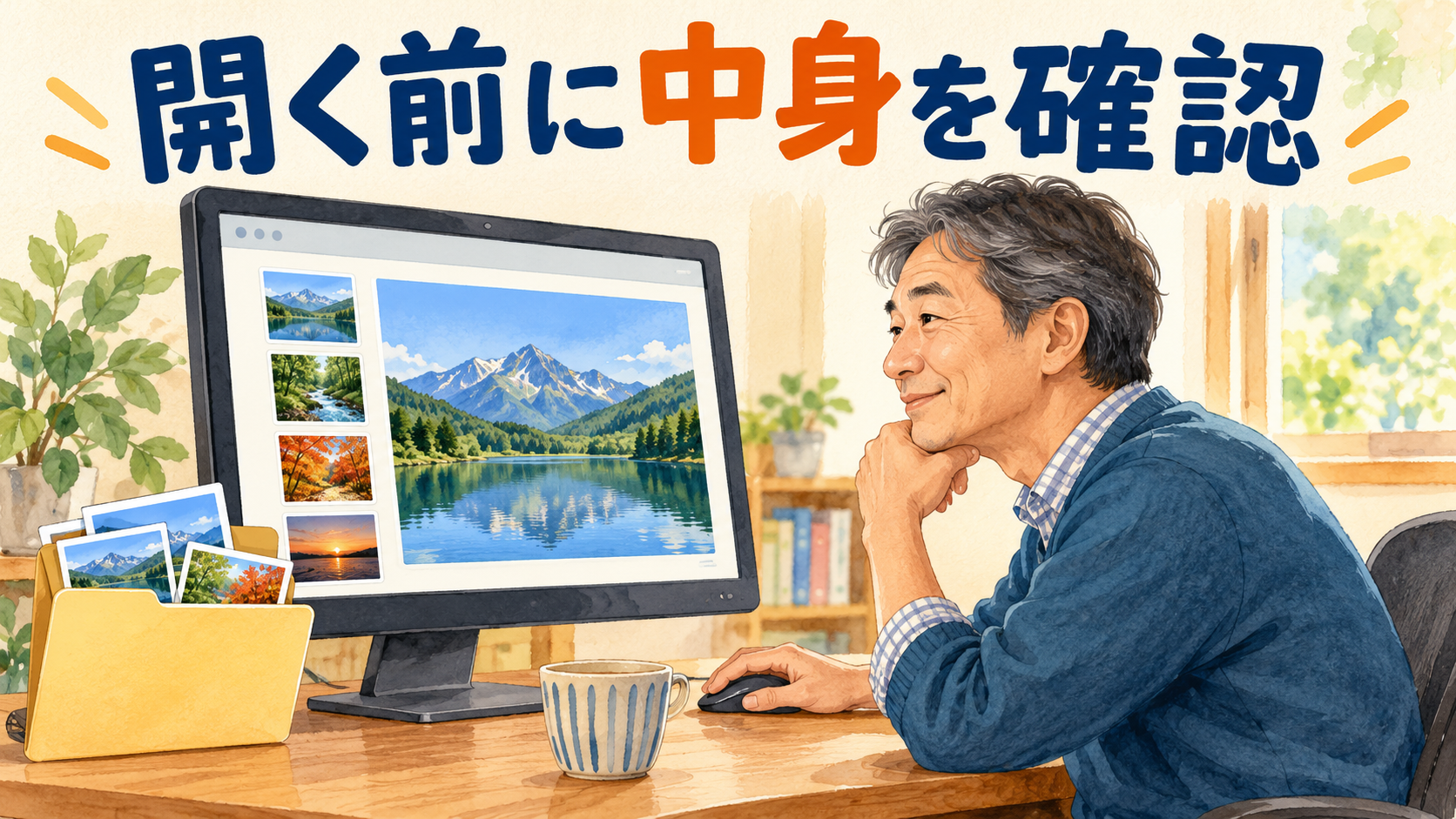
「似た名前の写真が並んでいて、どれが必要な一枚か分からない」。ファイルを一つずつ開いて閉じる前に、エクスプローラーのプレビューウィンドウを使ってみましょう。対応するファイルなら、一覧で選ぶだけで右側に内容を表示できます。
この記事では、表示の切り替え、見やすい幅への調整、表示されない場合の確認を説明します。公式情報に基づく解説で、掲載画像はイメージです。すべての形式を表示できる機能ではないことも、最初に押さえておきましょう。
プレビューは内容を確かめるための表示
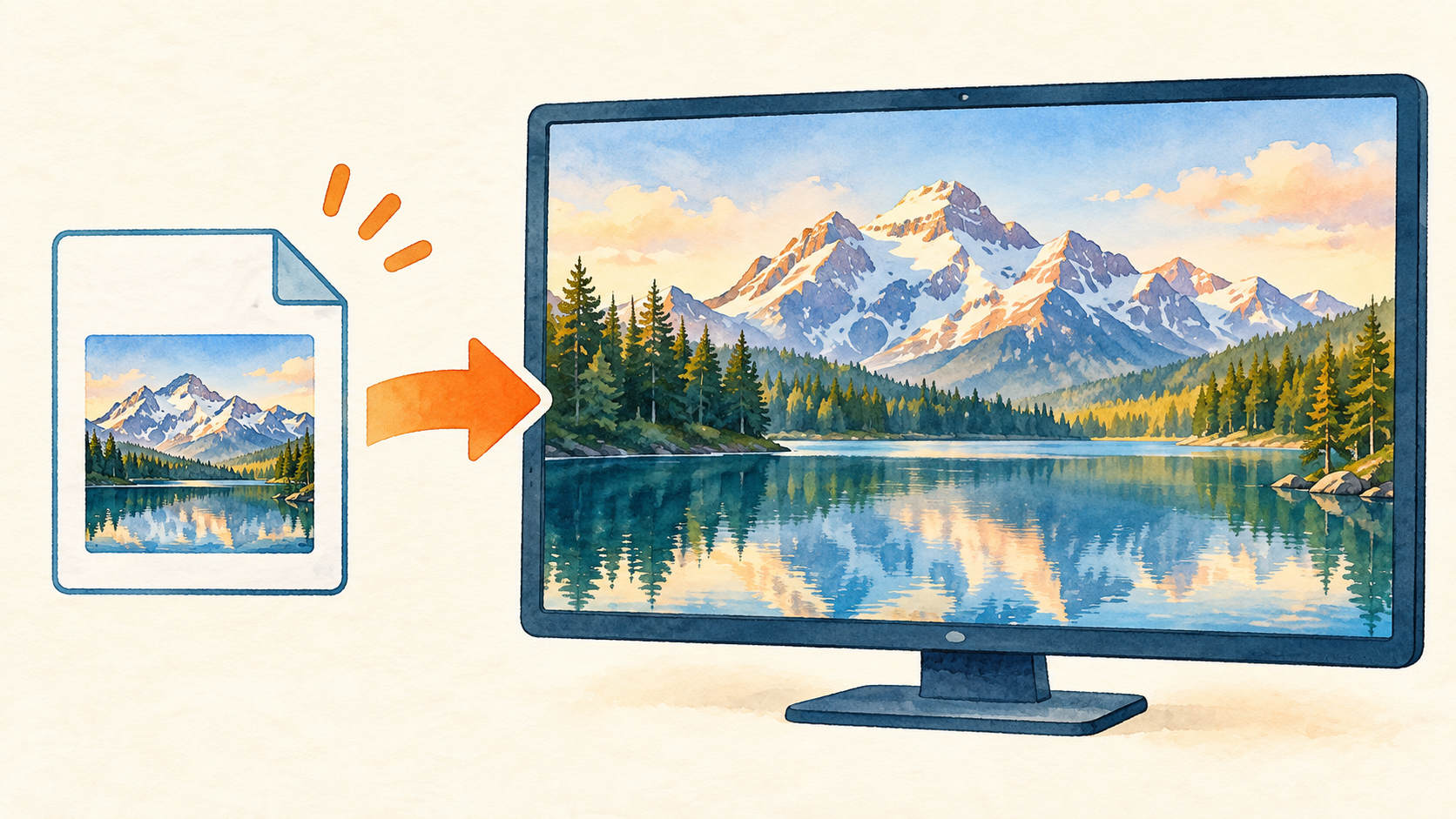
プレビューウィンドウは、エクスプローラーの中に設ける確認用の領域です。例えば、自分で撮影した写真を選んで、建物の写真か花の写真かを見分けるときに役立ちます。対応するテキストファイルなら、文章の内容を確認できる場合もあります。
ファイルの名前、更新日時、サイズを見るだけでは判別しにくい場面で使います。一方、文章を書き換えたり、画像を切り抜いたりする作業は、対応するアプリで開いて行います。プレビューは編集画面の代わりではありません。
また、一覧に小さな画像が並ぶ「縮小表示」とも違います。縮小表示は多くの写真を一度に見渡す方法、プレビューは選んだ一つを大きめに確認する方法と考えると分かりやすくなります。
まずは自分で保存した画像一枚で試す
練習には、内容が分かっているJPEGやPNGの画像を使います。出所の不明な添付ファイルや、ダウンロード直後のファイルを使う必要はありません。すでに普段のアプリで見られる写真なら、表示の違いを確かめやすくなります。
WindowsキーとEキーを押してエクスプローラーを開き、その写真が保存されているフォルダーへ移動します。場所が分からない場合は、先に保存したファイルを検索する方法を参考に探してください。
フォルダーを開いたら、ウィンドウを少し広げておきます。右側にプレビューを出すと一覧部分が狭くなるため、小さなウィンドウでは変化が分かりにくいことがあります。
AltとPで表示を切り替える
- エクスプローラーのファイル一覧をクリックします。
- Altキーを押しながらPキーを一度押します。
- 右側に確認用の領域が現れたら、画像を一回クリックします。
- 選んだ画像の内容が右側に表示されるかを確認します。
Alt+Pは、プレビューウィンドウの表示と非表示を切り替える操作です。ブラウザーや別のアプリではなく、エクスプローラーを操作していることを確かめてから押してください。何度も押すと、表示した直後に隠してしまいます。
メニューを使う場合は、上部の「表示」などから「プレビューウィンドウ」を探します。更新状況によっては「…」の中の表示メニューや、右上の「プレビュー」から操作します。ボタンの位置が記事と違う場合も、項目名を手掛かりにしてください。
一回クリックして中身を比べる
一覧の写真を一回クリックし、右側の内容を見ます。次の写真を一回クリックすると、確認する対象が切り替わります。ダブルクリックするとアプリで開くため、ここでは一回のクリックにします。
例えば、同じ日に撮影した花の写真が三枚あるなら、順に選んで構図を比べられます。ただし、ピントや細かい文字まで確かめたい場合は、アプリで開いて拡大したほうが確認しやすくなります。プレビューだけで最終的な品質を決めなくても構いません。
複数のファイルをまとめて選択すると、一つの内容が表示されないことがあります。最初は一つだけ選び、選択したファイル名とプレビューの内容が対応しているかを見ましょう。
境界を動かして見やすい幅にする
一覧とプレビューの間の境界にポインターを合わせ、左右に動かせる形になったらドラッグします。右側を広げると画像を見やすくできますが、その分だけ左側の一覧は狭くなります。
名前を読むことと画像を見ることの両方ができる幅を探します。広げすぎてファイル名が隠れたら、境界を少し戻してください。画面いっぱいにする必要はなく、今回の作業で判断しやすければ十分です。
画像を見比べるときは広め、名前で整理するときは狭めという使い方もできます。確認が終わったらAlt+Pで隠すと、一覧の幅を取り戻せます。
表示されないときは形式と保存状態を確認
一枚だけ表示されない場合、まず別の既知の画像を選んでみます。ほかの画像が見えるなら、プレビュー全体の設定ではなく、選んだファイルの形式や状態が関係している可能性があります。
プレビューに対応していない形式もあり、PDFや文書では対応アプリなどの環境によって表示が変わります。「プレビューを利用できません」と表示されただけで、ファイルが壊れているとは判断できません。
OneDrive上のファイルでは、端末に内容が用意されているか、通信できるかも確認します。雲の印があるファイルについては、OneDriveの状態アイコンも参考になります。再ダウンロードや削除を繰り返す前に、何が表示されているかを読みましょう。
インターネット由来のファイルには制限がある
Windowsの更新により、インターネットから取得したファイルなどでは、安全上の理由でプレビューが制限される場合があります。Microsoftは、インターネット由来のファイルのプレビューを無効にする変更を案内しています。
この場合、表示されないことは単なる設定ミスとは限りません。警告が出たら、表示するためだけに保護を一括解除するのではなく、取得元やファイルの必要性を確認します。仕事の端末なら管理者の案内に従ってください。
自分で作った画像では表示できるのに、添付ファイルだけ見えないという違いが分かるだけでも、確認の方向が絞れます。警告文を控えて相談すると、状況を伝えやすくなります。
写真を見分けた後の整理例
例えば、似た名前の写真が五枚あり、その中から横向きの風景写真を一枚探すとします。名前の順に一つずつ選び、右側で構図を見ます。見つけたら、すぐに移動する前に、そのファイル名をメモします。
次に一覧の選択を確認し、必要なフォルダーへコピーします。コピー先でもう一度プレビューを見れば、目的の写真を取り出せたかを確かめられます。「プレビューで見た写真」と「実際にコピーした写真」が一致するところまでが確認です。
同じような写真が続くと、画面の印象だけでは途中で混乱することがあります。ファイル名という文字の情報と、プレビューという画像の情報を組み合わせることで、選んだ理由を後から思い出しやすくなります。
中身を確認してから次の操作へ
プレビューで必要なファイルを見つけた後も、コピーや名前変更の前には一覧のファイル名を確認します。隣の行を押していたり、似た写真を選んでいたりしないかを一度見直すためです。
画面を共有しているときは、選んだ書類の内容が右側に表示される点も意識しましょう。不要な内容を見せたくない場合は、先にプレビューを隠してからフォルダーを開きます。
まずは知っている写真一枚で「表示する→一回クリック→隠す」を試してください。使える形式と使えない場面を分けて考えれば、ファイル探しを落ち着いて進められます。
参考にした公式情報
公式情報確認日:2026年10月2日。画面の表記や利用できる機能は、更新や環境によって異なる場合があります。