「ファイルが増えて、昨日使った資料がどこにあるか分からない」。保存場所は合っているのに見つけにくいときは、並び順を変えてみましょう。Windows 11のエクスプローラーでは、名前、更新日時、種類、サイズなどで表示を並べ替えられます。
今回は「詳細」表示に切り替え、更新日時を見ながら探すところから説明します。並べ替えは見える順番を変える操作なので、ファイルを別のフォルダーへ移動する必要はありません。整理を始める前の確認にも役立ちます。
Microsoftとパソコンメーカーの公式情報を参考にした操作解説です。画像はイメージイラストで、実機検証の報告ではありません。フォルダーの種類やWindowsの更新によって、表示される列が異なる場合があります。
「並べ替え」と「移動」は何が違う?
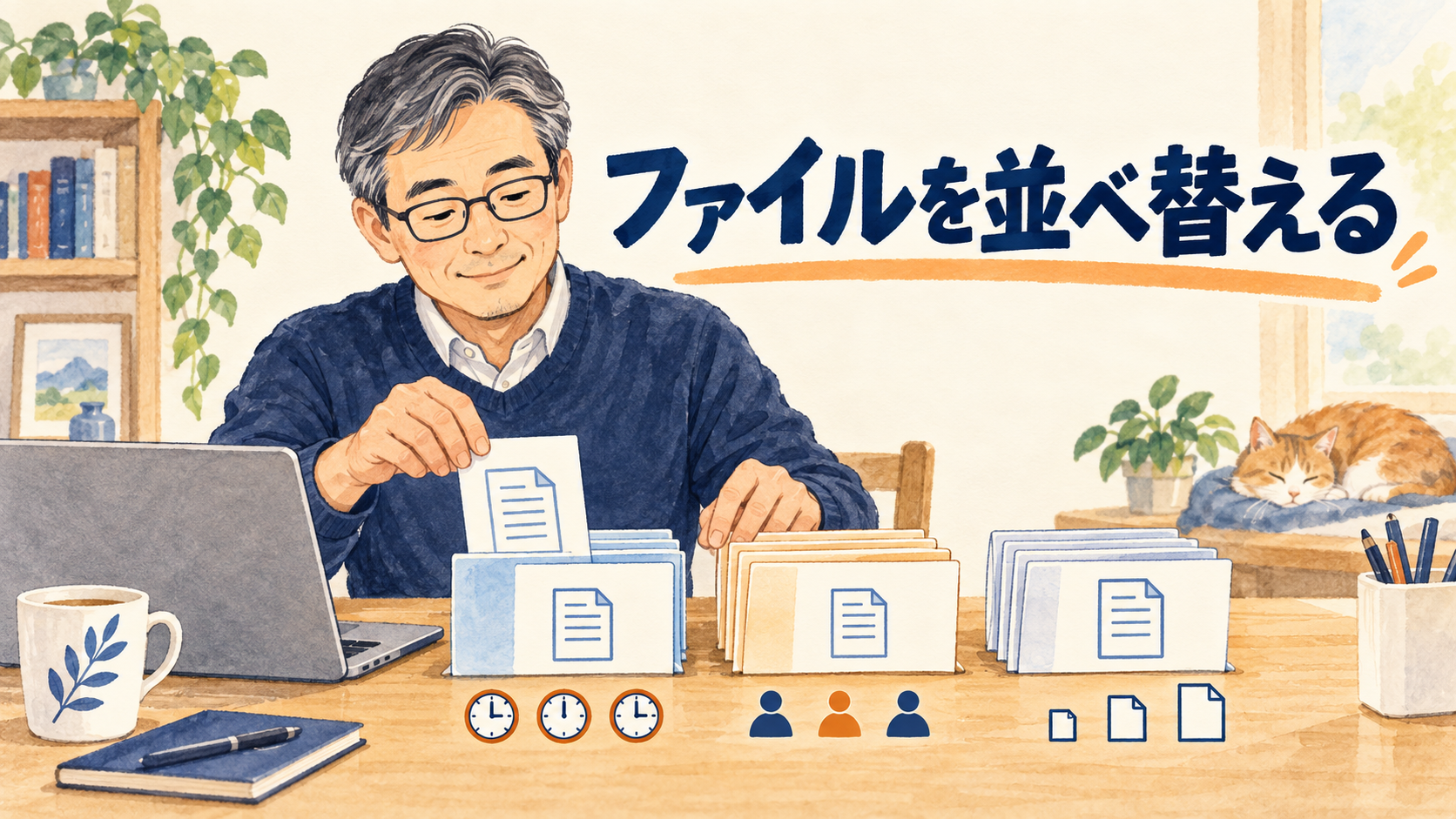
書類の束を名前順から日付順に並べ直すように、画面上の順序を変えるのが並べ替えです。フォルダーの中にある文書の内容を書き換えたり、保存先を引っ越したりする操作ではありません。
たとえば、昨日編集した案内文を探すなら更新日時、新しい資料を名前で探すなら名前順が向いています。探したいものによって順番を変えてよく、一度決めたら固定しなければならないわけではありません。
実際に保管場所を変える場合は、コピーと移動の使い分けを確認してください。今回は場所を変えず、一覧を読みやすくする操作に集中します。
まず「詳細」表示で情報を並べて見る
- Windowsキー+Eでエクスプローラーを開きます。
- 探したいファイルが入っているフォルダーへ移動します。
- 上部の「表示」から「詳細」を選びます。
- 名前、更新日時、種類、サイズなどの列を確認します。
- 文字が途中で切れる列は、見出しの境界を広げて読みやすくします。
大きなアイコン表示は写真を見比べるのに便利ですが、日付や容量を同時に確認するときは詳細表示が使いやすくなります。作業が終わったら、必要に応じて元の表示へ戻して構いません。
同じ「日付」のように見えても、「更新日時」「作成日時」「撮影日時」では意味が異なります。列名を最後まで読むことが大切です。写真のフォルダーでは、文書用のフォルダーと違う列が初めから並ぶこともあります。
更新日時で、新しい候補を上に並べる
詳細表示で「更新日時」の列見出しを選ぶと、その日時を基準に並べ替えられます。もう一度選ぶと順序が反転するため、先頭に新しい日付が来ているか、実際の数値を見て確認してください。
上部の「並べ替え」から「更新日時」を選ぶ方法もあります。「昇順」「降順」という言葉に迷ったら、一番上とその下の日付を比べる方が確実です。矢印の形だけで覚える必要はありません。
更新日時が新しい順になったら、名前も一緒に確認します。「昨日触ったファイルだから必ず先頭」とは限りません。同じフォルダーに自動保存された別の資料があれば、そちらが先に並ぶ場合があります。
日付が新しくても、内容が最新とは限らない
更新日時は探す手掛かりですが、資料の正しさを保証するものではありません。古い案内を今日開いて修正すれば、更新日時は新しくなっても、内容には以前の日付が残っているかもしれません。
また、コピーやダウンロードなど、ファイルの受け渡し方によって日時の見え方が変わる場合があります。大切な資料は、実際に開いて本文の日付、版の名前、対象期間などを確認しましょう。
「最終版」「最終版2」という名前が並んでいたら、日付だけで一つを削除するのは避けます。まず必要な内容がどちらにあるかを見比べ、整理はその後です。探す作業と消す作業を分けると、取り違えを減らせます。
名前・種類・サイズも目的に合わせて使う
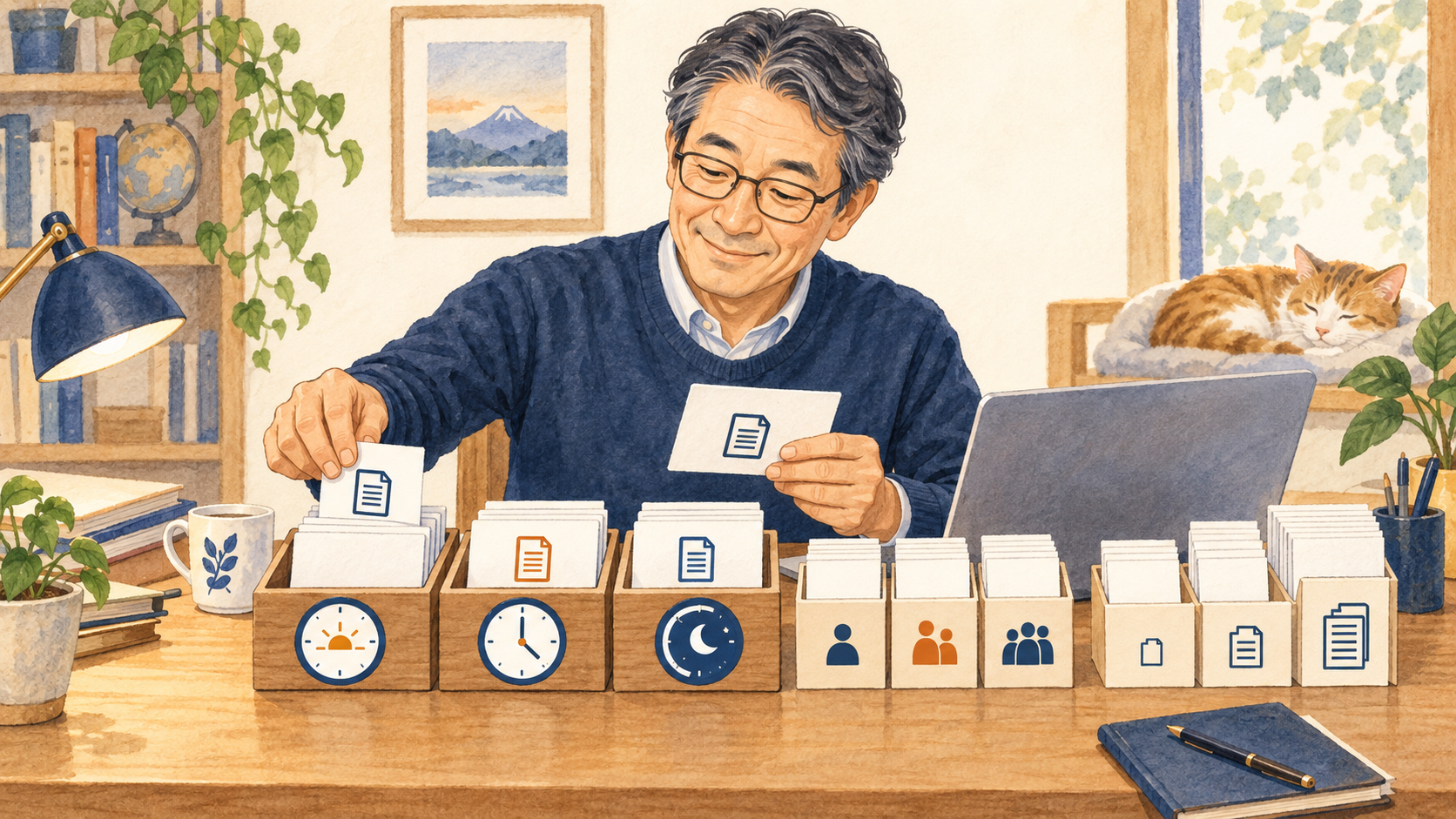
名前順なら、似た名前の資料を近くに並べて比較できます。名前の先頭に年や月が付いている資料は、ある程度まとまりやすくなります。ただし、数字や記号の扱いによって、想像した順序と違うこともあるので実際の並びを見ます。
種類順は、PDFや画像などをまとめて見たいときに便利です。種類を詳しく見分けるには、拡張子を表示する方法も参考になります。同じ種類だから同じ内容というわけではありません。
サイズ順は、大きなファイルを見つける手掛かりになります。ただし、フォルダーのサイズ欄が空白でも中身が空とは限りません。また、大きなファイルほど不要という意味でもないため、その場で削除する判断とは分けましょう。
「今日」「今週」などの区切りはグループ化
日付順にしたのに一覧がいくつかに分かれている場合、グループ化が設定されていることがあります。並べ替えが順番の指定なのに対し、グループ化は項目を区切って表示する方法です。
ひと続きの一覧で見たい場合は、「並べ替え」→「グループ化」から「なし」を選ぶ方法があります。区切りを外してもファイルが消えるわけではありません。変更後に、対象が一つの一覧に並んでいるか確認します。
反対に、日付ごとにまとまっている方が探しやすい人もいます。元の状態を覚えておき、一度変えて比較してから使いやすい方を選びましょう。人と同じ設定にそろえる必要はありません。
並べ替えの前後で、選択対象を見直す
順番が変わると、さっき上から三番目にあったファイルが別の場所へ移ります。「この位置のものだった」という記憶だけで操作しないようにしてください。コピーや添付の前には、ファイル名を読み直します。
複数選択では、表示順によってShiftキーで選ばれる範囲も変わります。並べ替えた後に続けてまとめて操作するときは、複数ファイルを選択する方法を参考に、選択数と対象を確認しましょう。
一覧が長い場合は、並べ替えだけで無理に探さず、名前の一部で検索する方法と組み合わせます。まず候補を検索で減らし、その中の日付を見比べる考え方です。
小さなフォルダーで、一往復だけ練習する
自分が内容を知っている文書が五つほど入ったフォルダーを開き、名前順、更新日時順、名前順の順に切り替えてみます。ファイルを開いたり削除したりせず、どの項目が上へ来るかを見るだけで十分です。
これは読者向けの練習案です。最初から写真や文書が何千件も入った場所を使うと変化を追いにくいため、少ない数で操作の意味をつかみましょう。表示の切り替えが終わるまで待つことも大切です。
うまく探せたら、次回は何を手掛かりにしたか覚えておきます。「名前は分からないけれど昨日編集した」「PDFであることは分かる」など、分かっている条件を一つ使うだけで、探す入口を作れます。
並べ替えは、選んだフォルダーの一覧を見やすくする操作です。別の場所にある同名ファイルを自動で集めたり、重複を削除したりするわけではありません。まず目的のフォルダーを開いているかを確認してから、見やすい順番に切り替えると、探す場所の取り違えを防げます。
保存時の名前を整えると、さらに探しやすい
並べ替えを活用しても、「資料」「資料のコピー」が増え続けると判断が難しくなります。保存するときに目的や対象月を名前へ入れると、後の自分が見つけやすくなります。ただし、既存の共有ルールがある場合はそれを優先します。
日付順、名前順、種類順は、正解を一つ決めるための機能ではありません。探したいものに応じて一覧の見方を変える道具です。順番を変えたら名前と内容を確かめる、という流れを一緒に覚えておきましょう。
参考にした公式情報
公式情報確認日:2026年9月27日。画面の表記や利用できる機能は、更新や環境によって異なる場合があります。