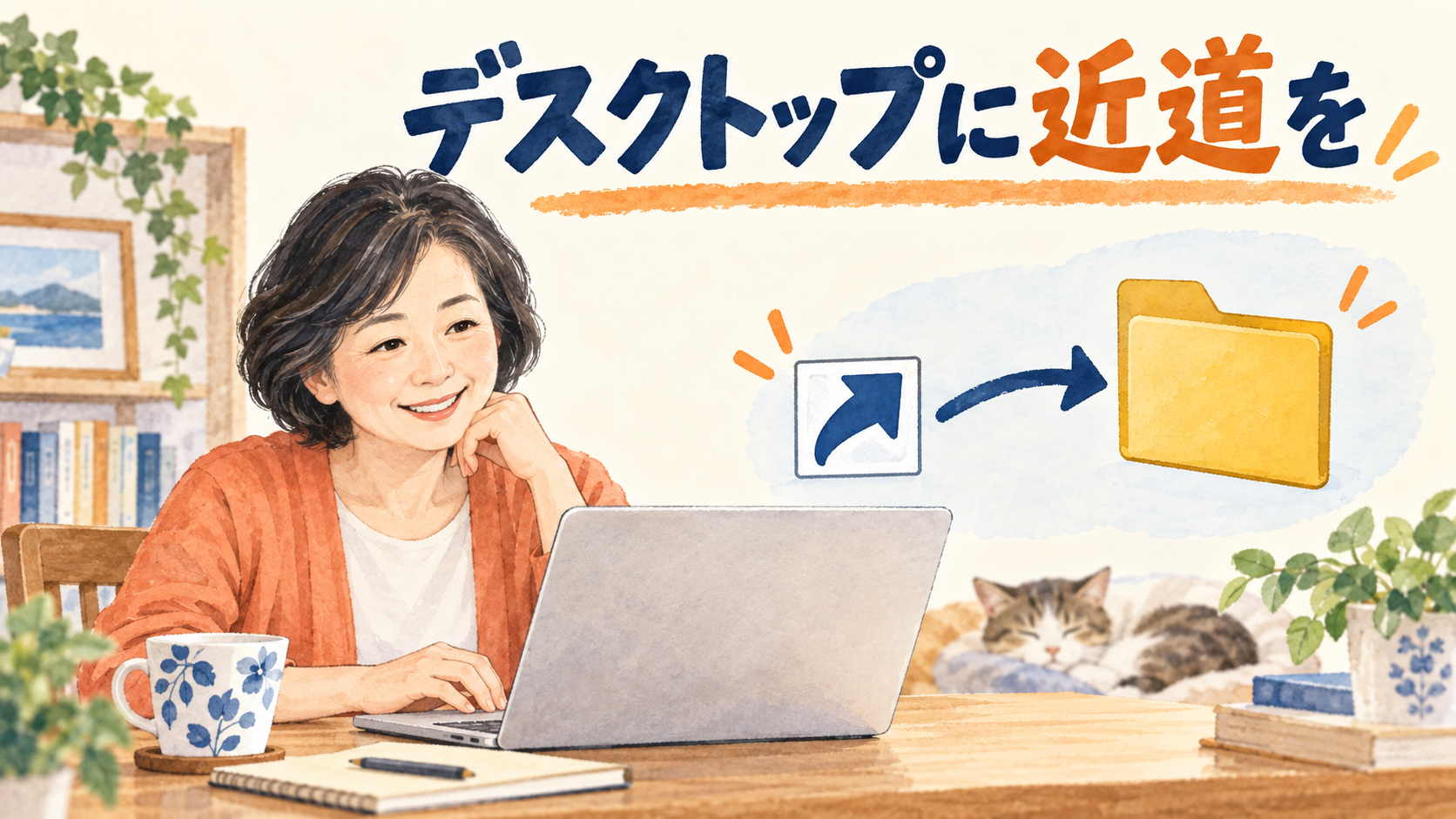
「よく開く資料が、いくつものフォルダーの奥にある」。毎回同じ場所をたどるのが面倒なら、デスクトップにショートカットを作ってみましょう。元のファイルを動かさず、開くための入口だけを置けます。
Windows 11では、対象のファイルやフォルダーを右クリックし、「その他のオプションを確認」→「送る」→「デスクトップ(ショートカットを作成)」と進みます。今回は文書とフォルダーのショートカットを中心に説明します。
Microsoftとパソコンメーカーの公式情報を参考にした操作解説です。実機検証の報告ではなく、画像はイメージイラストです。更新や利用環境によって、メニューの名称や配置が異なる場合があります。
ショートカットは、原本へ行くための入口
たとえば、ドキュメント内の「町内会」フォルダーへ通うための入口を、デスクトップに置くと考えてみてください。入口をダブルクリックすると元のフォルダーが開きます。フォルダーの中身を丸ごと複製する操作ではありません。
ここが、コピーとの大きな違いです。ショートカットから開いて文書を編集すると、開いた先の元の文書を編集します。「デスクトップから開いたから、別のコピーを編集している」と思い込まないようにしましょう。
別の版を作りたいなら、ファイルをコピーする手順を使います。よく使う場所へ素早く行きたいならショートカット、原本と別の内容を作りたいならコピー、と目的で選ぶと混乱しにくくなります。
作る前に、元の保存場所を決めておく
ショートカットを作った後で原本を移動すると、入口から開けなくなることがあります。先に、その資料を今後も置いておく場所を決めましょう。一時的なダウンロード用フォルダーより、用途に合った保管場所を選ぶと管理しやすくなります。
ファイル名も「新しい文書」のままより、「町内会_連絡先」など内容の分かる名前にしておくと役立ちます。必要なら名前を変更する方法を確認してください。共有中の資料は、名前や場所を変える影響を先に確認します。
まず一つだけ作るなら、個人情報のない練習用フォルダーがおすすめです。操作の意味を確かめてから、大切な資料に使いましょう。原本を削除したり、移し替えたりする練習は不要です。
ファイルやフォルダーのショートカットを作る
- Windowsキー+Eでエクスプローラーを開きます。
- ショートカットを作りたいファイルやフォルダーの保存場所を開きます。
- 対象を一つ選び、右クリックします。
- 「その他のオプションを確認」を開きます。
- 「送る」から「デスクトップ(ショートカットを作成)」を選びます。
- デスクトップに戻り、新しいアイコンを確認します。
この手順の「送る」は、原本をデスクトップへ移動する意味ではありません。選んでいるのは「ショートカットを作成」です。右クリックメニューに似た項目が並ぶときは、最後まで名前を読んで選びましょう。
原本をデスクトップへドラッグすると、条件によって移動やコピーになります。最初はドラッグで試行錯誤するより、メニューから目的の操作を指定する方が、何をしたか確認しやすくなります。
作った入口を開いて、行き先を確認する
ショートカットをダブルクリックし、意図したファイルやフォルダーが開くか確かめます。似た名前の原本が複数ある場合は、開いた資料の内容やエクスプローラーの場所の表示まで見てください。
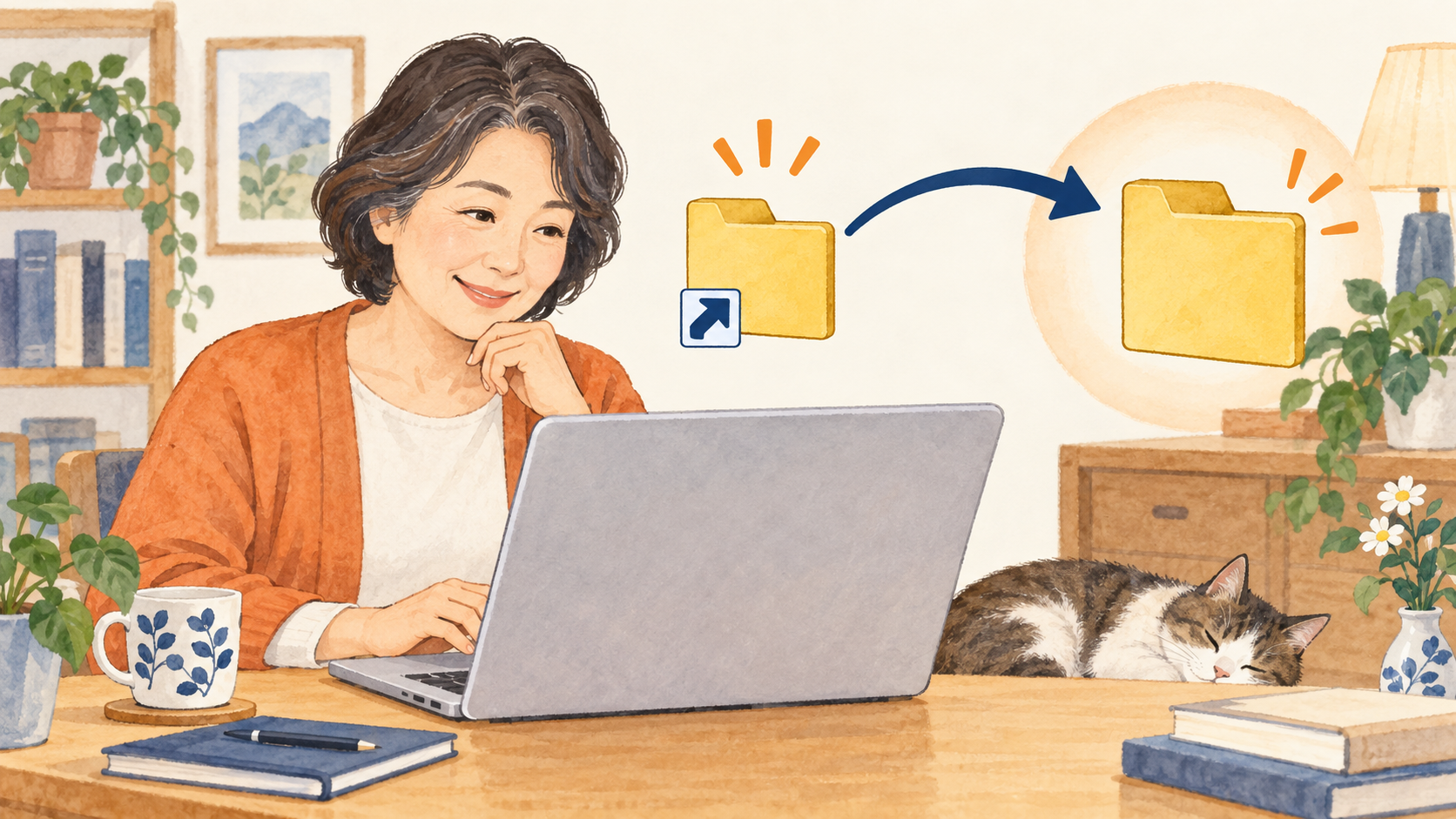
一般的なショートカットには、アイコンの左下に小さな矢印が表示されます。見分けにくい場合は右クリックして「プロパティ」を確認し、ショートカットの種類やリンク先を見ます。リンク先の文字列は、確認のために書き換える必要はありません。
名前に「ショートカット」と付くこともあります。表示名を分かりやすく整える場合でも、原本と入口の区別が付く名前にしておくと安心です。「町内会フォルダーを開く」のように用途を示す付け方もできます。
不要になったときは、入口と原本を区別する
一般的なWindowsのショートカットファイルを削除しても、リンク先の原本を削除する操作にはなりません。ただし、デスクトップに置いたものが本当にショートカットなのか、原本そのものなのかを確認することが前提です。
フォルダーを開いた中で文書を削除すれば、その文書に影響します。「入口を消す」と「入口から入って中身を消す」は違います。整理する前に、今どのウィンドウを操作しているかを確かめましょう。
OneDriveなどのサービスが提供する「共有フォルダーへのショートカット」は、ここで説明するデスクトップの通常のショートカットと扱いが異なる場合があります。名前が同じ機能でも、削除の説明をそのまま当てはめないでください。
開けないときは、元の保存場所を探す
ショートカットを押しても開けない場合、元のファイルが移動・削除されていないか確認します。USBメモリー内の資料なら、その機器が接続されているかも見ます。ネットワーク上の場所なら、接続やアクセス権が関係する場合があります。
見つからないときは、保存したファイルを検索する方法で原本を探します。原本が見つかって普通に開けることを確かめてから、必要に応じて新しいショートカットを作ると、行き先の取り違えを減らせます。
エラーが出たからと、同名の空のフォルダーを作る必要はありません。名前だけ同じものを作っても、消えた原本の内容が戻るわけではありません。まず入口ではなく、開きたい実物の状態を調べます。
タスクバーやクイックアクセスとの使い分け
アプリを起動する目的なら、タスクバーへのピン留めが使いやすい場合があります。フォルダーをエクスプローラーから開くなら、クイックアクセスも選べます。
デスクトップのショートカットは、画面を見て入口を選びたい人に向いています。どれか一つに統一する必要はありませんが、同じ入口をあちこちに増やしすぎると、後で整理しづらくなります。
最初は毎日使う二、三個に絞り、「連絡先」「家計」「写真」など、自分が開く目的を思い出せる並びにしてみましょう。アイコンの数を減らすことより、迷わず目的地へ行けることを目指します。
ショートカットの名前は、自分が見つけやすいものにすると便利です。例えば「毎月使う家計簿」のように用途が分かる名前なら、似たアイコンが並んでも選びやすくなります。名前を変更するときも、選んだものが近道のアイコンであることを確認し、元ファイルとの区別を保ちましょう。
共有やバックアップには原本を使う
ショートカットだけをメールで送ったり、USBへコピーしたりしても、相手のパソコンに原本がなければ開けないことがあります。誰かに資料を渡すときは、元の文書や画像そのものを選びます。
バックアップでも同じです。小さな入口のファイルを残すだけでは、元の写真や文書の控えを作ったことにはなりません。保存したものを別の場所から開き、中身が入っているか確認する習慣が役立ちます。
ショートカットは、保管を増やす道具ではなく、開く手間を減らす道具です。原本の場所を把握し、作成後に一度開いて確認するところまでをセットにすれば、毎日の作業に使いやすくなります。
参考にした公式情報
公式情報確認日:2026年9月27日。画面の表記や利用できる機能は、更新や環境によって異なる場合があります。