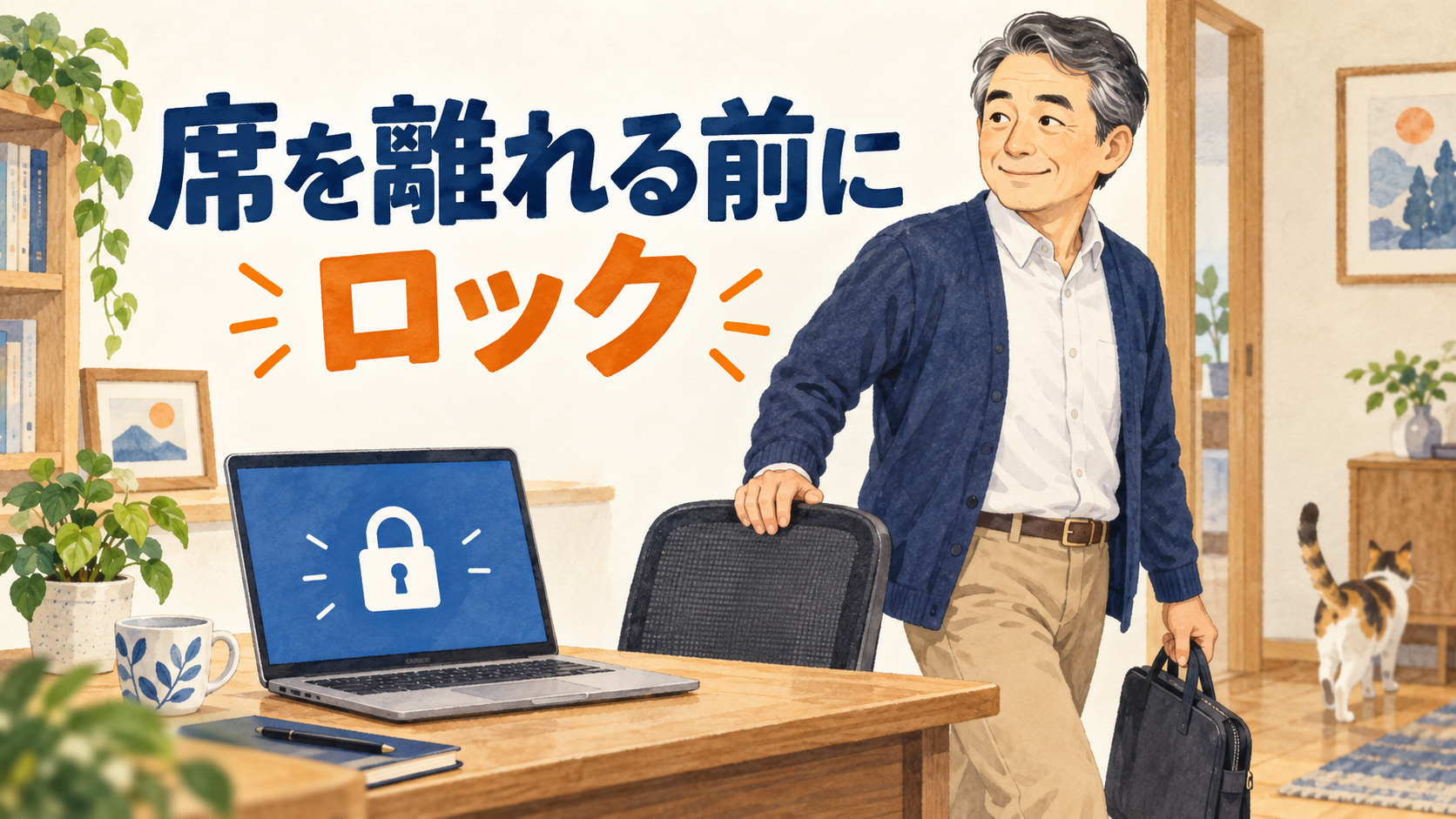
「少し席を離れるだけだから、パソコンは開いたままでいいかな」。メールや文書を表示したまま離れる前に、Windows 11の画面ロックを使ってみましょう。
操作はWindowsキー+Lです。作業中のアプリを閉じずに、再び本人確認をしてから使う状態に切り替えられます。短い離席で覚えておきたい操作です。
Microsoft公式情報を基にした操作解説です。画像はイメージイラストで、実際のログイン画面ではありません。サインイン方法や設定はパソコンによって異なります。
ロック・サインアウト・シャットダウンは別の操作
ロックは、アプリやファイルを開いたまま、操作を再開するために本人確認が必要な状態にすることです。サインアウトは、そのユーザーの作業を終了する操作です。シャットダウンは、パソコンの電源を切る操作です。
少し席を離れて同じ作業に戻るなら、ロックが使いやすい選択肢です。ただし、ロックしただけで未保存の文書が保存されるわけではありません。離席前に変更を保存する習慣も付けましょう。
Windowsキー+Lでロックする
- 編集中の文書など、必要な変更を保存します。
- 普段使うPINやパスワードなど、戻るためのサインイン方法を確認します。
- Windowsのマークが付いたキーを押しながら、Lキーを押します。
- ロック画面に切り替わり、作業中の画面が見えなくなったことを確かめます。
Lはアルファベットのエルです。数字の1や、I(アイ)ではありません。押した後も作業画面のままなら、キーを離してからもう一度、組み合わせを確認してください。
戻ってきたら本人確認をして再開
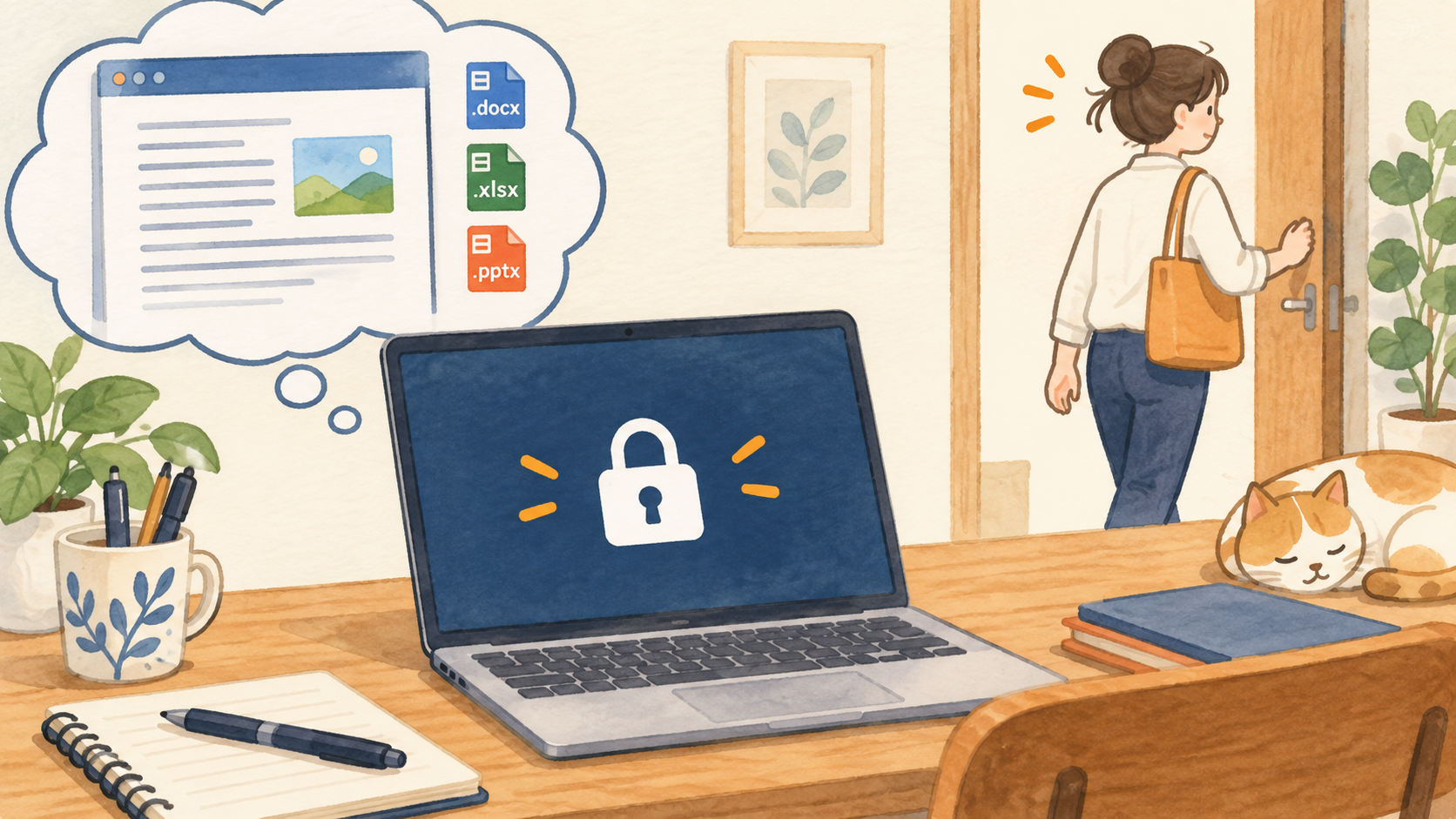
キーを押すなどしてサインイン画面を表示し、普段設定しているPIN、パスワード、顔認証、指紋認証などで戻ります。使える方法は、そのパソコンで設定済みのものです。
画面が戻ったら、文書や作業中のアプリを確認してください。長く離れた場合などは、Webサービス側で再ログインが必要になることがあります。Windowsに戻れたことと、すべてのWebサービスのログイン状態は別です。
サインイン方法を忘れている場合は、練習のために先にロックするのではなく、通常の回復手順や管理担当者への確認を済ませてからにしましょう。
メニューから操作する場合は「ロック」を選ぶ
キーボードを使いにくいときは、スタートメニューから「ロック」を選ぶ方法もあります。Windows 11の更新によって、電源メニュー内にある場合と、アカウントのメニュー内にある場合があります。
似た場所に「サインアウト」や「シャットダウン」が並ぶことがあるため、表示されている言葉を読んで選んでください。場所を覚えるだけでなく、操作名を確認すると取り違えを減らせます。
ロックしても表示される情報を確認する
ロック画面に通知の内容が表示される設定だと、名前や予定などが見える場合があります。共用の場所で使うなら、実際にロックした状態で何が見えるか確認しておきましょう。
家族と同じユーザーアカウントやサインイン情報を共有している場合、ロックだけで互いの情報を分離できるわけではありません。誰がそのアカウントを使えるのかも、別に考える必要があります。
画面が暗くなることと、ロックは同じではない
省電力で画面が消えるまで待つだけでは、すぐに操作できる状態が続く場合があります。ノートPCのふたを閉じたときの動作も設定によって異なります。短い離席では、ロックの画面になったことを自分で確認する方法が分かりやすいでしょう。
ロックしていても、保存機器を抜く準備ができたことにはなりません。コピー中のUSBを抜いたり、電源を急に切ったりしないようにします。文書の扱いに不安がある場合は、コピーと移動の基本も確認してください。
最初は、その場でロックして戻る練習を
保存した状態でWindowsキー+Lを押し、その場で本人確認をして元の画面へ戻ります。操作に慣れてから、離席前の習慣にしてみましょう。これは練習例で、実施結果の報告ではありません。
保存してからロックし、戻ったら本人確認。アプリを毎回閉じなくても、短い離席に備えられます。
参考にした公式情報
情報確認日:2026年9月25日。