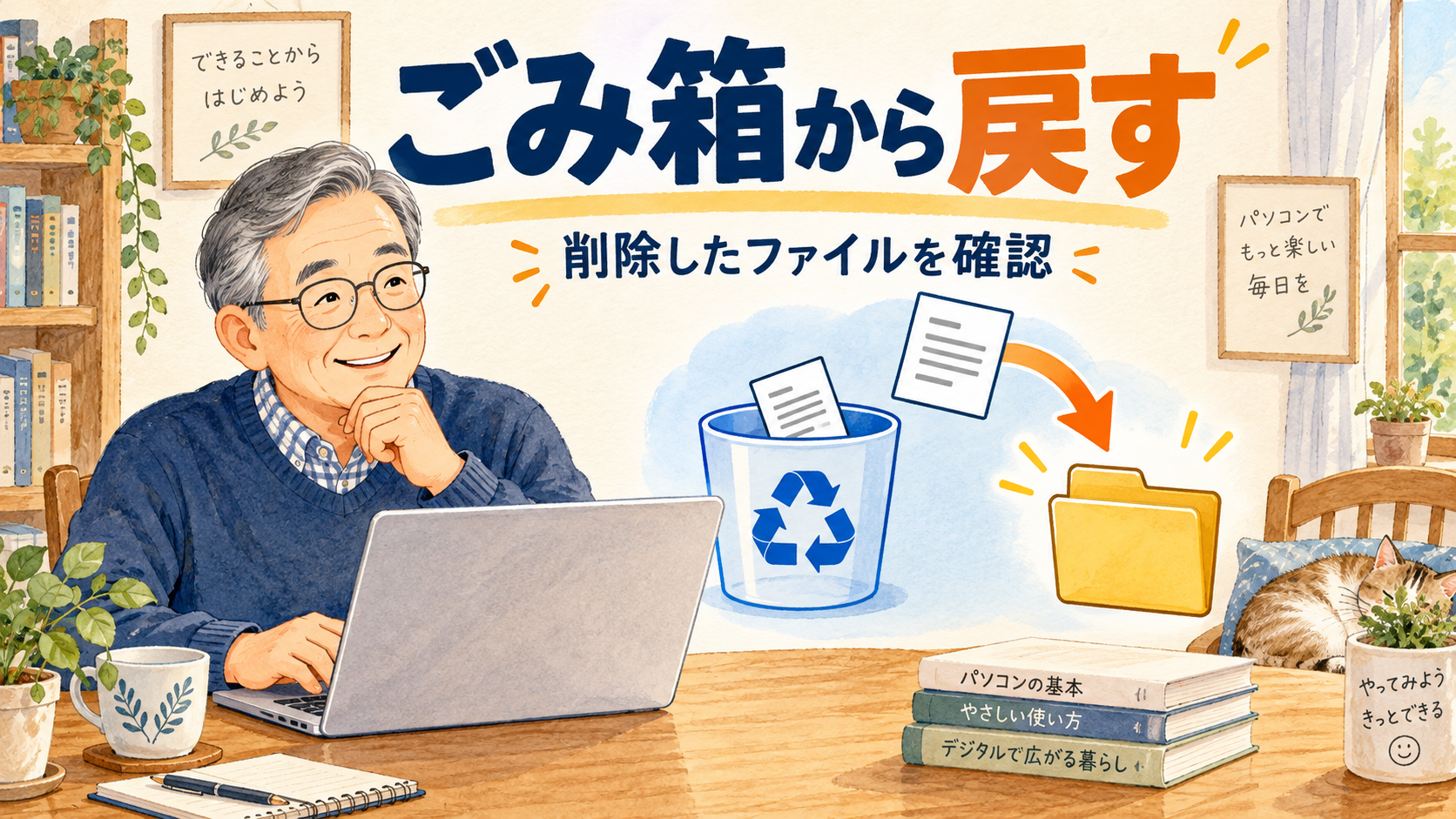
「必要なファイルを消してしまったかもしれない」。そんなときは、まずWindowsのごみ箱を確認しましょう。
ごみ箱に残っているファイルは、選んで「元に戻す」を使うと、元の保存場所へ戻せます。一方、ごみ箱に入らない削除や、すでに中身が消えている場合もあるため、すべてのファイルを必ず戻せるわけではありません。
この記事では、Windows 11のごみ箱に残っているファイルを戻す基本操作と、見当たらないときの確認先を説明します。Microsoft公式情報を基にした解説で、復旧ソフトを使う高度な操作は扱いません。画像はイメージイラストで、実際の操作画面ではありません。
まずは「ごみ箱を空にする」を押さずに確認
探しているファイルがあるかを確かめる間は、ごみ箱を空にしないでください。中に残っている状態なら、通常の操作で戻せる可能性があります。
また、一覧から見えなくなっただけで、削除されたとは限りません。別のフォルダーへ移動したり、名前を変えたりした直後なら、操作した場所も確認しましょう。ダウンロードした資料なら、ダウンロードしたファイルの探し方も役立ちます。
ここでは、削除した心当たりのある自分の文書や写真を対象に進めます。会社や組織の共有データは、管理者の案内に従ってください。
ごみ箱からファイルを一つ戻す手順
- デスクトップの「ごみ箱」をダブルクリックして開きます。
- 戻したいファイルを探します。名前だけで迷うときは、表示されている元の場所や削除日時も手がかりにします。
- 目的のファイルを一つ選び、右クリックします。
- 「元に戻す」を選びます。環境や表示によっては「復元」と案内される場合があります。
- 元の保存場所を開き、戻ったファイルの内容を確認します。
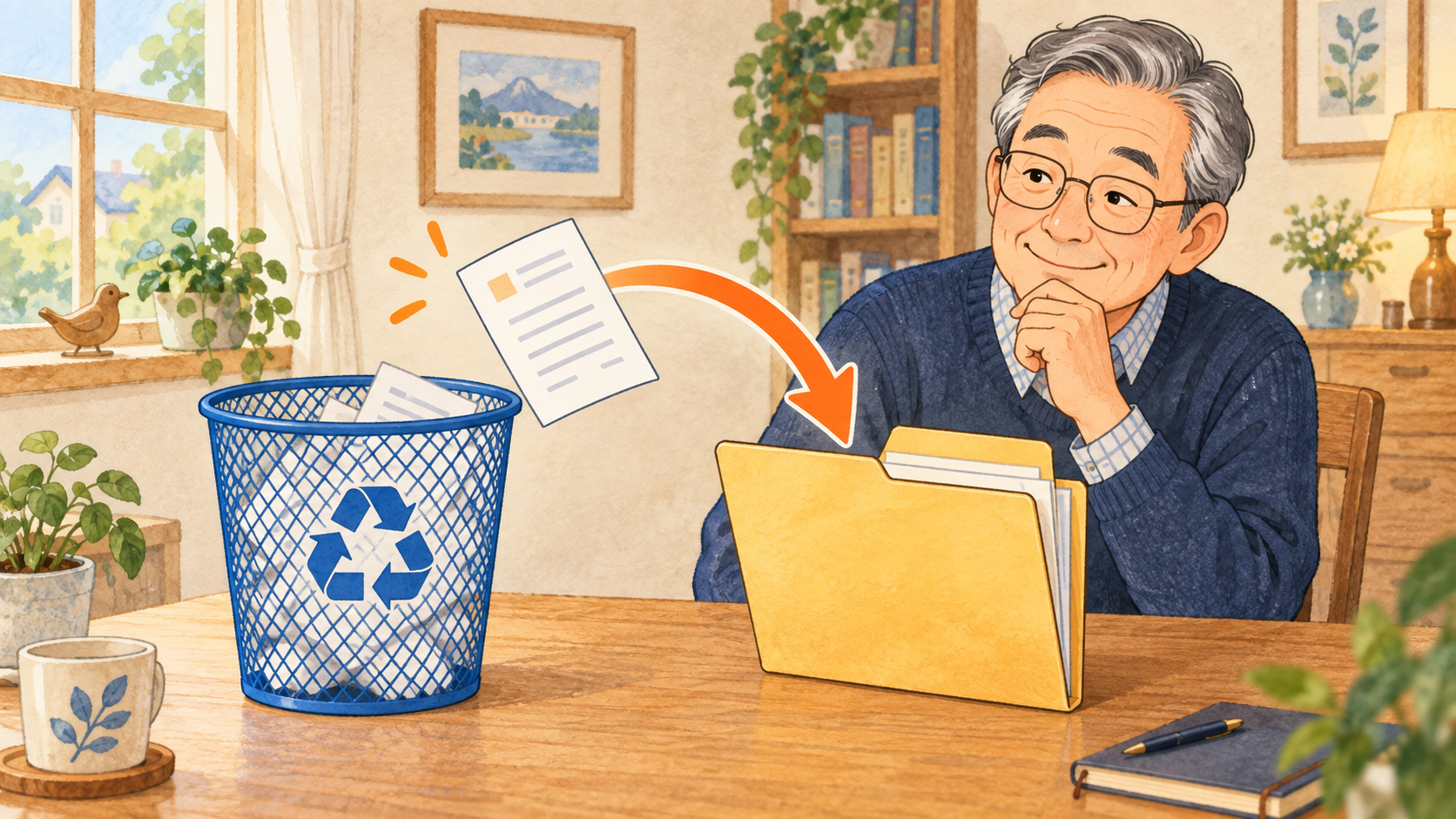
戻る先は、いつもデスクトップとは限りません。ドキュメント内のフォルダーから削除したなら、その元の場所を確認します。操作後にごみ箱の一覧から消えたことだけで終わらず、保存場所で開けるかも確かめましょう。
同じ名前のファイルがあるなどの確認が表示された場合は、内容を読まずに置き換えを選ばないでください。今あるファイルと戻したいファイルのどちらを残す必要があるか確認します。
デスクトップにごみ箱が見当たらない場合
アイコンが表示されていないだけの場合は、設定から表示できます。
- Windowsの「設定」を開きます。
- 「個人用設定」→「テーマ」→「デスクトップ アイコンの設定」へ進みます。
- 「ごみ箱」にチェックを入れ、「適用」または「OK」で確定します。
デスクトップのアイコン全体が非表示の場合は、デスクトップの空いている場所を右クリックし、「表示」の「デスクトップ アイコンの表示」も確認します。ごみ箱のアイコンを表示する操作と、ファイルを復元する操作は別です。表示できたら、ごみ箱を開いて対象を探してください。
OneDriveのファイルなら、Webのごみ箱も確認
普段のデスクトップやドキュメントがOneDriveと同期している場合、パソコン側のごみ箱だけで判断しないことが大切です。OneDriveにはWeb上のごみ箱があり、クラウド上から削除したファイルなどは、そちらに残っている場合があります。
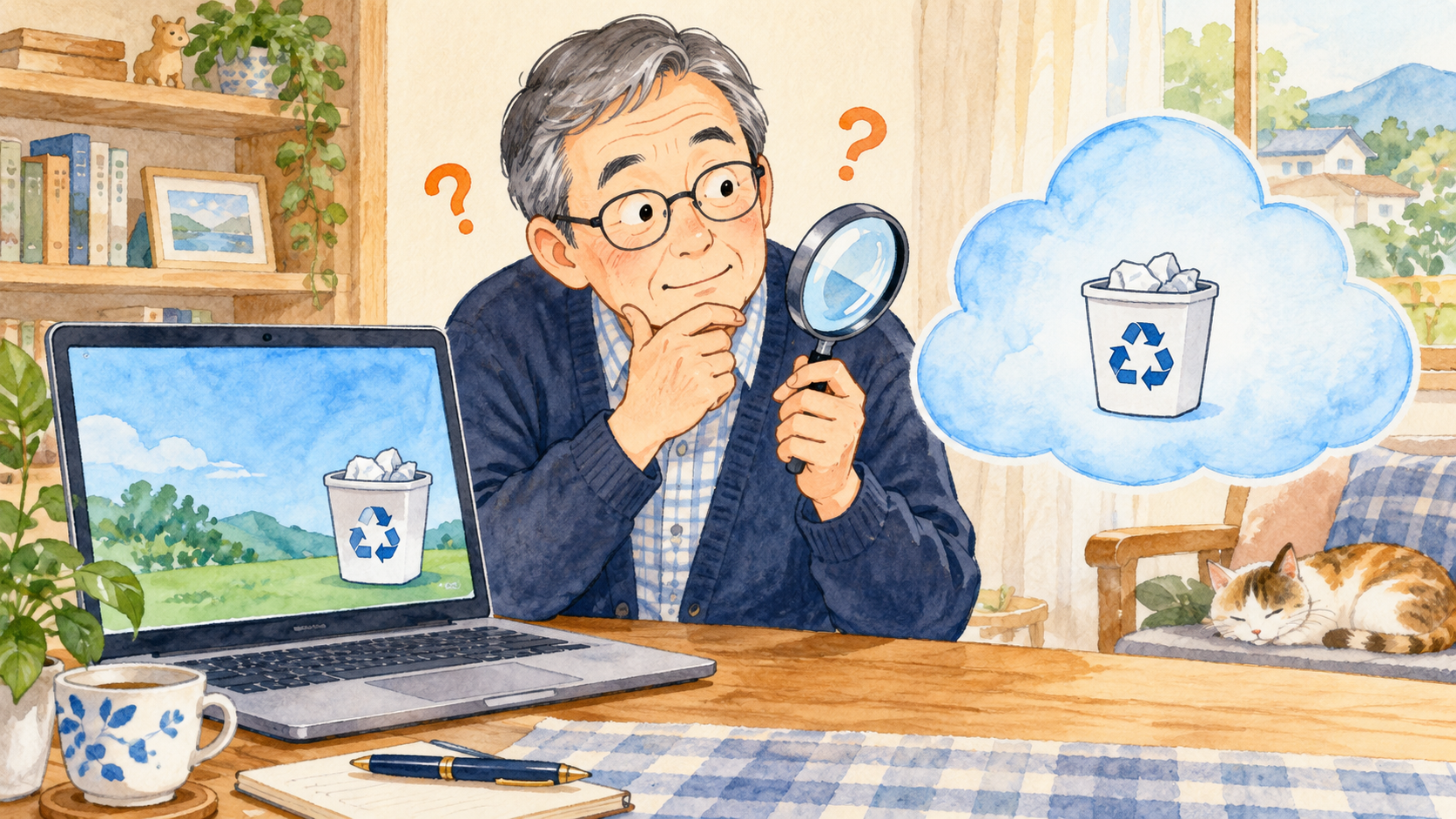
OneDriveを使っていたファイルなら、ブラウザーで普段のMicrosoftアカウントのOneDriveを開き、「ごみ箱」を確認します。見つかった項目を選んで復元できます。別のアカウントで開いていないかも確かめましょう。
個人用OneDriveと職場・学校用では、保持期間や管理者の設定が異なります。「必ず何日間残る」と思い込まず、必要だと気づいたら早めに確認してください。具体的な手順や保持期間は、MicrosoftのOneDrive復元手順で確認できます。
ごみ箱に見つからないときは
ごみ箱を通さず削除している
Shift+Deleteで削除した場合などは、通常のごみ箱から戻す操作が使えません。保存していた機器や削除方法によっても扱いが異なるため、「削除したファイルは全部ここにある」とは限りません。
すでにごみ箱の中から消えている
ごみ箱を空にした場合のほか、ストレージ センサーなどの設定で、ごみ箱内の古い項目が自動削除されることもあります。ごみ箱は、長期保存やバックアップの場所には向きません。
別の保存先やバックアップに残っている
元のファイルをコピーしていた場所、外付けドライブのバックアップ、資料を受け取ったメールなどを確認します。メールの添付から保存し直せても、そのあと自分で編集した内容まで含まれるとは限りません。開いて必要な版かを確かめましょう。
バックアップにもなく、パソコン内から完全に削除した大切なデータを回復したい場合は、そのドライブへの新しい保存やアプリのインストールをできるだけ控えます。削除されたデータの領域が上書きされると、回復が難しくなるためです。
MicrosoftにはWindows File Recoveryという回復用のツールもありますが、コマンド操作が必要で、回復を保証するものではありません。重要なデータで操作に不安がある場合は、追加操作の前に専門窓口へ相談することも選択肢です。
戻せたら、保存場所と内容を確認する
ファイルが戻ったら、次の三つを見ます。
- 目的のフォルダーにあるか
- 開いて必要な内容を確認できるか
- 同じ名前の別ファイルや古い版と取り違えていないか
整理のために移す場合は、コピーと移動の違いを確認してから進めると、元を残すかどうかを判断しやすくなります。
今回は復元操作の説明なので、練習のために大切なファイルを削除する必要はありません。写真など失いたくないものは、普段から保存場所を整理し、別途バックアップも用意しましょう。写真の保存と整理の考え方も参考になります。
消したかも、と思ったら保存先から順に確認
まずWindowsのごみ箱を見て、残っていれば対象を選んで元に戻します。OneDriveに保存していたものならWebのごみ箱も確認します。戻せたあとは、元の場所で開いて中身を確かめるところまで進めましょう。
参考:Microsoft「OneDriveで削除したファイルまたはフォルダーを復元する」「デスクトップ アイコンはどこに消えましたか?」「Storage Senseを使用してドライブ領域を管理する」「Windowsファイル回復」「Windows 11 ショートカットキーまとめ」。2026年9月24日確認。