「パソコンの画面を見せながら質問できたら楽なのに」
「この写真に何が写っているのかChatGPTに聞ける?」
ChatGPTでは、文章を入力するだけでなく、写真やスクリーンショットをアップロードして質問することもできます。
たとえば、
- パソコンのエラー画面を見せて対処法を聞く
- WordPressの画面を見せて次に押す場所を聞く
- 写真に写っている物について質問する
- 画像の中に書かれている文字を読み取ってもらう
- 説明書や案内の写真を見せて内容を説明してもらう
といった使い方ができます。
OpenAI公式ヘルプでは、ChatGPTに画像を追加して、画像内の物について質問したり、文書や視覚的な内容を分析したりできると案内されています。画像入力はWeb・iOS・Androidで利用できます。無料プランでも画像やファイルのアップロードを利用できますが、プランごとに利用上限があります。OpenAI Help Center
この記事では、50代からChatGPTを使い始めた人でも迷わないように、画像やスクリーンショットを使って質問する方法をやさしく紹介します。
ChatGPTに画像を送ると何ができる?
ChatGPTに画像を送ると、その画像を見ながら会話できます。
文章だけでは説明しにくいことでも、
「この画面を見てください」
と画像を添付すれば、状況を伝えやすくなります。
特に便利なのが、パソコンやスマホの操作で困ったときです。
たとえば、
「この画面で次にどこを押せばいい?」
「この警告はどういう意味?」
「設定を変更したいけど、どこを開けばいい?」
と聞くことができます。
画面の名前や専門用語がわからなくても、スクリーンショットを見せながら質問できるのが大きなメリットです。
ChatGPTでは画像だけでなく、PDFを読み込ませて要約したり、必要な情報を探したりすることもできます。
→ChatGPTにPDFを読み込ませて要約する方法|50代初心者でも簡単
PCから画像をアップロードする方法
PCでは、ChatGPTの入力欄付近にある「+」から画像を追加できます。
基本的な流れは、
- ChatGPTを開く
- 入力欄の「+」をクリック
- 写真やファイルを追加する
- 画像を選ぶ
- 質問を書いて送信する
これだけです。
さらにPCでは、画像ファイルをChatGPTの入力欄へドラッグ&ドロップしたり、コピーした画像をそのまま貼り付けることもできます。OpenAI Help Center
Windowsでスクリーンショットを撮ったあと、その画像を貼り付けて質問する使い方も便利です。
iPhoneやスマホから写真を送る方法
iPhoneやAndroidでも、基本的な使い方はPCとほぼ同じです。
ChatGPTの入力欄にある「+」をタップし、写真やファイルを追加します。
すでに撮影した写真を選んで、
「これは何ですか?」
「この表示はどういう意味ですか?」
などと質問できます。
Web版だけでなく、iOS・Androidなどのモバイル環境でも画像入力を利用できます。OpenAI Help Center
スマホの場合は、パソコンよりも
「目の前にある物を撮影して、そのまま聞く」
という使い方がしやすいのが便利です。
スクリーンショットを見せて操作方法を聞く
ヨリデジで特におすすめしたいのが、スクリーンショットを使った質問です。
パソコンを使っていると、
「説明に書いてあるボタンが見つからない」
「自分の画面と説明書の画面が違う」
ということがよくあります。
そんなときは、現在の画面をスクリーンショットにしてChatGPTへ送ります。
質問は難しく考えなくて大丈夫です。
たとえば、
「この画面で次にどこを押せばいいですか?」
これだけでも使えます。
さらに、
「初心者なので、1つずつ教えてください」
と付け加えると、操作を順番に確認しながら進めやすくなります。
写真に写っている物について質問する
ChatGPTは、パソコン画面だけでなく普通の写真について質問することもできます。
たとえば、
- 家電製品の写真
- パソコン周辺機器
- 商品パッケージ
- 花や植物
- 料理
- 建物
- 看板
などを撮影して、
「これは何ですか?」
「この製品についてわかることを教えて」
「この表示の意味を教えて」
と聞くことができます。
ただし、画像を見ただけでは正確に判断できない場合もあります。
型番や商品名など、重要な情報を確認したい場合は、写真だけで決めつけず、メーカー公式サイトなどでも確認しましょう。
画像の文字を読み取ってもらう
画像の中にある文字について質問することもできます。
たとえば、
「この画像には何と書いてありますか?」
「この文章を簡単に説明してください」
「重要なところだけまとめてください」
といった使い方です。
取扱説明書や案内文をスマホで撮影して、その内容について質問するという使い方もできます。
ただし、小さすぎる文字やぼやけた画像では読み取り精度が下がることがあります。
OpenAI公式ヘルプでも、不鮮明な画像では回答の精度が低くなる可能性があると案内されています。OpenAI Help Center
画像をうまく読み取ってもらうコツ
画像を送っても、必ず正確に読み取れるとは限りません。
少し工夫すると、回答がわかりやすくなります。
見てほしい部分を大きくする
画面全体では文字が小さすぎる場合があります。
必要な部分が読める程度に拡大したスクリーンショットを使うと、内容を認識しやすくなります。
画像をまっすぐにする
写真が横向きだったり上下逆さまだったりすると、うまく解釈できない場合があります。
OpenAI公式でも、回転した文字や画像では誤って解釈することがあると案内しています。OpenAI Help Center
見てほしい場所を伝える
画像を送るだけでなく、
「画面右上を見てください」
「赤い枠で囲った部分について教えてください」
などと伝えると、質問の意図がわかりやすくなります。
必要であれば、画像に丸や矢印を書いてから送る方法もあります。
対応している画像形式とサイズ
OpenAI公式ヘルプでは、画像入力で対応している主な形式として、
- PNG
- JPEG・JPG
- アニメーションしていないGIF
が案内されています。
また、画像1枚あたりのサイズ上限は20MBです。OpenAI Help Center
普通にスマホで撮った写真や、Windows・iPhoneで撮影したスクリーンショットなら、この範囲で使えることが多いでしょう。
画像を使うときの注意点
画像入力は便利ですが、何でもそのままアップロードしていいわけではありません。
特にスクリーンショットには、思っている以上に個人情報が写り込むことがあります。
たとえば、
- 氏名
- メールアドレス
- 住所
- 電話番号
- パスワード
- クレジットカード情報
- アカウント番号
- 仕事上の機密情報
などです。
ChatGPTへ送る前に、画像全体を一度確認する習慣をつけておきましょう。
不要な部分は切り取ったり、個人情報を隠してから送るほうが安心です。
詳しくはこちらの記事でも紹介しています。
→ChatGPTに入力してはいけない情報7選|個人情報やパスワードは大丈夫?
ChatGPTが画像を見間違えることもある
ChatGPTは画像について説明できますが、回答が必ず正しいわけではありません。
OpenAI公式でも、画像について誤った説明を生成する場合があることや、グラフ・正確な位置関係・物の数などをうまく認識できない場合があると案内しています。OpenAI Help Center
そのため、
「ChatGPTがそう言ったから間違いない」
とは考えないようにしましょう。
商品型番、契約内容、医療に関する画像など、重要な判断につながるものは、必ず別の方法でも確認することが大切です。
ChatGPTの回答を確認する方法についてはこちら。
→ChatGPTの回答は本当に正しい?|間違いを減らす5つの確認方法
実際に確認したこと:スクショを見せたら操作方法を教えてくれる?
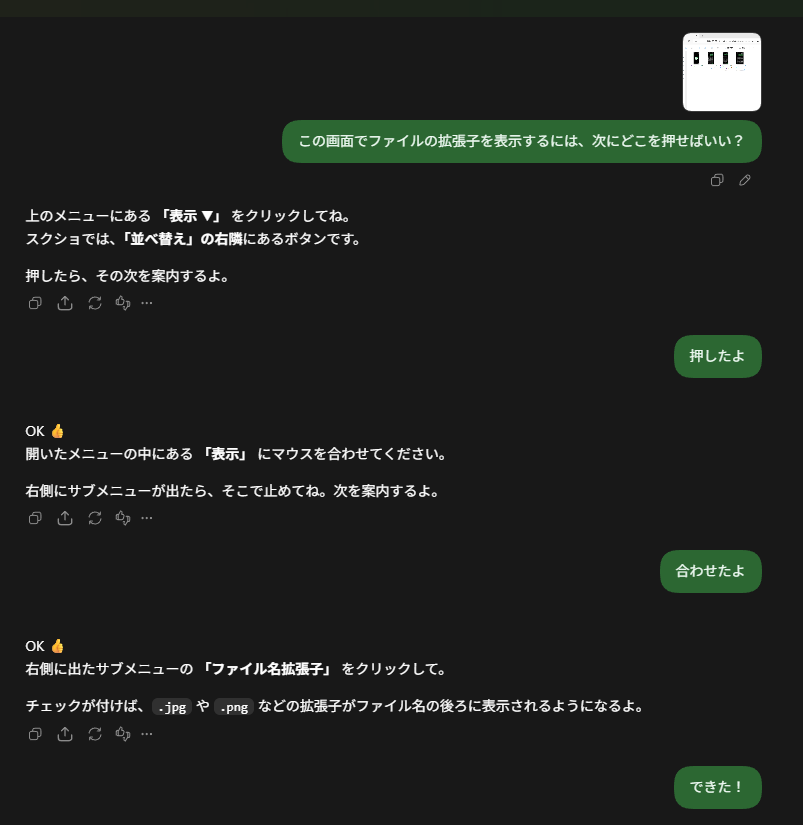
今回は、Windowsのエクスプローラー画面をスクリーンショットにしてChatGPTへ送ってみました。
質問したのは、
「この画面でファイルの拡張子を表示するには、次にどこを押せばいい?」
という内容です。
するとChatGPTは、スクリーンショット内のメニューを確認して、
「上のメニューにある『表示』をクリックしてください」
と案内しました。
実際に「表示」をクリックしたあとも、
「表示にマウスを合わせる → ファイル名拡張子をクリック」
と、次の操作を1つずつ案内してくれました。
その通りに操作したところ、ファイル名の後ろに .jpg や .png などの拡張子を表示できました。
実際に確認したこと:確認結果
今回試してみて便利だと感じたのは、画面に表示されているボタンの名前を自分で説明しなくてもいいことです。
パソコン操作で困ったときは、
スクショを送る →「次にどこを押せばいい?」と聞く
だけでも、操作を進められました。
特に初心者の場合、
「ボタンの名前がわからない」
「今どの画面を開いているのかわからない」
ということがあります。
そんなときに、画面をそのまま見せて質問できるのはかなり便利です。
ただし、ChatGPTが画面を見間違える可能性もあるので、重要な設定を変更するときは、表示内容を確認しながら1つずつ進めるほうが安心です。
画像を使うと質問がかなり楽になる
パソコンやスマホで困ったとき、
「今どんな画面が表示されているのか」
を文章だけで説明するのは意外と大変です。
ボタンの名前がわからなかったり、専門用語が読めなかったりすることもあります。
そんなときは、
スクリーンショットを撮る → ChatGPTに送る →「次にどこを押せばいい?」と聞く
という使い方ができます。
これは特に、パソコン操作に慣れていない人と相性がいい使い方です。
最初から画面の名前を覚える必要はありません。
見せながら質問すればいいからです。
まとめ|説明しにくいときは画像を見せて聞いてみよう
ChatGPTでは、文章だけでなく画像を使って質問できます。
画像を使うと、
- スクリーンショットから操作方法を聞ける
- 写真に写っている物について質問できる
- 画像の文字を読み取ってもらえる
- 説明しにくい状況をそのまま見せられる
といった使い方ができます。
特に便利なのは、
「この画面で次にどこを押せばいい?」
という質問です。
パソコンやスマホの操作で迷ったとき、画面を言葉だけで説明する必要がありません。
ただし、画像の認識が間違うこともあります。
また、スクリーンショットには個人情報が写り込むこともあるため、送信前に必ず確認しましょう。
まずは身近なスクリーンショットを1枚使って、
「この画面について説明してください」
と試してみると、画像入力の便利さがわかりやすいと思います。
またChatGPTでは画像を読み込ませて質問するだけでなく、文章から新しい画像を作ることもできます。
→ChatGPTで画像を作る方法|50代初心者でもできる画像生成の使い方