「AIで画像を作るって難しそう」
「絵が描けなくても、本当に画像を作れる?」
ChatGPTでは、作りたい画像を普通の言葉で説明するだけで、AIに画像を作ってもらえます。
たとえば、
「50代夫婦がリビングでノートパソコンを使っている画像を作って」
と頼むだけでもOKです。
さらに、背景や雰囲気、横長・縦長、文字を入れる場所などを指定すると、自分のイメージに近い画像を作りやすくなります。
現在のChatGPT Imagesでは、新しい画像を作るだけでなく、すでにある画像をアップロードして一部を変更したり、背景を透明にしたりすることもできます。Web・iOS・Androidで利用でき、すべてのプランで画像生成機能が提供されています。利用できる回数などはプランによって異なる場合があります。OpenAI Help Center
この記事では、50代からChatGPTを始めた人でも迷わないように、画像生成の基本的な使い方と、思い通りの画像に近づける頼み方をやさしく紹介します。
ChatGPTで画像は作れる?
ChatGPTでは、文章で説明した内容から画像を作れます。
特別な画像ソフトを使ったり、絵を描く技術を覚えたりする必要はありません。
たとえば、
「明るいリビングで、50代夫婦がノートパソコンを見ている写真風の画像を作って」
と入力すれば、その内容をもとに画像を生成してくれます。
OpenAI公式でも、自然な文章で作りたい画像を説明するだけで、オリジナル画像を生成できると案内されています。OpenAI
ブログのアイキャッチ、説明用のイラスト、趣味の画像など、いろいろな用途に使えます。
ChatGPTで画像を作る基本的な手順
使い方は難しくありません。
ChatGPTの入力欄で、
「○○の画像を作って」
と頼みます。
画像機能を選択してから作りたい内容を入力する方法もあります。OpenAI Help Center
最初は細かく考えすぎなくても大丈夫です。
たとえば、
「柴犬が公園を散歩している画像を作って」
くらいの頼み方でも画像を作れます。
出来上がった画像を見てから、
「もう少し明るくして」
「背景をシンプルにして」
「犬を少し大きくして」
などと追加で頼めます。
どんな頼み方をすると作りやすい?
画像生成では、頼み方を少し具体的にすると、自分のイメージに近づきやすくなります。
OpenAI公式の画像生成ガイドでは、長い文章を書く必要はなく、多くの場合は1~3文程度の明確な指示で十分とされています。特に、画像の用途、主役、何をしているのか、場所、雰囲気などを伝えると作りやすくなります。OpenAI
たとえば、
「50代夫婦がパソコンを使っている画像を作って」
でも画像は作れます。
しかし、
「50代夫婦が明るいリビングでノートPCを見ながらChatGPTを使っている。やさしい雰囲気の写真風。ブログのアイキャッチ用に横長16:9で、左側には文字を置ける余白を作って」
と頼むと、使い道まで含めて伝えられます。
画像を頼むときは5つを考えると簡単
何を書けばいいかわからないときは、
「誰を・どこで・何をしている・どんな雰囲気・何に使う」
を考えると作りやすくなります。
たとえば、
「50代夫婦を、明るいリビングで、パソコンを使っている様子にして、親しみやすい雰囲気で、ブログのアイキャッチに使いたい」
という感じです。
最初から完璧な指示を作る必要はありません。
まず作ってみて、気になる部分をあとから修正していけば十分です。
ChatGPTへの頼み方については、こちらの記事でも紹介しています。
→ChatGPTへの質問のコツ|初心者でも伝わる頼み方と実例
横長・縦長など画像の形も指定できる
ブログのアイキャッチとスマホ用の画像では、使いやすい形が違います。
ChatGPT Imagesでは、画像のアスペクト比を指定して作成・再生成できます。OpenAI Help Center
たとえばブログのアイキャッチなら、
「横長16:9で作って」
と指定しておくと使いやすくなります。
スマホ向けなら、
「縦長9:16」
正方形なら、
「1:1」
といった指定もできます。
ヨリデジでは、アイキャッチ画像を横長でそろえているため、画像を作るときは最初から横長を指定するようにしています。
画像に日本語の文字を入れることもできる
ChatGPT Imagesでは、画像内に文字を入れることもできます。OpenAI公式でも、タイトルやラベルなどの文字を画像内に追加できると案内されています。OpenAI Help Center
ただし、文字を入れる場合は、
「入れたい文字を短く、はっきり指定する」
のがポイントです。
たとえば、
「画像上部に『50代からのChatGPT』と大きく入れて。他の文字は入れないで」
という頼み方です。
OpenAI公式のガイドでも、文字を指定するときは引用符で囲む、位置や大きさを具体的にする、文字数を短くする、といった方法が紹介されています。OpenAI
日本語の場合も、出来上がった画像の文字は必ず確認しましょう。
作った画像をあとから修正できる
最初の1回で完璧な画像ができなくても問題ありません。
出来上がった画像を見て、
「人物はそのままで背景だけ明るくして」
「左側にもっと余白を作って」
「文字を削除して」
などと追加で頼めます。
OpenAI公式でも、まず基本の画像を作り、そのあと1か所ずつ具体的に修正していく方法が推奨されています。OpenAI
一度に全部変えようとするより、
「ここだけ変えて、ほかはそのまま」
と頼むほうが修正しやすい場合があります。
手持ちの画像を編集することもできる
ChatGPTは、新しい画像を作るだけではありません。
すでに持っている写真や画像をアップロードして、
「背景を変えて」
「この部分だけ消して」
「文字を追加して」
などと頼むこともできます。
画像全体を変更する方法だけでなく、編集したい部分を選んで変更内容を伝える方法も用意されています。OpenAI Help Center
前の記事では、画像をアップロードしてChatGPTに質問する方法を紹介しました。
→ChatGPTに画像を読み込ませる方法|写真やスクショから質問する使い方
画像生成で注意したいこと
AIで作った画像でも、必ず自分の希望どおりになるとは限りません。
人物の手や細かい物の形がおかしくなったり、文字を間違えたりする場合があります。
そのため、ブログなどで使う場合は、
「出来上がった画像を必ず自分の目で確認する」
ことが大切です。
また、実在する人物の写真を使って画像を作ったり編集したりするときは、本人の許可やプライバシーにも注意しましょう。OpenAIの画像生成ガイドでも、実在人物の画像を扱う際は、参照写真を使う場合の許可などに注意するよう案内されています。OpenAI
実際に確認したこと:頼み方を変えると画像はどれだけ変わる?
今回は、同じ「50代夫婦がパソコンを使っている」というテーマで、質問の詳しさを変えて画像を作ってみました。
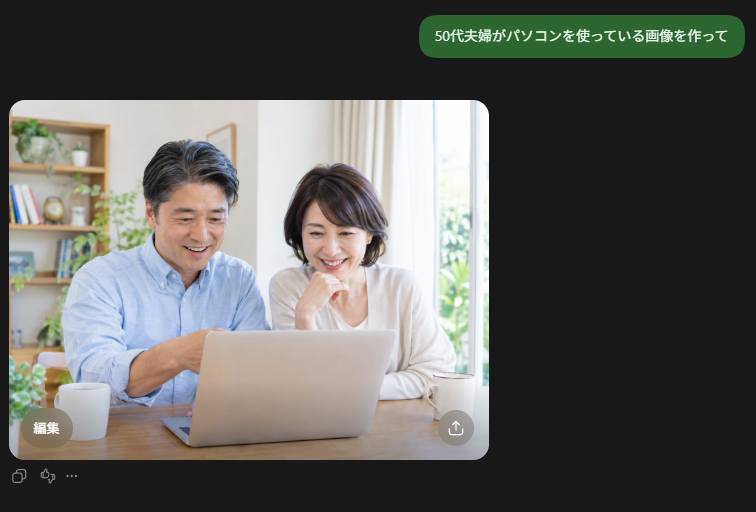
まず1回目は、かなり簡単に、
「50代夫婦がパソコンを使っている画像を作って」
とだけ頼みました。
すると、明るい室内で50代くらいの夫婦がノートパソコンを見ている、自然な写真風の画像が生成されました。
人物やパソコンはきれいに表現されていますが、何に使う画像なのか、横長なのか、文字をどこに置くのかなどは指定していません。
そのため、夫婦が画像の中央付近に大きく配置され、ブログのアイキャッチとして文字を追加することまでは考えられていない構図になりました。
次に、条件をかなり具体的にして、
「50代夫婦が明るいリビングでノートPCを見ながらChatGPTを使っている画像を作って。やさしい雰囲気の写真風。ブログのアイキャッチ用に横長16:9で、左側には文字を置ける余白を作って。」
と頼みました。
すると、今度は横長の構図になり、夫婦が右側に配置され、左側に大きな余白が作られました。
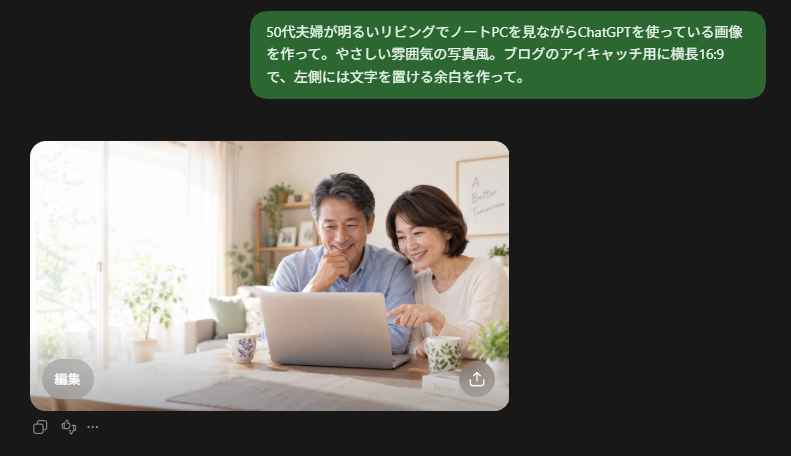
ブログのアイキャッチとして考えると、この左側の余白に記事タイトルなどを入れやすくなっています。
また、
- 明るいリビング
- やさしい雰囲気
- 写真風
- 横長
- 人物を右側に配置
- 左側に文字用の余白
といった条件も、1回目よりはっきり画像に反映されました。
一方で、「ChatGPTを使っている」と指定しても、パソコン画面にChatGPTが明確に表示されたわけではありませんでした。
細かく指定しても、すべての条件が必ずそのまま反映されるとは限らないことも分かりました。
実際に確認したこと:確認結果
今回の実験では、短い指示でも十分きれいな画像は作れました。
ただ、ブログなど使い道が決まっている画像では、
「何を描くか」だけでなく、「何に使うか」「どんな形にするか」「どこに余白が必要か」まで伝える
ほうが使いやすい画像になりました。
特に今回大きく変わったのは、
1回目:人物が中央に配置された普通の写真風画像
から、
2回目:人物を右側に寄せ、左側に文字を置ける横長画像
になったことです。
画像生成では、最初から完璧な指示を書く必要はありません。
まず簡単に作ってみて、
「横長にして」
「人物を右に寄せて」
「左側に文字用の余白を作って」
と追加していく方法でも十分使えそうです。
画像生成は一発で完成させなくていい
画像生成を使い始めると、
「思った画像と違う」
ということがあります。
でも、それは失敗というより途中の状態です。
ChatGPTに、
「もっと明るく」
「人物を少し小さく」
「横長にして」
「文字を置く余白を作って」
と追加で伝えていけば、少しずつ希望に近づけられます。
画像生成は、
作る → 見る → 修正を頼む
を繰り返して使うのがわかりやすい方法です。
まとめ|まずは普通の言葉で画像を頼んでみよう
ChatGPTでは、専門的な画像ソフトを使わなくても、普通の言葉から画像を作れます。
最初は、
「○○の画像を作って」
だけでも十分です。
慣れてきたら、
誰を・どこで・何をしている・どんな雰囲気・何に使う
を追加してみましょう。
さらに横長・縦長、背景、文字、余白などを指定すると、ブログや趣味で使いやすい画像に近づけられます。
そして、一度作った画像もあとから修正できます。
最初から完璧な指示を書く必要はありません。
まず1枚作ってみて、
「ここをもう少し変えて」
と会話しながら仕上げていく。
これがChatGPTで画像を作る一番わかりやすい始め方です。