自分なら分かる作業でも、引き継ぐ相手へ説明すると「どのファイルを開くのですか」「何が出れば完了ですか」と質問される。作業メモは残っていても、そのままでは手順書にならないことがあります。AIはメモを整理できますが、書かれていない運用まで知っているわけではありません。
この記事では、作業開始の条件、操作、完了確認を分けた手順書の下書きを作る方法を紹介します。例は架空の月次一覧の作成です。実際の業務を検証した記録ではなく、本人が確認できる情報から文書を整えるための方法です。
完成したときの状態を先に決める
手順書は、画面の操作を順番に並べるだけでは足りません。何のために作業し、最後に何を残すのかを先に決めます。「一覧を更新する」なら、どの月の情報が入り、だれが見て、どこへ保存されれば完了なのかを確認します。
作業の対象者も大切です。初めて担当する人向けなら、利用するアプリ、必要な権限、元ファイルの保存先などの説明が必要になります。いつもの担当者用の備忘録とは、補うべき前提が違います。AIへ誰が読むかを伝えてください。
判断が必要な業務では、担当者が決めてよい範囲と、確認を求める範囲も分けます。「エラーは適宜修正」の一文では、相手が何を変えてよいか判断できません。AIに修正権限まで作らせず、元の運用へ確認して決めます。
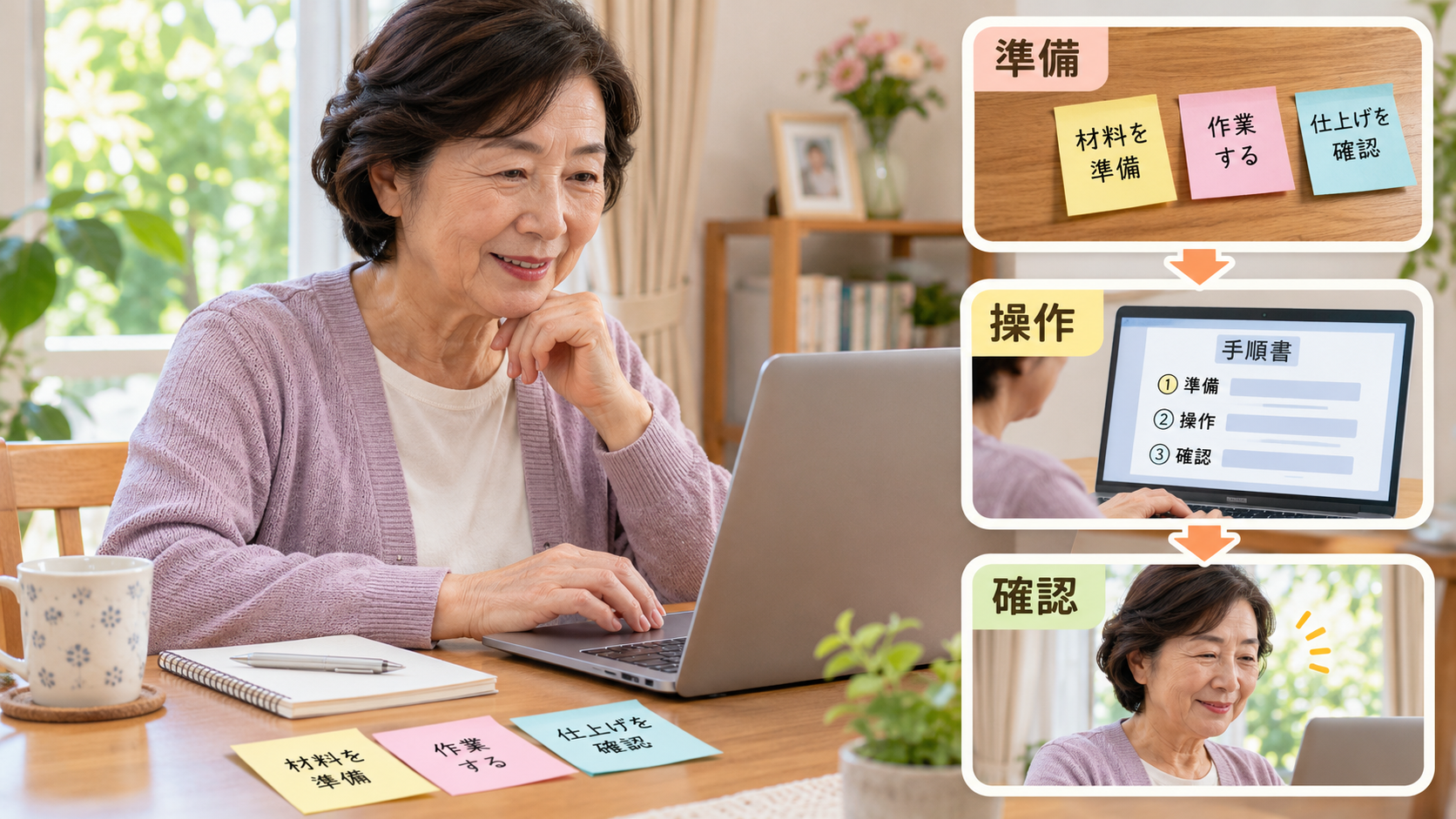
メモを、準備・操作・確認へ仕分けする
最初は文章をきれいにせず、元のメモを集めます。「一覧をコピー」「対象月を変える」「件数を見る」「PDFにする」のような短い記録でも構いません。ただし、実際に使っていない画面名や保存先を想像で足さないでください。
準備には、必要なファイル、作業する月、利用できるアプリ、元データの確定状況を入れます。操作には、開く、コピーする、入力するなどの行動を置きます。確認には、対象月、件数、保存先、配布版を開けることなど、完了を判断する項目を置きます。
複数の人のメモが混ざっているときは、どれが現在の方法かを区別します。古い保存先と新しい保存先を同じ手順へ混ぜると、見た目の整った文書でも使えません。日付や担当者を確認し、不明な部分は不明として残します。
関連する確認手順は、AIでプレゼン資料の構成を作る方法|5枚のスライドと発表メモも参考になります。
架空のメモを、三つの段階へ分ける
架空例の元メモを「前月一覧をコピー、対象月変更、件数を元資料と比較、PDF保存」とします。これだけでは、元ファイルの場所、入力する項目、件数が違うときの対応、保存先は分かりません。AIが自然な文章で補っても、正しい運用とは限りません。
下書きでは「準備:確定した元資料と作業用コピーを用意」「操作:確認済みの対象月を変更」「確認:件数を元資料と照合」と分けます。保存先が不明なら「保存先は担当者へ確認」と残し、適当な共有フォルダー名を作らないようにします。
ここで不足が見つかったこと自体が役立ちます。質問は「元の一覧の正式な保存先はどこか」「何の件数を照合するか」「違ったら誰へ確認するか」です。文章を長くするより、作業が止まる理由を具体的な確認事項へ変える方が大切です。
| 段階 | 架空の作業メモから分かること | 担当者へ確認すること |
|---|---|---|
| 準備 | 前月一覧をコピーして使う | 正式な元ファイルの場所と作業する月 |
| 操作 | 対象月を変更する | 変更する欄と、変えてはいけない数式・項目 |
| 確認 | 件数を元資料と比べる | 何の件数か、違ったときの連絡先と停止条件 |
| 完了 | PDFを保存する | 正式な保存先、ファイル名、承認と配布の扱い |
AIへの依頼には、補ってよい範囲を書く
依頼例は「以下のメモを、新任担当者向けの手順書の下書きにしてください。目的、開始前の条件、操作、各操作後の確認、完了条件に分けてください。画面名・保存先・権限を創作せず、不足は質問一覧へ分けてください」です。
「分かりやすくして」だけより、読者と出力の形、変えてはいけない内容を伝えた方が見直しやすくなります。OpenAIの公式ガイドでも、目的や情報、制約を伝える方法を紹介しています。ただし、依頼文を工夫しても誤りがなくなる保証はありません。
業務資料を入力する場合は、所属先の利用ルールを優先します。パスワード、認証コード、顧客情報などを手順の例へ入れないでください。「担当者が本人のアカウントでサインイン」のように、秘密を記録しなくても伝えられる形にします。

一つの手順に、行動と確認を一組で書く
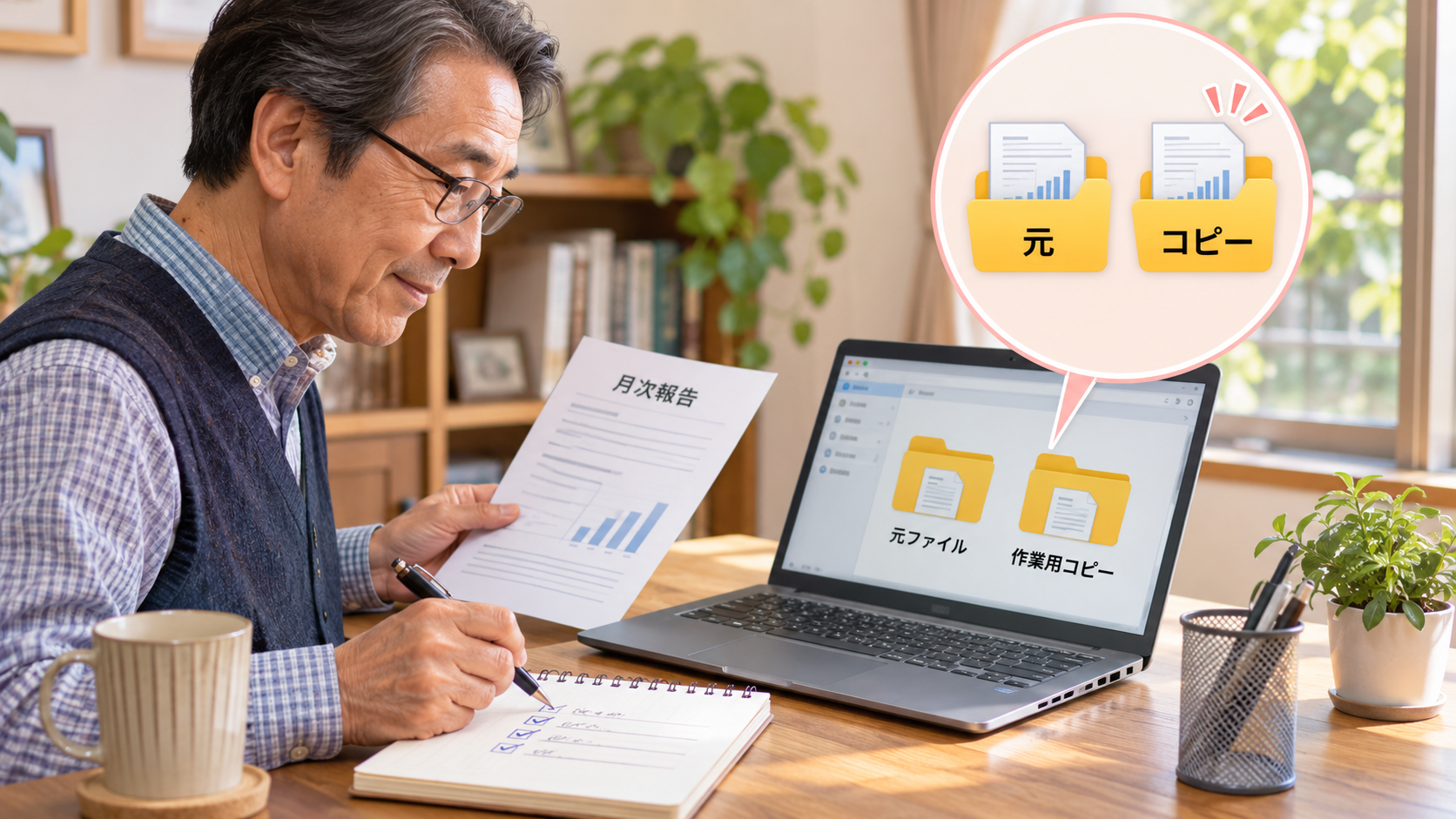
「ファイルをコピーする」の後には、「元ファイルではなく作業用コピーを開いているか確認」といった確認を添えます。操作をしたことと、意図した状態になったことを分けると、相手が途中で間違いに気づきやすくなります。
長い一文に複数の操作を詰めると、途中だけをやり直しにくくなります。「開いて修正して保存して送信」ではなく、対象を開く、必要項目を変える、保存して開き直す、送信前に確認する、と分けます。実際の運用で行わない操作を追加する必要はありません。
取り消しにくい操作には、その直前の確認を置きます。上書き、削除、送信などを、注意書きだけで一括して済ませないことがポイントです。「これ以降は担当者承認が必要」のように、実際の承認境界がある場合は明記します。
別の人が読んで止まる箇所を探す
下書きができたら、内容を知る担当者が元資料と照合します。その後、可能なら読む側にも、実行前に読み合わせてもらいます。「こちら」「いつもの場所」など、作成者にしか分からない言葉がないかを確認してください。
操作確認をする場合は、許可された環境と作業用データを使います。本番の削除やメール送信を、手順書の確認のためだけに実行しないでください。確認できなかった部分は「未確認」と残し、文書化しただけで実施済みとしないことが大切です。
AIの文章が丁寧でも、画面の名称が現行版と違う場合があります。スクリーンショットを載せるなら、実際に使う画面と一致しているか、個人情報がないかを確認します。生成画像を実際の操作画面の記録として扱わないようにします。
「対象が0件なら何をするか」も、作業によっては必要な確認です。正常に0件なのか、資料を読み込めていないのかでは意味が違います。メモに答えがない場合、AIへ処理を決めさせず、担当者への質問へ加えます。
併せて読むなら、ChatGPT・Gemini・Claudeに入力する前に確認したい情報管理と設定も参考になります。
日付と変更点を残して、使い続けられる形に
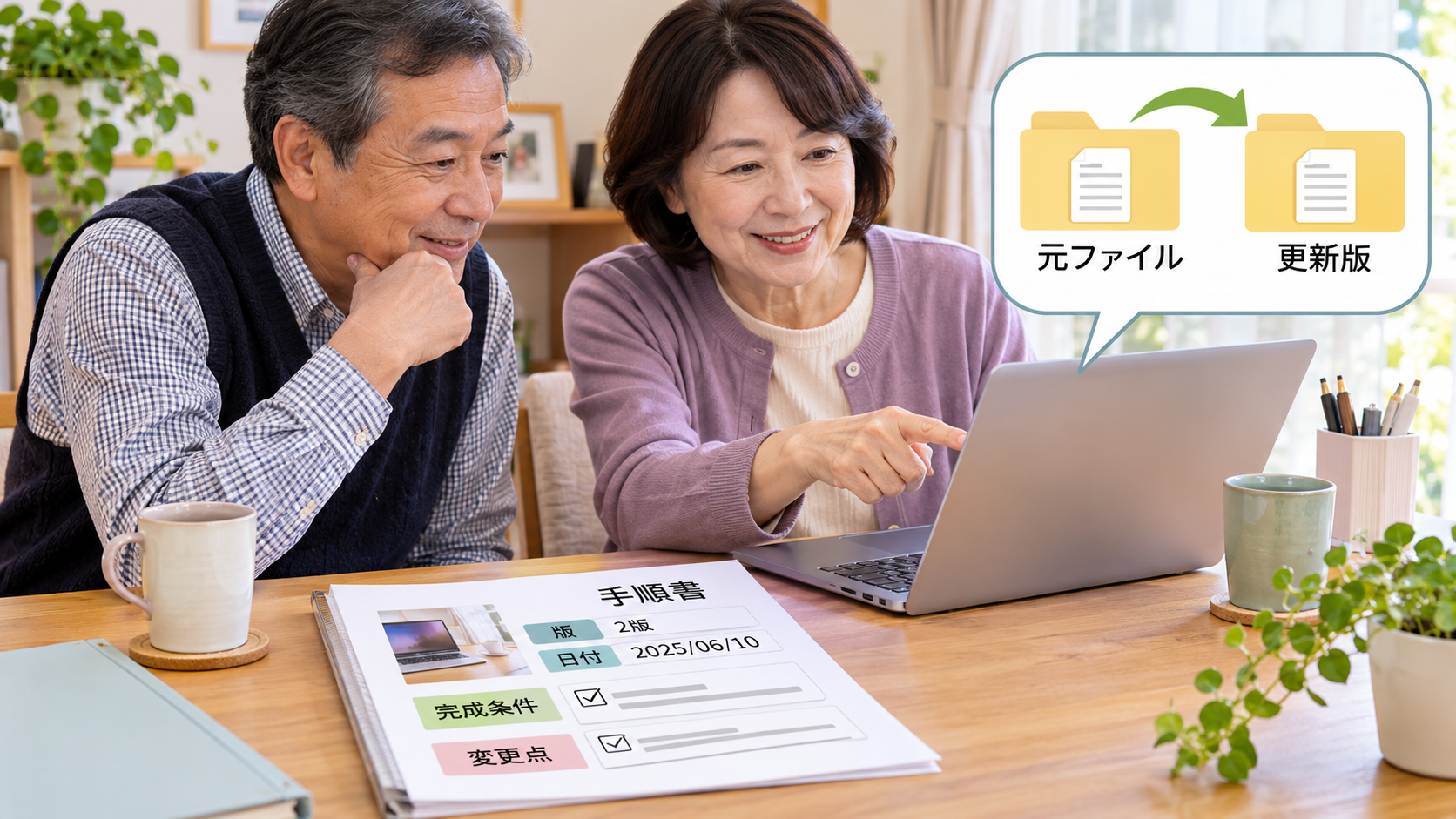
手順書には更新日、対象の業務、管理する担当を記載します。変更した場合は、何を変えたかを短く残します。ファイル名だけを「最新版」にし続けるより、使う人がどの版かを判断できる情報を付ける方が役立ちます。
AIで整える前後で、目的と完了条件が変わっていないかを最後に確認します。準備、操作、確認を分け、不明点を質問として残す。この使い方なら、整った文章を増やすだけでなく、引き継ぐ相手が迷う箇所を減らすための手順書にできます。
参考にした公式情報
公式情報確認日:2026年11月4日。画面内の図や機器画像は説明用のビジュアルで、実際の設定画面の記録ではありません。