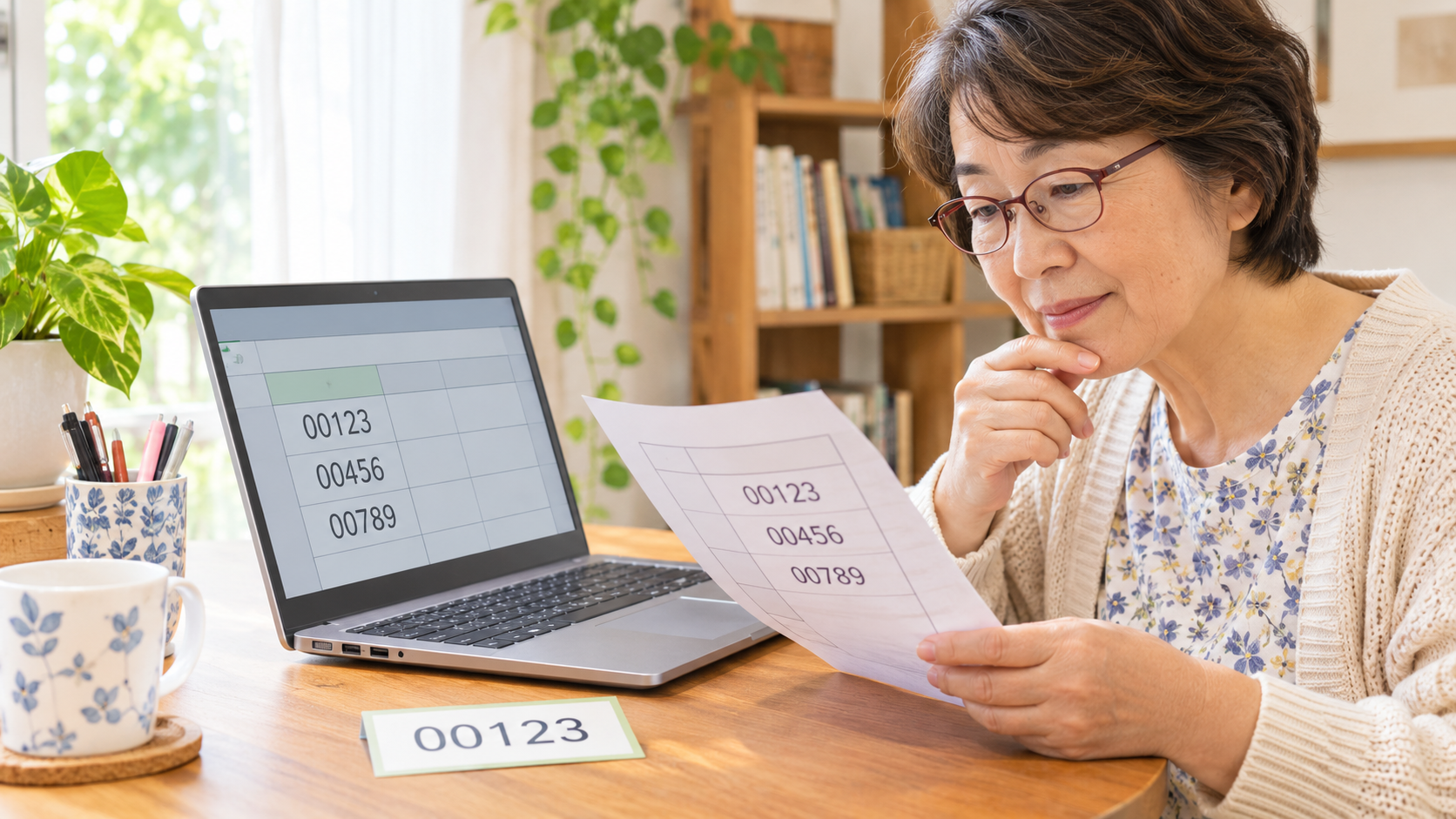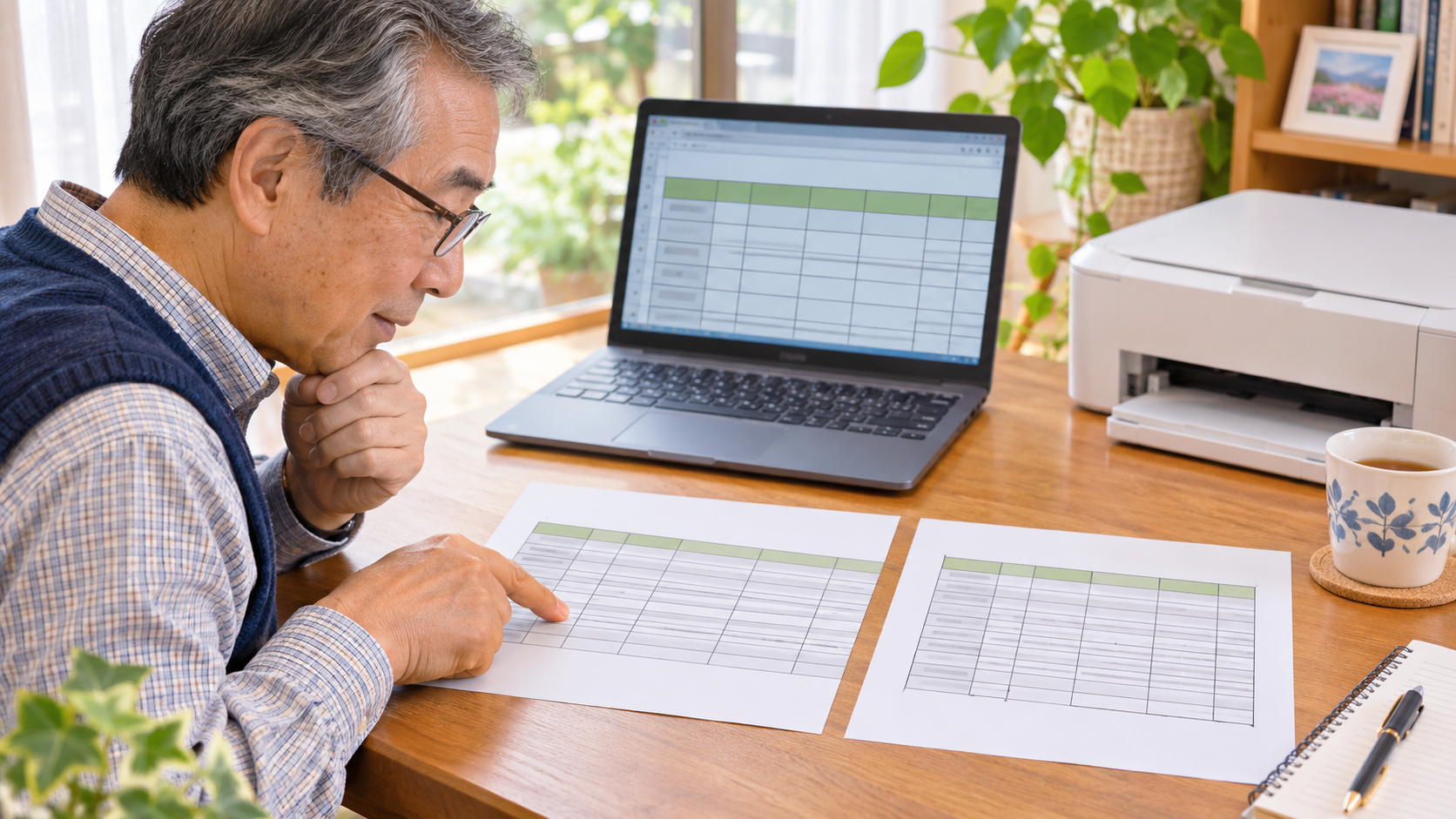
Excelの画面では一つの表なのに、印刷すると右端の列だけが次の紙へ出てしまう。逆に「一枚に収める」を選ぶと、文字が小さすぎて読めない。印刷では、表全体を一枚にすることより、必要な列と読みやすい大きさを両立させることが大切です。
この記事はWindowsのデスクトップ版Excelを中心に、印刷範囲、用紙、横幅、縦のページ数を順に見直す方法を説明します。メニューの名称は版により異なります。原本の設定を残したい場合は、作業用のコピーで進めてください。
最初に印刷プレビューで「どう切れたか」を見る
Ctrlキー+Pキーで印刷画面を開き、印刷先のプリンター、対象シート、ページ数を確認します。プレビューの次のページも送り、右端の列が別紙になっているのか、行が縦に続いているだけなのかを分けます。
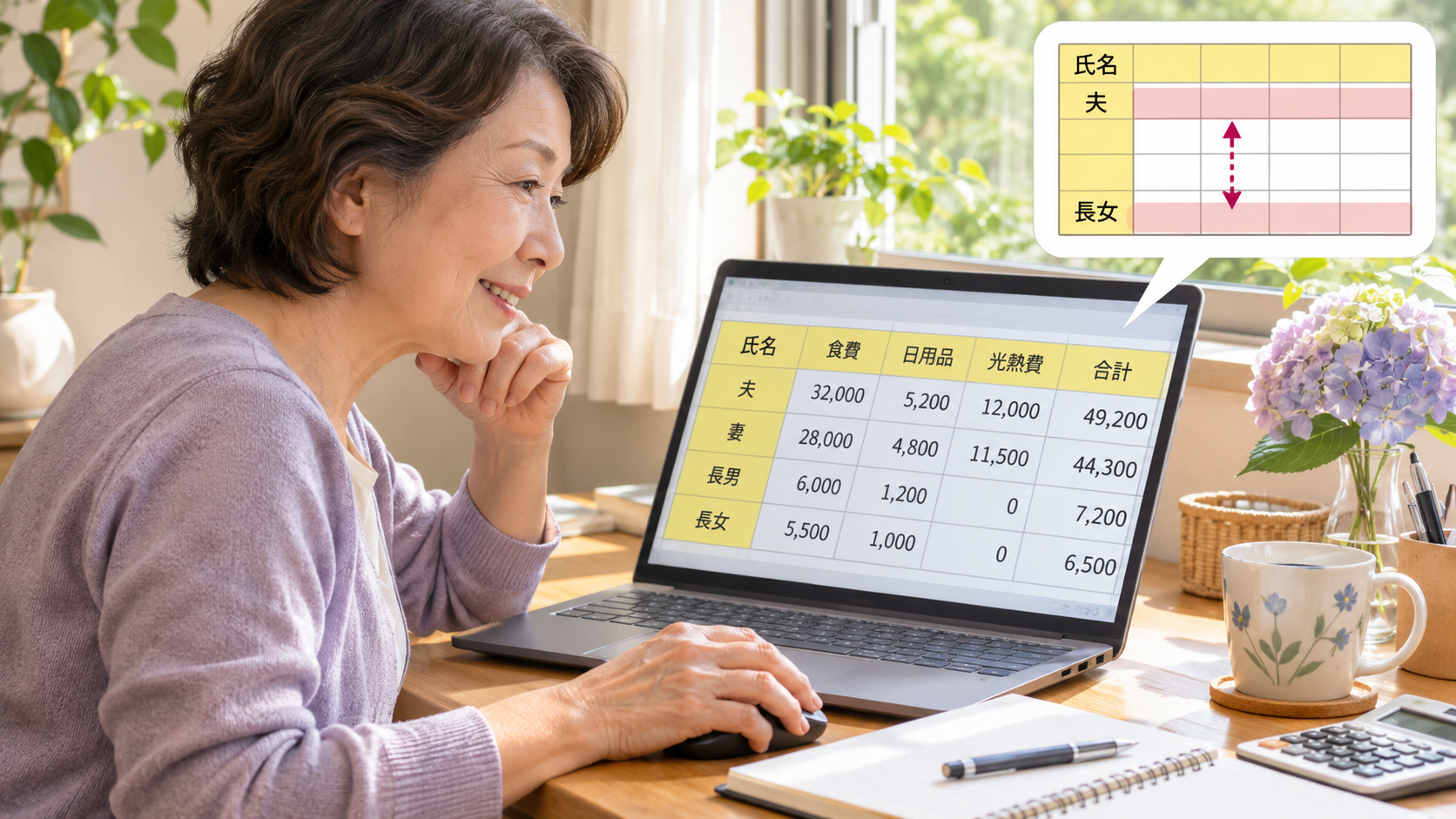
縦に二枚以上になること自体は失敗ではありません。たとえば名簿や一覧表なら、列が同じ幅でそろい、次の紙へ行が続く方が読みやすい場合があります。問題にしたいのは、氏名と金額が別の紙へ分かれるなど、横の対応が追いにくい状態です。
印刷ボタンを何度も押して確かめる前に、プレビューで切れ方を把握しましょう。何十枚もの白紙のようなページが出る場合は、不要な場所まで印刷範囲に入っている可能性もあります。まず対象のシートと範囲を確認します。
必要なセルだけを印刷範囲にする
印刷したいセルを選び、「ページレイアウト」→「印刷範囲」から範囲を設定します。今回だけ選択部分を印刷する方法もありますが、保存した設定として範囲を残したいかで使い分けます。離れた複数の範囲を指定すると、別ページになる場合がある点にも注意します。
表の右側に計算用のメモや補助列があるなら、配布に必要な列だけを選びます。隠した列を含め、相手へ見せてよい情報がないかも確認してください。「紙からはみ出すから削除する」のではなく、元のデータは保ち、印刷する範囲を変える方法を先に検討します。
範囲を変えた後は、もう一度印刷プレビューを開きます。空白ページが減ったか、右端と最終行が含まれているかを見ます。表を後から増やした場合は、以前の印刷範囲が途中で終わっていないかも確認しましょう。
関連する確認手順は、Microsoft Edgeで必要なページだけ印刷する方法|範囲・部数・プレビューの確認も参考になります。

用紙サイズと向きを実物に合わせる
Excelのページ設定と、プリンターへ入れた用紙のサイズをそろえます。A4のつもりでも設定がLetterなどになっていると、プレビューと紙の印象が合わないことがあります。プリンターのプロパティ側の用紙設定も確認します。
列が多い表なら、横向きにすると収まりやすい場合があります。先に向きを変えてから縮小を検討すると、文字を小さくしすぎずに済むことがあります。余白も調整できますが、機種によって印刷できない端の領域があるため、極端に狭くしないようにします。
大きな用紙へ変更する場合は、プリンターと実際の用紙が対応していることが前提です。画面上でA3を選べたことだけを理由に、手元のプリンターで印刷できるとは決めないでください。配布先がA4で読む予定なら、扱いやすさも含めて判断します。
| 見え方 | 先に直すこと | 避けたいこと |
|---|---|---|
| 右の列だけ次の紙へ出る | 印刷範囲と横幅1ページを確認 | 最初から縦横とも1ページにする |
| 全体が小さくて読めない | 縦のページ数を自動へ戻す | 読めない文字のまま配る |
| 2枚目に列の意味がない | タイトル行の繰り返しを設定 | 見出しを毎ページ手入力する |
| 余白に不要な列がある | 必要な表だけ印刷範囲にする | 空白列を含んだまま縮小する |
基本は「横1ページ・縦は自動」から
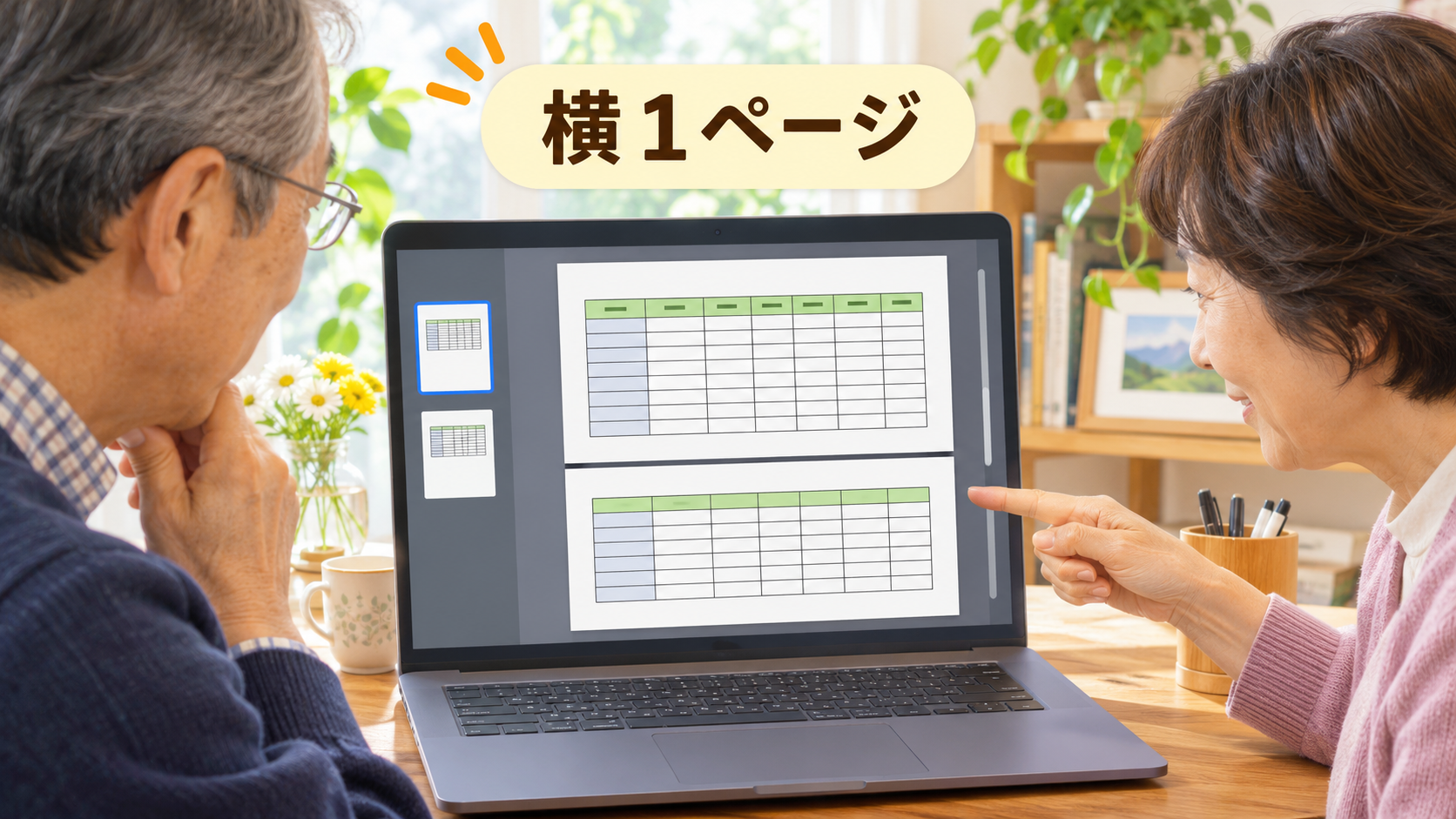
Microsoftの公式手順では、「ページレイアウト」の拡大縮小印刷で、幅を1ページ、高さを自動にする方法が案内されています。これなら列は一枚の幅へ収まり、行数に応じて縦へ複数ページ続けられます。
高さまで1ページにすると、すべての行も一枚へ縮められるため、文字が小さくなりすぎる場合があります。縦長の一覧表を何でも一枚へ収める設定にはしないでください。プレビューで拡大し、実際に渡す相手が読める大きさかを見ます。
たとえば八列・四十行の架空の一覧表なら、横の八列をそろえ、行は二枚に分ける選択が考えられます。これは印刷結果を測定した例ではなく、考え方の例です。列幅、文字、用紙によって枚数は変わります。自分の表のプレビューで判断してください。
小さくしすぎる前に、表の作りを見直す
縮小率が低くなったら、まず不要に広い列がないかを見ます。見出しを適切な長さにし、必要ならセル内で折り返すと、余分な横幅を減らせる場合があります。ただし、折り返した文字が行の高さに収まっているかは別に確認します。
内容が多すぎる表なら、用途ごとに分けることもできます。配布用には要点だけ、確認用には明細を別紙にするなど、読み手が使う形を考えます。数値や単位、注記を消して幅だけを減らすと、意味が変わることがあるため注意してください。
「###」と表示されるセルがあれば、列幅不足などがないかを確認します。見た目を整える途中で、小数点以下や日付が見切れていないかも見ます。紙へ出すと画面のように横へスクロールできないため、必要な情報がその場で読めることを重視しましょう。
二枚以上なら見出しを繰り返す
縦に複数ページになる場合、二枚目以降に列名がないと、数値の意味が分かりにくくなります。ページレイアウトの「印刷タイトル」で、各ページへ繰り返す見出し行を指定できます。デスクトップ版など対応環境の画面で設定し、二枚目も見て確認します。
改ページプレビューは、どこでページが分かれるかを確認する表示です。ただし、「次のページ数に合わせて印刷」などの自動調整と、手動の改ページは期待どおり併用できない場合があります。MicrosoftはFit toの設定では手動改ページが無視されると説明しています。設定を足す前に、どちらの方法で分けるかを決めます。
配布物なら、ヘッダーやフッターへ資料名やページ番号を付けると、ばらけたときに戻しやすくなります。個人名やファイルの保存先など、不要な情報を出していないかも確認してください。
併せて読むなら、Windows 11で印刷を取り消す方法|印刷待ちの一覧とプリンター本体を確認も参考になります。
最後は一部だけ出して読みやすさを確かめる
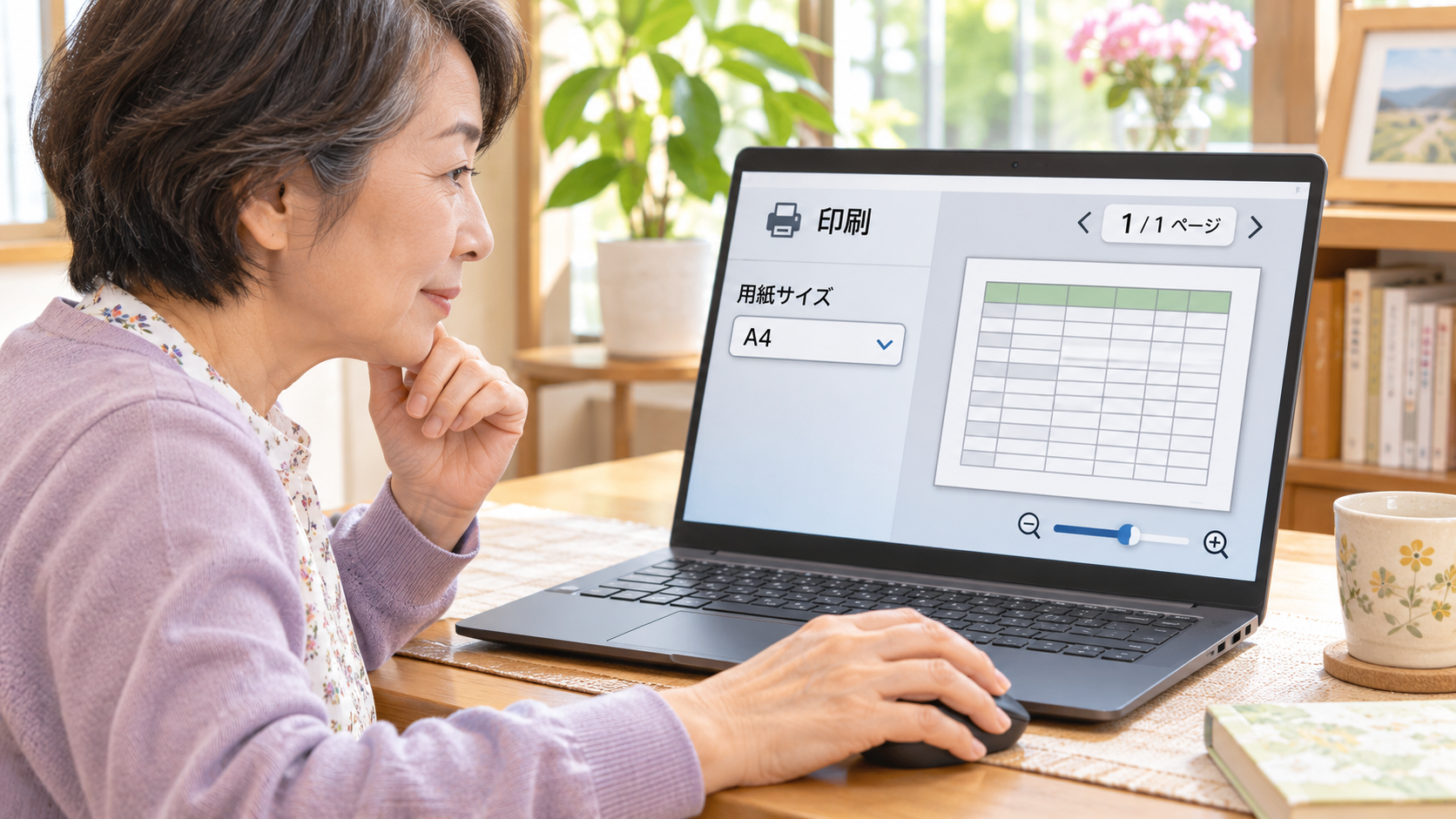
設定後は、一枚目、二枚目、最後のページをプレビューで確認します。列の切れ、見出し、合計、注記、空白ページがないかを見ます。必要ならPDFとして出力して確認する方法もありますが、PDFで見えたことと、プリンターで同じように出ることは別です。
紙が必要なら、まず一部だけ印刷します。文字の大きさ、端の欠け、用紙の向きがよければ、必要な範囲と部数を指定します。間違った印刷が始まったときは、連続して再印刷せず、印刷待ちの一覧も確認しましょう。
印刷の確認順は、範囲、用紙、向き、横幅、縦の枚数、読みやすさです。一枚という数字へ合わせるより、相手が迷わず読める表を目標にすると、設定の選び方が分かりやすくなります。
参考にした公式情報
公式情報確認日:2026年11月4日。画面内の図や機器画像は説明用のビジュアルで、実際の設定画面の記録ではありません。