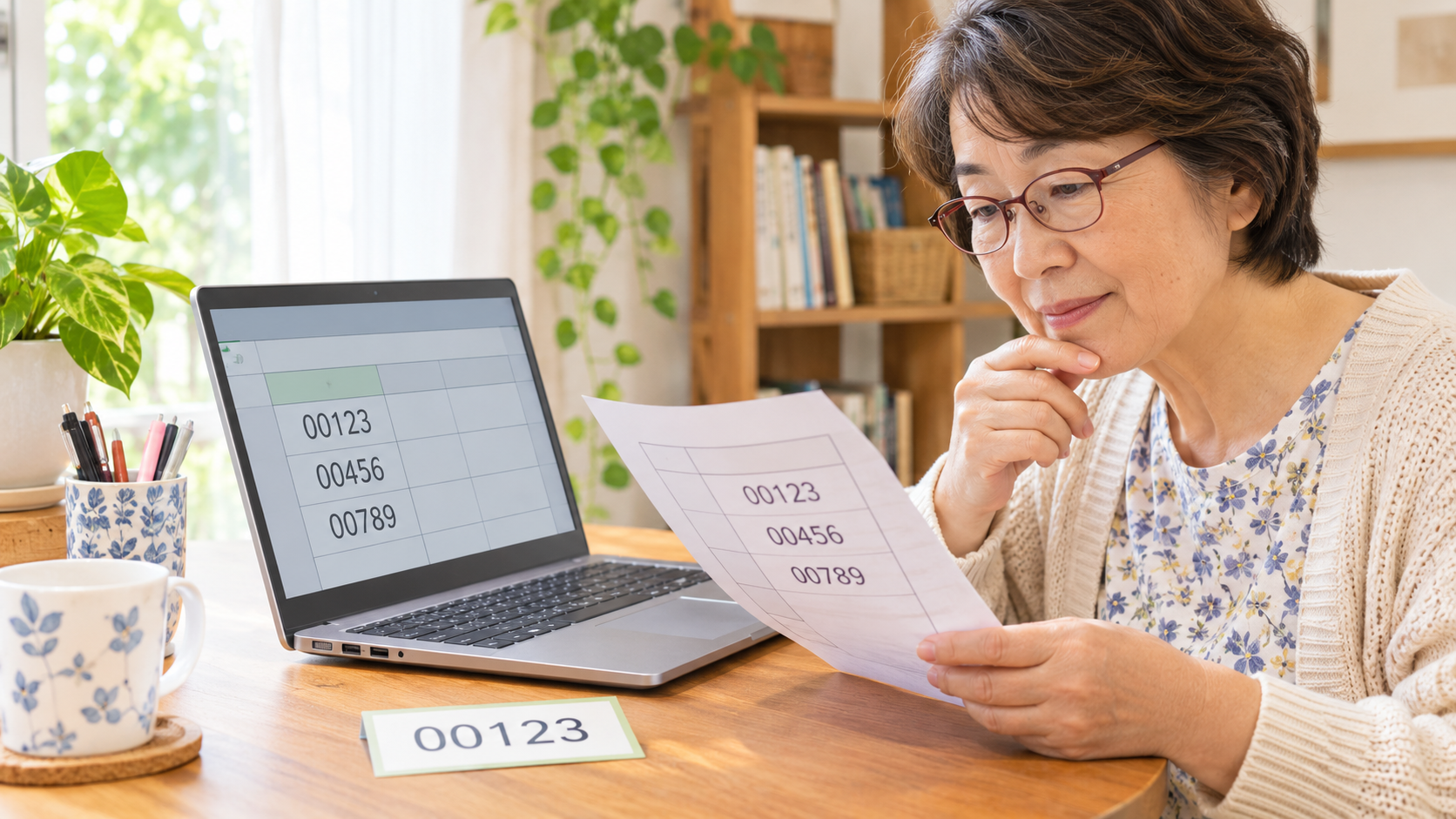
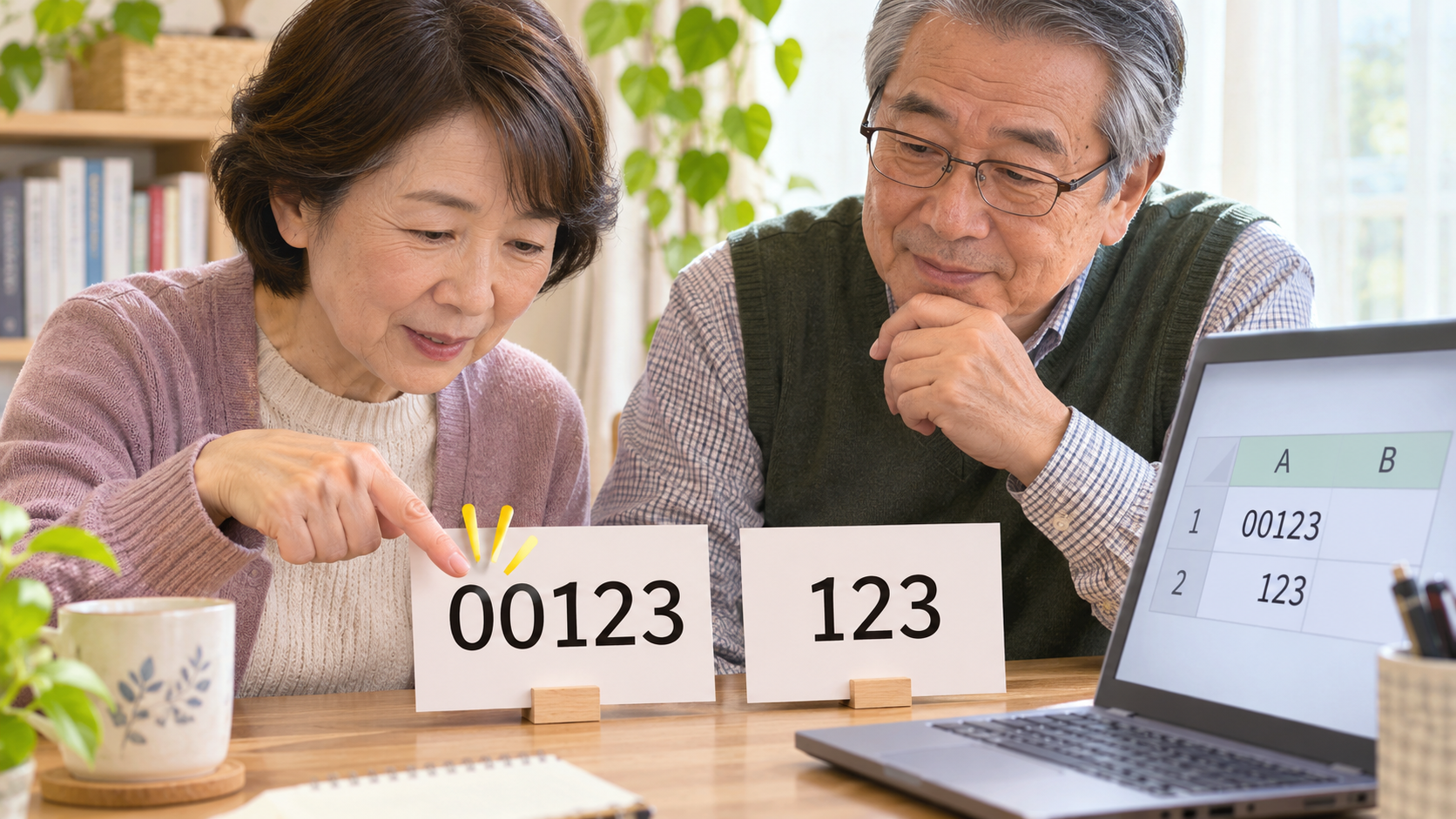
会員番号「00123」をExcelへ入れたら「123」になった。電話番号や商品コードでは、先頭の0も必要な情報です。計算に使う数字と、見た目が数字の番号を、同じ扱いで入力しないことが対策の基本になります。
この記事ではWindows版Excelを念頭に、入力前の書式、CSVの取り込み、すでに消えた場合の判断を説明します。大切な名簿で試さず、元データのコピーと架空の番号で確認してください。Excelの版によって使える設定は異なります。
足し算しない番号は、文字列を検討する
Excelは、入力したものを数値、日付、文字列などとして扱います。数値として00123を入れると、数の値としては123と同じなので、先頭の0が残らない場合があります。電話番号、郵便番号、商品コード、受付番号は、計算よりも一文字ずつの一致が大切です。
文字列は、文字の並びとして扱うデータです。「数字だから数値」と決めず、合計したい金額なのか、本人や物を区別する番号なのかを先に考えます。同じ表でも、金額の列は数値、受付番号の列は文字列という分け方ができます。
なお、文字列にした数を合計しようとすると、期待した計算にならないことがあります。表の列名を「金額」「受付番号」のように分け、何のための値かを明確にしてください。全部を文字列へ変えるのではなく、必要な列だけを対象にします。
新しく入れるなら、先にセルを文字列にする
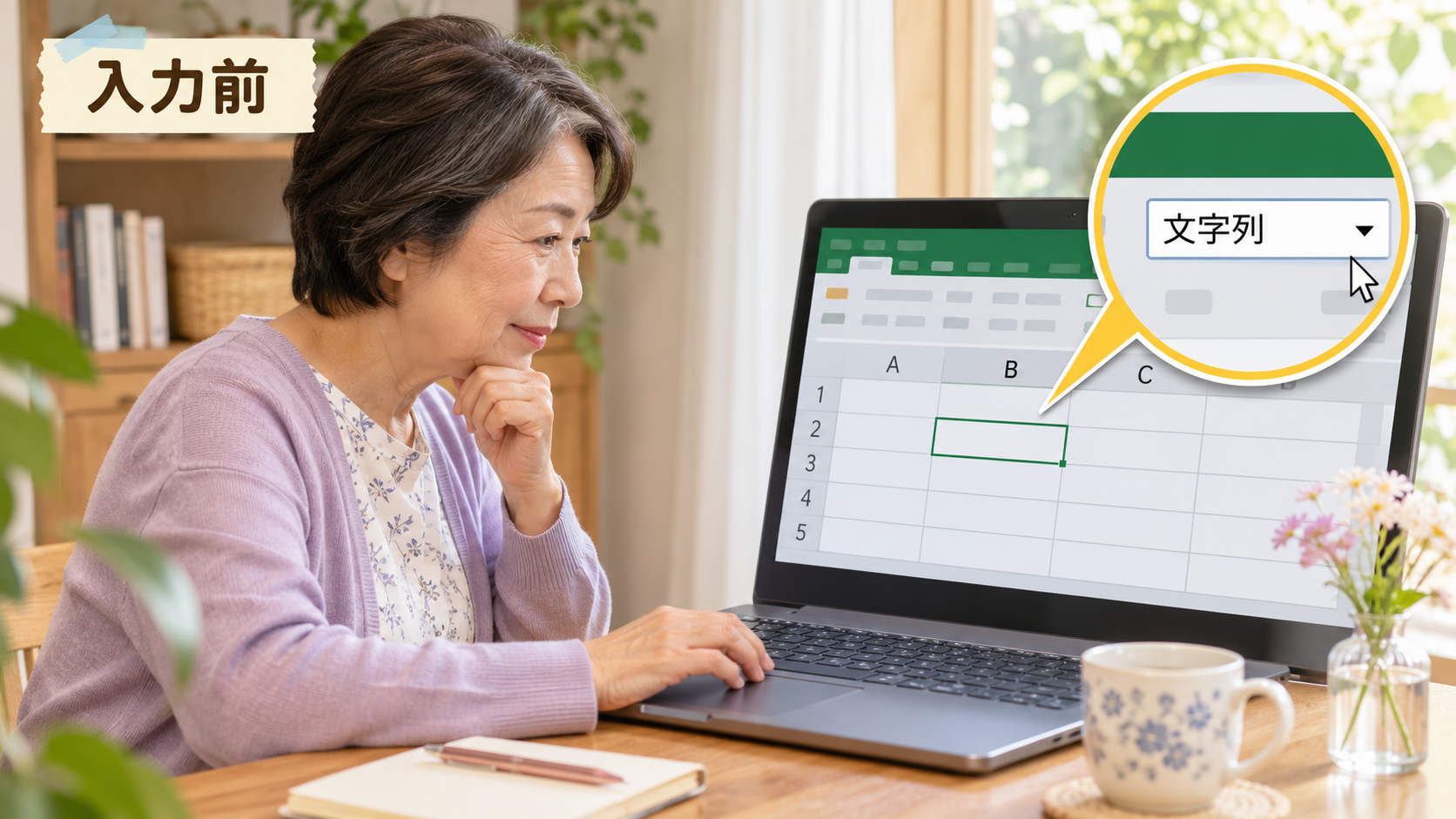
番号を入れる空のセルや列を選び、ホームタブの数値の表示形式で「文字列」を選びます。Ctrlキー+1キーから「セルの書式設定」を開き、文字列を選ぶ方法もあります。その後に番号を入力、または貼り付けます。
ここでの順番は重要です。123へ変換された後に文字列へ変えても、何桁の番号だったかまでは戻りません。先に書式を用意してから、元の00123を入れ直します。貼り付けで書式まで持ち込む操作をする場合は、対象セルの扱いが変わっていないかも確認してください。
少数なら、先頭に半角のアポストロフィーを付けて「'00123」と入力する方法もあります。通常のセル表示では00123として扱われますが、データの受け渡し先がある場合は、その形式でよいか確認します。数百件を手作業で直す前に、列を文字列として取り込む方法を検討しましょう。
関連する確認手順は、ChatGPTでExcel作業はどこまでできる?|50代初心者向けに実際に試してみたも参考になります。
CSVはダブルクリックする前に考える
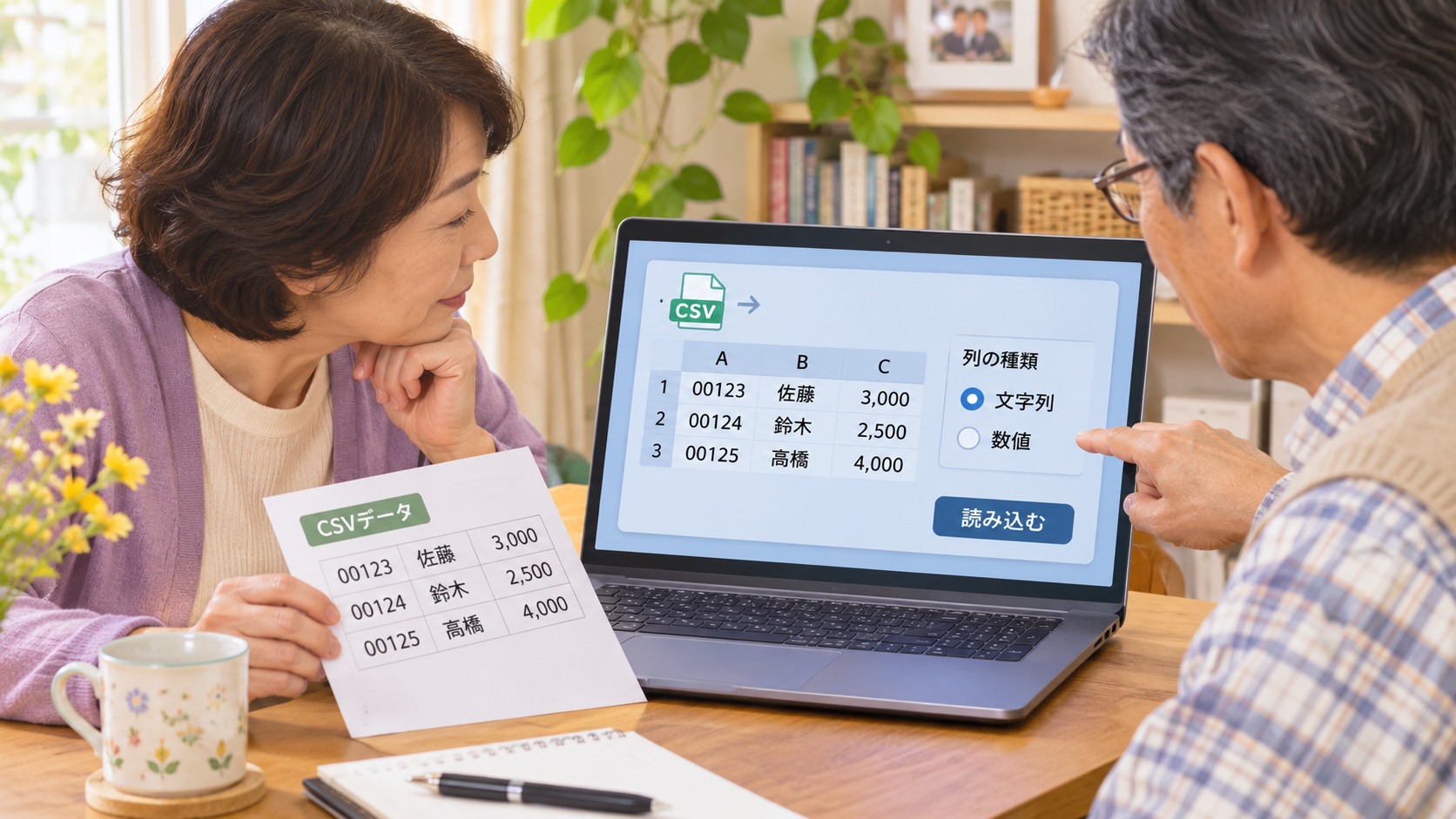
CSVは、項目を区切って並べたテキスト形式のデータです。Excelのセル書式をそのまま保存する形式ではありません。CSVをダブルクリックで開くと、Excelが列の内容を判断して番号を数値へ変えたり、日付のような表記を日付へ変えたりする場合があります。
番号を守りたいときは、元のCSVを残し、Excelの「データ」→「テキストまたはCSVから」などで取り込みます。プレビューで列を確認し、必要に応じて「データの変換」から、番号列のデータ型を文字列にして読み込みます。名称は版や言語で多少違う場合があります。
Power Queryの画面では、自動で付いた「変更された型」などの手順にも注意します。数値への変換で情報が失われた後に、その結果を文字列へ変えても遅い場合があります。変換前の元の列から文字列として扱う流れになっているか、先頭の番号と長い番号の両方で確認してください。
| 元の値 | 目的 | 適した扱い |
|---|---|---|
| 00123 | 商品コードをそのまま保つ | 入力・取込前から文字列 |
| 123 | 5桁の見た目にそろえる | 桁数が決まっている場合だけ00000表示 |
| 1234567890123456 | 16桁の識別番号 | 数値化する前に文字列で保持 |
| 123になった電話番号 | 消えた0を復元したい | 元の一覧と照合。推測で足さない |
練習用の三つの値を使って確認する
架空の受付番号00123、商品コードA0123、整理番号1234567890123456を、個人情報のない練習用データとして比べられます。これは筆者が実行した検証結果ではなく、読者が確認するための例です。
00123では先頭の0、A0123では文字と数字の混在、16桁の整理番号では末尾の桁がそのままかを見ます。Excelの数値には有効桁数の制約があるため、長い識別番号を数値として扱うと、見た目の表示だけでは済まない変更が起きる場合があります。
確認は、セルを広げて全文を読むだけでなく、セルを選んだときの数式バーの内容も見ます。「1.23E+15」のような表示は、列幅や表示形式が関係する場合もありますが、元のすべての桁が保持されているとは限りません。必ず元データと一文字ずつ照合します。
表示上0を足す方法とは分ける
桁数が五桁と決まっている数値へ、ユーザー定義の表示形式00000を設定すると、123を00123のように見せられます。ただし、これは表示の調整です。番号を元どおりに復元した証明でも、あらゆる出力先へ同じ文字列で渡せる保証でもありません。
五桁にそろえる必要が確定している場合は、TEXT関数で文字列を作る方法もあります。たとえば「=TEXT(A2,"00000")」です。ただし、元の番号が五桁とは限らない場合に、勝手に0を補ってはいけません。仕様や原票で桁数を確認したうえで使う方法です。
取引先へ渡すデータなら、見えている表より、相手が受け取るファイルの形式が重要です。CSVへ書き出す際には、先頭0や区切り、文字コードなどの要求を確認します。表示用の表と、受け渡し用のデータを別に考えましょう。
消えてから気づいた場合は元データへ戻る
00123が123になったとき、もともと三桁の123だったのか、五桁の00123だったのかは、そのセルだけから決められません。変換前のCSV、原票、相手から受け取ったデータへ戻り、必要な番号を確認します。
長い番号の末尾が変わった場合も、表示形式を変えるだけで元に戻るとは限りません。作業中のファイルをさらに上書きせず、控えを残してから、元データを文字列として取り込み直します。不確かな番号を推測で修正して提出しないでください。
Microsoft 365やExcel 2024など、対応する版には自動データ変換の設定もあります。使える版かを公式情報で確認し、設定の対象と影響を読みます。設定を変えたことだけに頼らず、実際に保存したデータで確認する手順は残します。
併せて読むなら、Windows 11で拡張子を表示する方法|PDF・画像・文書を見分けようも参考になります。
保存した後の確認までを一組にする
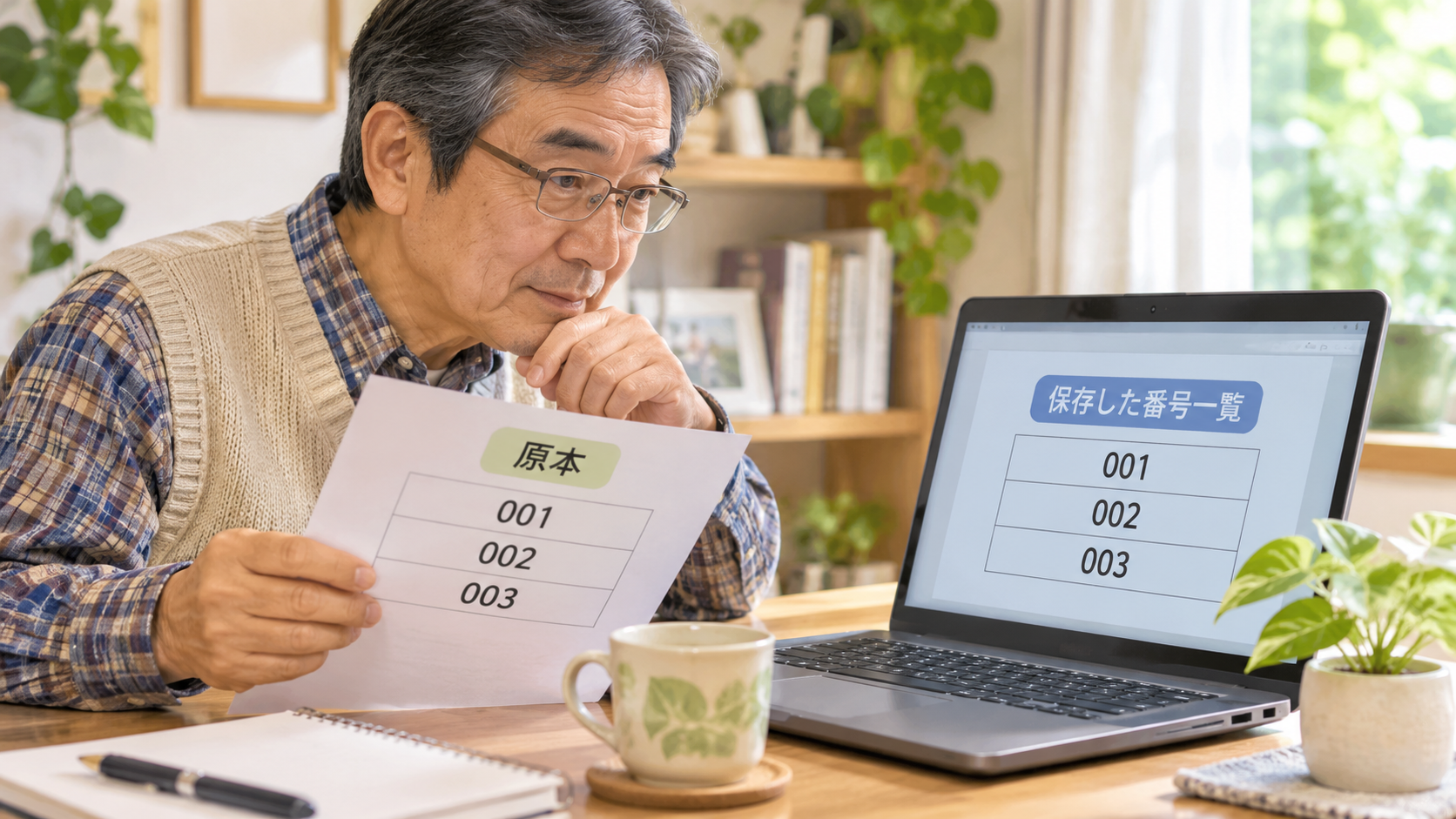
編集用は必要に応じて.xlsx形式で保存し、渡すためのCSVとは別に持ちます。受け渡し用ファイルを作ったら、先頭の行、0のある番号、長い番号、空欄を含む行を抜き出して照合します。元データの件数と、取り込まれた行数も確認しましょう。
CSVを再びExcelで開くときも、自動変換が再発する場合があります。確認のために開いた操作で変えてしまわないよう、同じ取り込み手順を使うか、必要ならテキストとして内容を読みます。入力前に型を決め、保存後に元データと比べる。この二段階で、見た目だけ整った番号表を防ぎやすくなります。
参考にした公式情報
公式情報確認日:2026年11月4日。画面内の図や機器画像は説明用のビジュアルで、実際の設定画面の記録ではありません。