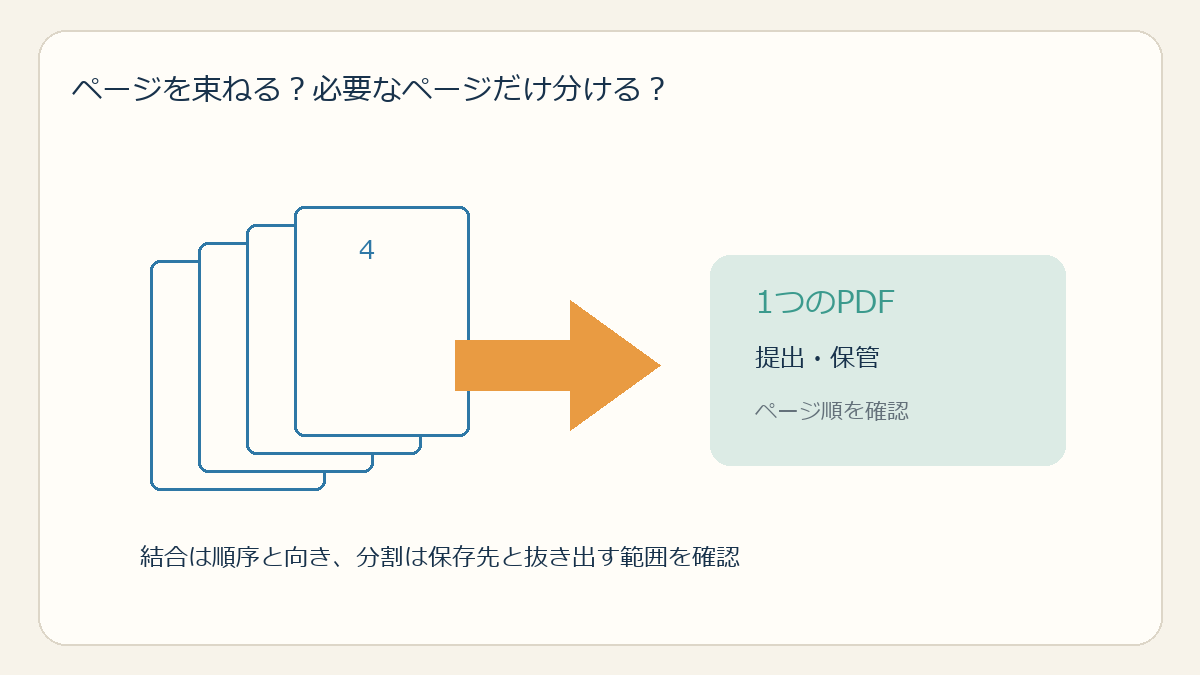
請求書や申請書を一つのPDFにまとめたい、必要なページだけを別ファイルにしたい。操作自体は簡単でも、方法によっては書類を外部サービスへアップロードします。氏名・住所・口座番号・契約内容が含まれるときは、操作の便利さより先に、ファイルの扱われ方を確認しましょう。
結合と分割は別の操作
結合は複数のPDFを一つのファイルへまとめる操作です。ページの順番を並べ替えてから結合できるツールもあります。分割は、指定したページや範囲を別ファイルに分ける操作です。提出先が指定したページだけを求めている場合、不要なページを一緒に送らないためにも役立ちます。
作業前に元ファイルのコピーを作り、コピーで試します。結合後にページが逆順になっていないか、分割後に必要なページが残っているかを開いて確認してください。ファイル名に氏名や書類内容が含まれることもあるので、保存名も見直します。

オンラインツールはファイルの送信先を確認
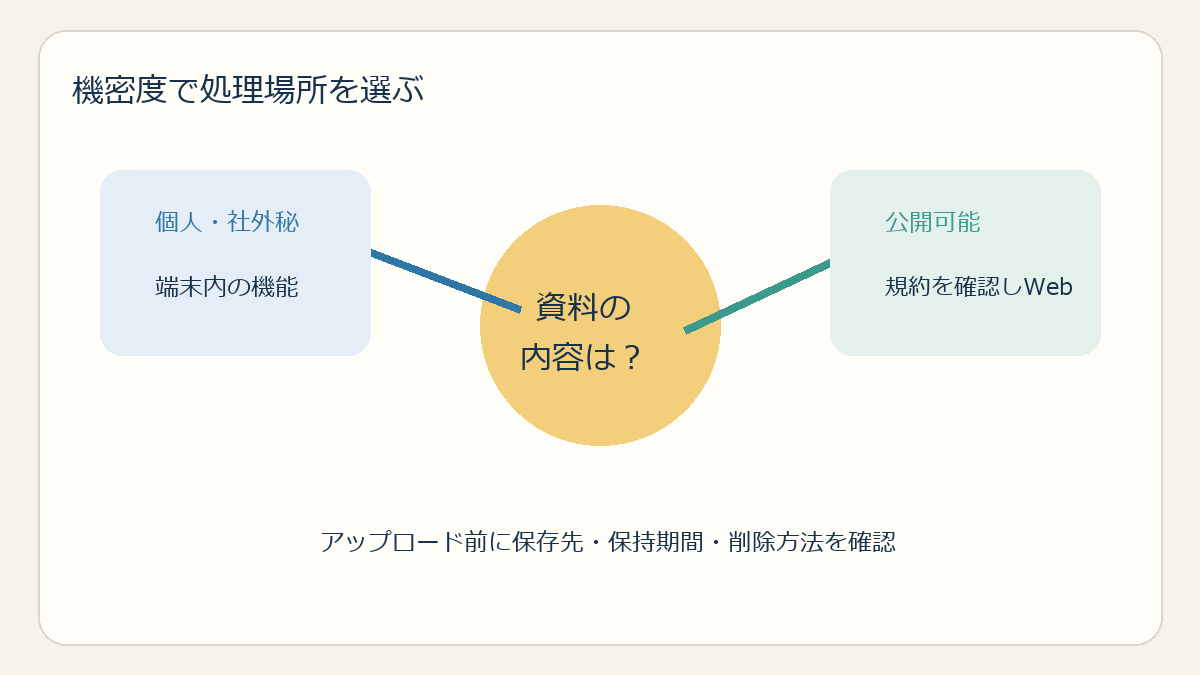
ブラウザー上で動くPDFサービスには端末内で処理するものと、ファイルを運営会社のサーバーへ送るものがあります。後者では、変換したファイルがクラウドへ保存される場合もあります。操作が簡単だからといって、データがPCの中だけで処理されているとは限りません。
Adobe AcrobatのWeb版は、ファイルを選んで結合する手順を公式ヘルプで案内し、結合後のファイルはAdobeクラウドストレージへ自動保存されます。機密書類や個人情報を使う場合、プライバシー説明、ログイン状態、保存先、削除方法を最新情報で確認します。
アップロードを避けたい書類
- マイナンバー、本人確認書類、口座・カード情報が載った書類
- 会社の顧客情報、社外秘資料、未公開の契約書
- 第三者の個人情報を含み、送信許可を得ていない書類
勤務先や取引先の書類は、個人で任意のオンラインツールを選べるとは限りません。会社や提出先の指定方法を優先してください。保持期間が見当たらない場合、削除時期を推測せず、アップロードを避ける判断も必要です。

使う前後の確認順
- 提供元と公式URLを確認し、広告や偽ダウンロードボタンを避ける。
- サーバー送信・クラウド保存・登録要否・現在の無料制限を公式画面で確認する。
- 出力したPDFを開き、ページ順・向き・文字・図表が崩れていないか見る。
- サービス側にファイルが保存された場合は、公式手順で削除またはアクセスを終了する。
無料版の条件やファイル上限は変更されることがあります。古い比較記事を根拠にせず、利用する日の公式画面を確認してください。不要な拡張機能や別ソフトのインストールを促されたときは、処理に本当に必要かを見直します。
署名・保護・フォームがあるPDFは慎重に
完成ファイルを開き、ページ数、向き、必要なページ、文字の読みやすさを確認します。結合・分割後にブックマーク、入力欄、署名、パスワード保護が維持されるとは限りません。保護されたPDFや署名済み書類を編集すると閲覧や真正性に影響する場合があるため、作成者や提出先へ先に確認します。
一度だけの作業でも、機密度が高ければ承認済みアプリや端末内の方法を優先します。オンラインを使う場合は、送信元・保存先・削除手順を確認し、共有リンクを使ったままにしないようにします。
端末内処理とオンライン処理を選び分ける
端末内で処理するアプリは、ファイルを外部へ送らずに作業できる場合がありますが、利用するソフトの入手元や保存先は別途確認が必要です。オンラインサービスはインストール不要で、複数端末から使える一方、アップロード・クラウド保存・アカウント管理が伴うことがあります。どちらが常に安全ということではなく、書類の機密度と必要機能で選びます。
オンラインで行う場合も、まず少数ページの一般的なサンプルで画質やページ順を試し、重要書類をいきなりアップロードしないようにします。提出先が原本性や電子署名を求めるときは、結合・分割で署名情報が変わらないか事前に問い合わせてください。
ページ数と並び順を作業前に決める
結合なら、表紙・本文・添付資料の順番をメモしておき、出力後のページ一覧と照らします。分割では、残すページ番号と、別ファイルに分ける範囲を記録します。複数ファイル名が似ていると取り違えやすいため、提出用・保管用など用途を分けた名前にし、元のPDFは削除せず保管します。
仕上がりを提出先の条件と照合する
結合・分割後にPDFのページサイズや向きが変わることがあります。提出先がA4、片面、指定ページ順などを求めている場合、完成ファイルを開いて条件に合うか確認します。スキャン画像と元のデジタルPDFを一緒にする場合は、解像度差で文字の大きさが違って見えないかも確認しましょう。
ファイルをサーバーへ送った後にブラウザーを閉じても、クラウド上のファイルが消えるとは限りません。アカウントの最近使ったファイルや削除済み項目に残る可能性があります。サービスが案内する削除方法を使い、必要ならゴミ箱も空にします。
アプリを新規インストールする場合は、公式ストアや提供元から入手し、不要な追加ソフトの同意欄がないか確認します。無料PDFツールの名称が似ていることがあるので、広告のボタンから偽インストーラーを取得しないよう注意します。
元ファイルを残し完成版を開いて確かめる
結合や分割のあとには、ページ数、順序、向き、空白ページを確認します。結合対象のファイル名に番号を付けて並べると、意図した順番にしやすくなります。分割はページ指定を間違えると必要なページが抜けるため、作業後に先頭・中間・末尾を開いて内容を照合します。原本のファイルは別に残し、上書き保存を避けるとやり直しが簡単です。
オンラインサービスにアップロードすると、資料が端末の外へ送信されます。無料かどうかだけでなく、保存期間、削除方法、通信・保管時の保護、広告や追加ソフトの誘導を公式のプライバシー説明で確認してください。Adobe Acrobatのオンライン結合など、処理結果がクラウドへ保存される機能もあります。契約書、本人確認書類、医療・勤務資料は、組織の規則に従い、承認済みの方法を選びましょう。
結合や分割のあとには、ページ数、順序、向き、空白ページを確認します。結合対象のファイル名に番号を付けて並べると、意図した順番にしやすくなります。分割はページ指定を間違えると必要なページが抜けるため、作業後に先頭・中間・末尾を開いて内容を照合します。原本のファイルは別に残し、上書き保存を避けるとやり直しが簡単です。
オンラインサービスにアップロードすると、資料が端末の外へ送信されます。無料かどうかだけでなく、保存期間、削除方法、通信・保管時の保護、広告や追加ソフトの誘導を公式のプライバシー説明で確認してください。Adobe Acrobatのオンライン結合など、処理結果がクラウドへ保存される機能もあります。契約書、本人確認書類、医療・勤務資料は、組織の規則に従い、承認済みの方法を選びましょう。