Wi-Fiはつながっているのにインターネットが使えないときの確認順
画面にWi-Fiのマークが出ていても、インターネット上のWebサイトやメールが使えるとは限りません。Wi-FiはPCと自宅の無線ルーターをつなぐ仕組みで、その先の回線やプロバイダーまで正常かは別に確認が必要です。家の中のプリンターや他の端末と通信できても、外のインターネットに出られない状態が起きることがあります。
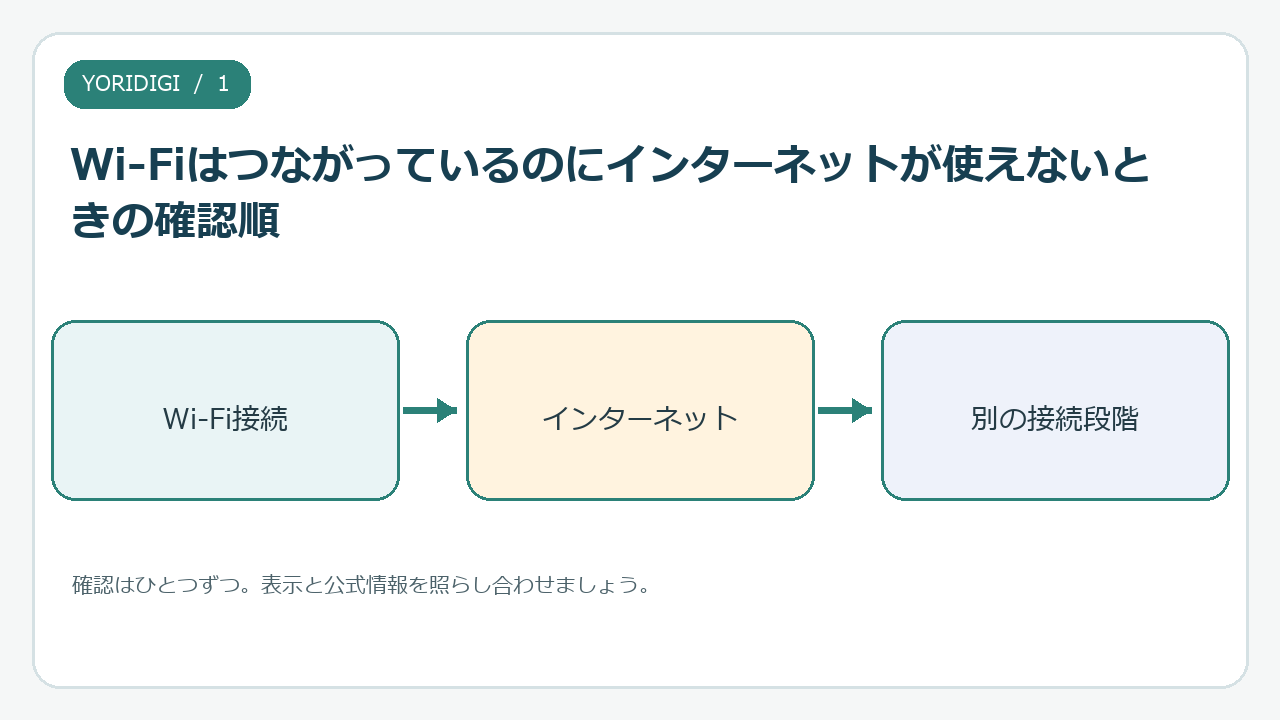
「Wi-Fi接続」と「インターネット接続」は別
画面にWi-Fiのマークが出ていても、インターネット上のWebサイトやメールが使えるとは限りません。Wi-FiはPCと自宅の無線ルーターをつなぐ仕組みで、その先の回線やプロバイダーまで正常かは別に確認が必要です。家の中のプリンターや他の端末と通信できても、外のインターネットに出られない状態が起きることがあります。
最初に、画面右下のネットワークアイコンを押し、接続中のWi-Fi名と表示状態を見ます。「接続済み」でも「インターネットなし」となっていないか確認してください。表示は目安なので、次にブラウザーやアプリで実際に通信を試します。焦ってネットワーク設定を初期化する前に、1台だけの問題なのか、家全体の問題なのかを調べると、無関係な設定変更を減らせます。
最初に確認するのは「何が使えないか」
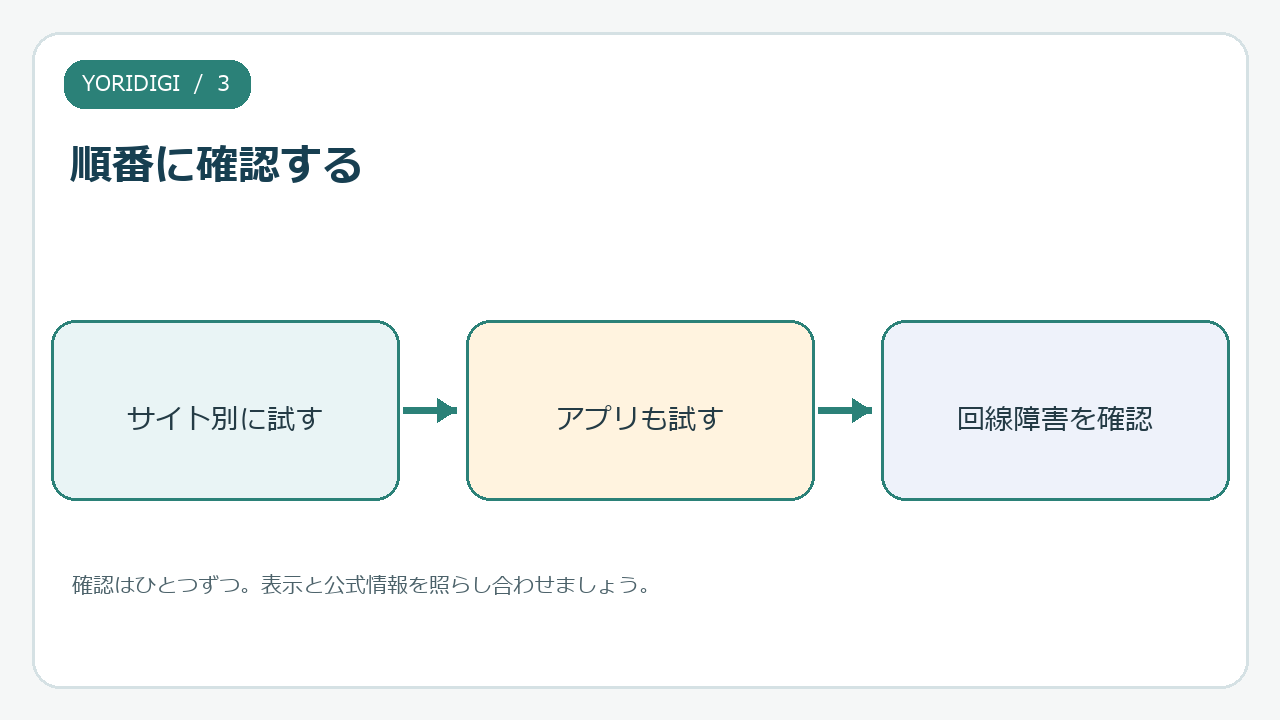
PCで複数のWebサイトを開き、メールや別のインターネットアプリも試します。特定のページだけ開かないなら、そのサイト側の障害、メンテナンス、URLの誤り、ブラウザーの問題などが考えられます。複数のサイトとアプリがすべて使えない場合は、端末からルーター、回線までのどこかで問題が起きている可能性があります。
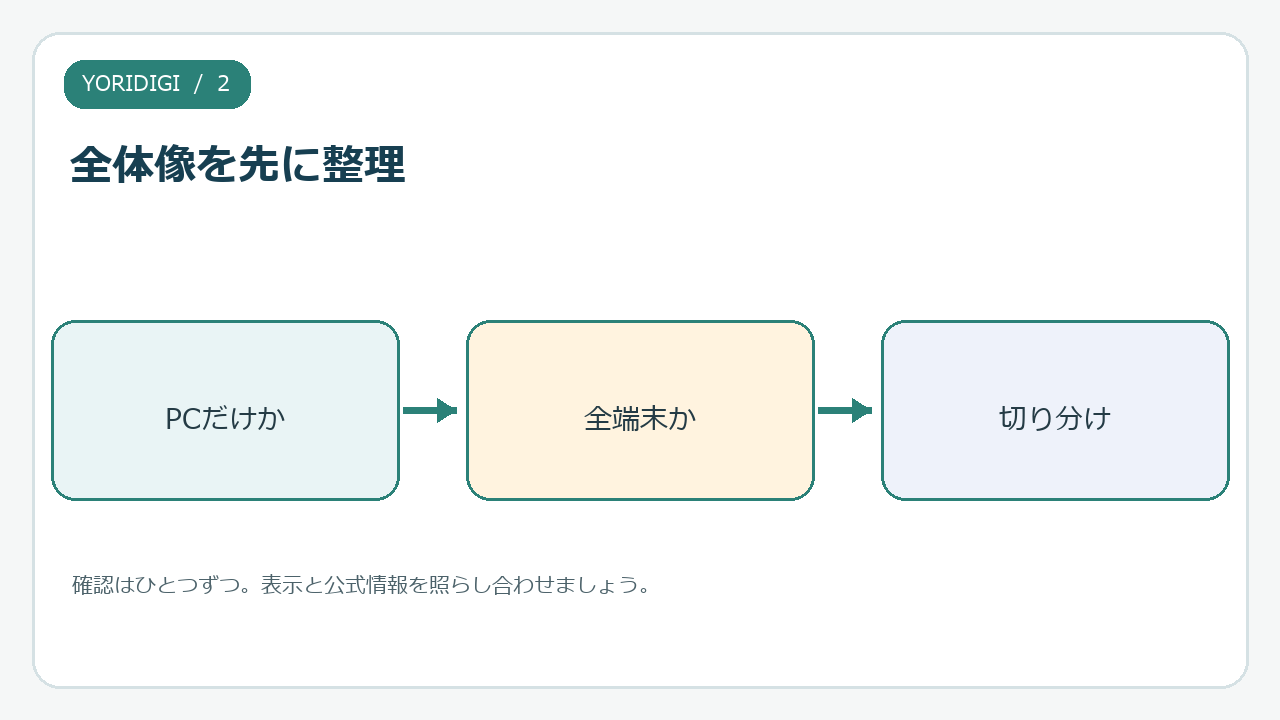
次に、スマートフォンなど別の端末を同じWi-Fiにつなぎます。別端末も使えないなら、Wi-Fiルーターや回線、プロバイダー側の可能性が高まります。別端末は使えるのにPCだけが使えない場合は、PCのWi-Fi設定、VPNやプロキシ、時刻、ネットワークドライバーなどを確認する方向へ進みます。この確認は原因を確定するものではなく、調べる範囲を狭める手がかりです。
家族のスマートフォンがモバイル通信へ自動で切り替わっていると、Wi-Fiが正常だと誤解することがあります。可能であればモバイル通信を一時的にオフにするか、Wi-Fiアイコンの状態を確認してください。データ通信量を使いたくない場合は、設定変更後に元へ戻すことも忘れないようにします。
Windows側でできる安全な確認
Windows 11では、タスクバーのネットワークアイコンからWi-Fiがオンで、目的のネットワーク名に接続しているか確認します。機内モードがオンならオフにします。次に、Wi-Fiを一度オフにして数秒待ち、オンへ戻します。接続が切れた場合は、いつも使っている正しいネットワークを選び、パスワードの入力が必要ならルーターに記載された情報を見て慎重に入力してください。
問題が続くときは、Windowsの「設定」→「システム」→「トラブルシューティング」→「その他のトラブルシューティング ツール」などからネットワーク診断を使います。画面の位置や名称が更新で変わる場合は、設定画面の検索欄で「ネットワークのトラブルシューティング」と検索すると探しやすくなります。診断は状況を調べて修正を提案する機能で、すべての原因を直すわけではありません。
VPNを使っている人は、VPN接続を一時的に切ったときに通信できるか確認できます。仕事用PCではVPNが必須のこともあるので、組織の指示に反して設定を変えないでください。手動プロキシの設定を自分で追加した覚えがある場合は、設定→ネットワークとインターネット→プロキシで内容を確認します。知らない設定をむやみに削除せず、職場や家族の管理者に相談しましょう。
ルーターと回線を順番に確認する
複数の端末が同じWi-Fiで通信できない場合は、ルーターやモデムのランプ、ケーブル、電源を確認します。通信会社やプロバイダーが障害情報を掲載している場合もあります。携帯電話のモバイル通信など別の経路で、利用中の回線事業者の公式障害情報を確認してください。
ルーターを再起動する場合、まず電源を切ってすぐ入れ直すのではなく、メーカーやプロバイダーの案内に従います。モデムとルーターが別々なら順序が指定されることがあります。再起動中は家族のWi-Fiが一時的に切れるため、オンライン会議やネット電話を使っている人がいないか確認してから行います。回線終端装置やルーターの初期化ボタンを押すと、Wi-Fi名や設定が消えることがあるため、単なる再起動と工場出荷状態へのリセットを混同しないでください。
再起動後も家のすべての機器で通信できない場合は、契約中の回線事業者またはプロバイダーへ連絡します。問い合わせ時は、発生時刻、ランプの状態、Wi-Fiには接続できるか、複数端末が使えないかを伝えると、状況の説明がしやすくなります。
「ネットワークのリセット」は最後にする
ネットワークのリセットは、ネットワークアダプターや設定を初期状態に戻す処理です。VPN、仮想ネットワーク、会社の接続設定などを再構成しなければならなくなる場合があります。接続済みなのにネットが使えないというだけで、最初からリセットするのはおすすめできません。
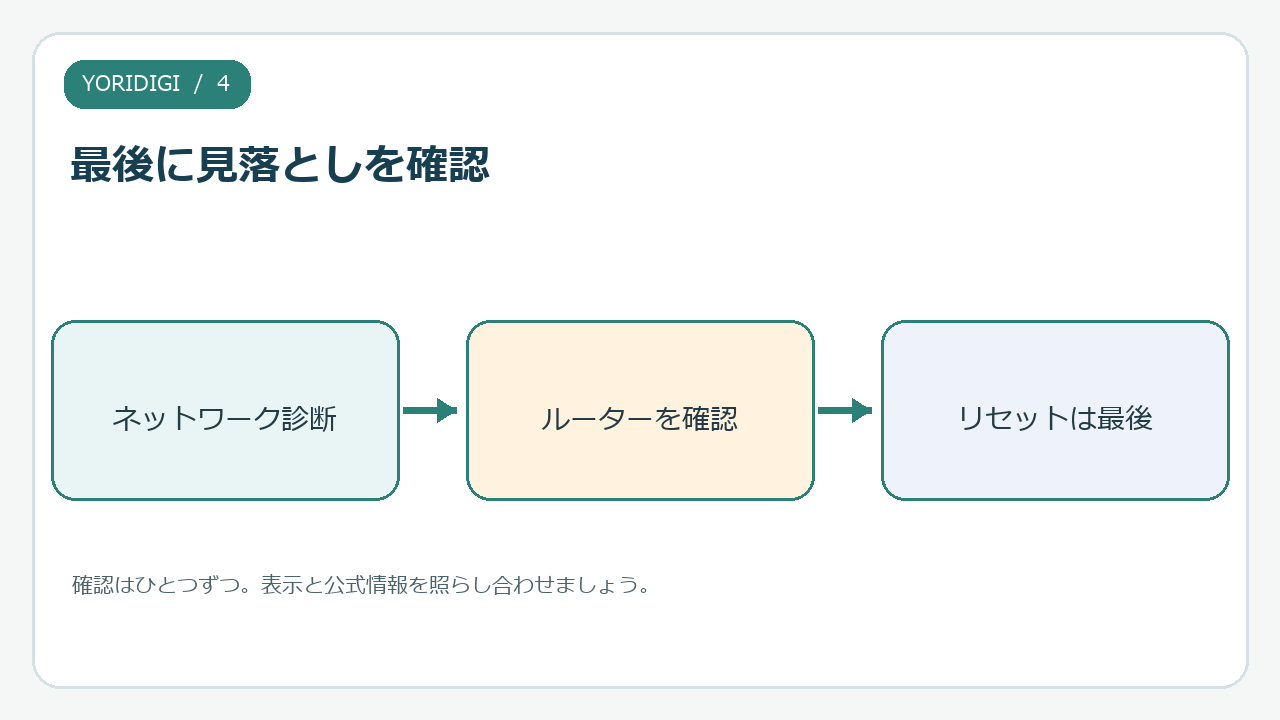
リセットの前に、別端末の状態、複数サイトの確認、Windows診断、ルーター再起動、障害情報を確認します。必要であれば、Wi-Fiパスワード、VPNの再設定方法、職場のネットワーク情報を手元に用意してください。PCを再起動する前は開いている作業を保存します。
症状別の次の一手
PCだけ通信できず他の端末は使える場合は、PCのWi-Fiを切り替え、診断を実行し、VPNやプロキシを確認します。1つのアプリだけが使えない場合は、アプリの再起動や更新、サービス提供元の障害情報を確認します。家中の端末が使えない場合は、ルーターやモデムの表示と契約回線の障害情報を確認し、必要に応じて事業者へ連絡します。
自宅Wi-Fiのパスワードを忘れた場合の探し方は別記事で案内しています。今回のような通信障害では、保存済みのネットワークをいきなり削除して再登録するより、まず他の端末でも同じ症状かを見た方が早く切り分けられます。
結論として、Wi-Fiアイコンだけで原因を決めつけず、①複数のサイトを試す、②別端末を同じWi-Fiで試す、③PCか家全体かを分ける、④設定やルーターを段階的に確認する、の順で進めましょう。ネットワークリセットやルーター初期化は、影響を理解してから最後に検討します。
実務で見落としやすいポイント
通信が不安定なときに、Wi-Fi名の「削除」やルーターの初期化を先に行うと、パスワードや接続設定が必要になり、状況が悪化することがあります。自宅のネットワーク名と接続用パスワードを把握していることを確かめてから、保存済みネットワークの削除などを検討します。通信会社の障害情報は、契約先の公式ページや公式アプリで確認します。検索で出てきた非公式の電話番号へ急いで連絡しないでください。