
AIサービスごとに確認したい3種類の設定
AIサービスのプライバシー設定を見る時は、会話の履歴、サービス改善へのデータ利用、外部アプリとの連携を分けて考えます。「履歴を残さない」「モデル改善に使わない」「外部連携を止める」は同じ設定ではなく、各サービスで項目や適用範囲が異なります。仕事用・学校用アカウントでは管理者が設定を制御している場合もあります。
設定をオフにしても、入力した情報がすべて即時に削除されるとは限りません。保存期間、削除手順、安全目的の保管、連携先の扱いを公式のプライバシー説明で確認します。設定名は更新されることがあるため、ここでは2026年10月18日に参照した公式案内を基準にし、画面が異なれば最新ヘルプを優先します。
ChatGPTのデータ設定を見る
ChatGPTでは、プロフィールの設定から「データコントロール」を開き、モデル改善や一時チャットなどの項目を確認します。個人向けプランでは「すべての人のためにモデルを改善する」の設定を選べる場合があります。オフにすると、新しい会話がモデル改善に使われない設定になりますが、履歴自体が自動で消えるわけではありません。
一時チャットは通常の履歴に表示されず、モデル改善に使われないと公式ヘルプに説明されています。ただし、安全目的のため一定期間保管されることがあり、GPTや外部アクションを使うと第三者のプライバシー方針が関わる場合があります。機密情報、パスワード、顧客データを入力しない基本は変わりません。
Geminiのアクティビティと連携を確認
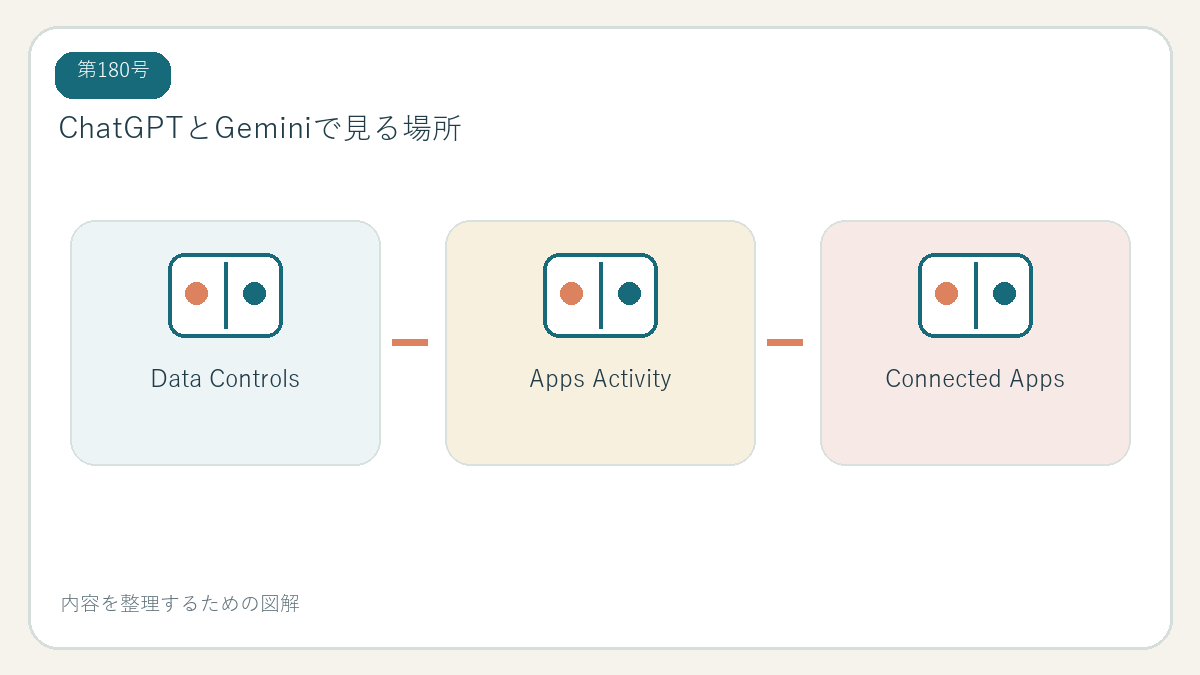
Gemini Appsでは、Gemini Apps Activityで履歴の確認・削除、自動削除の期間、Google AIの改善にデータを使う設定などを管理できます。Google公式ヘルプは、Keep Activityをオフにしても、応答やサービス保護のために会話が処理されることを説明しています。保持や確認の条件は、アカウント種別や機能により異なる場合があります。
Connected Appsの設定では、GeminiがGoogleサービスや第三者アプリと連携できる範囲を確認します。公開リンク機能を使ったことがあれば、Your Public Linksなどで共有状態を点検します。Geminiへ写真やファイルを送る機能も、その内容がどの設定の対象になるか、公式のプライバシー案内で確認しましょう。
設定だけに頼らず入力を小さくする
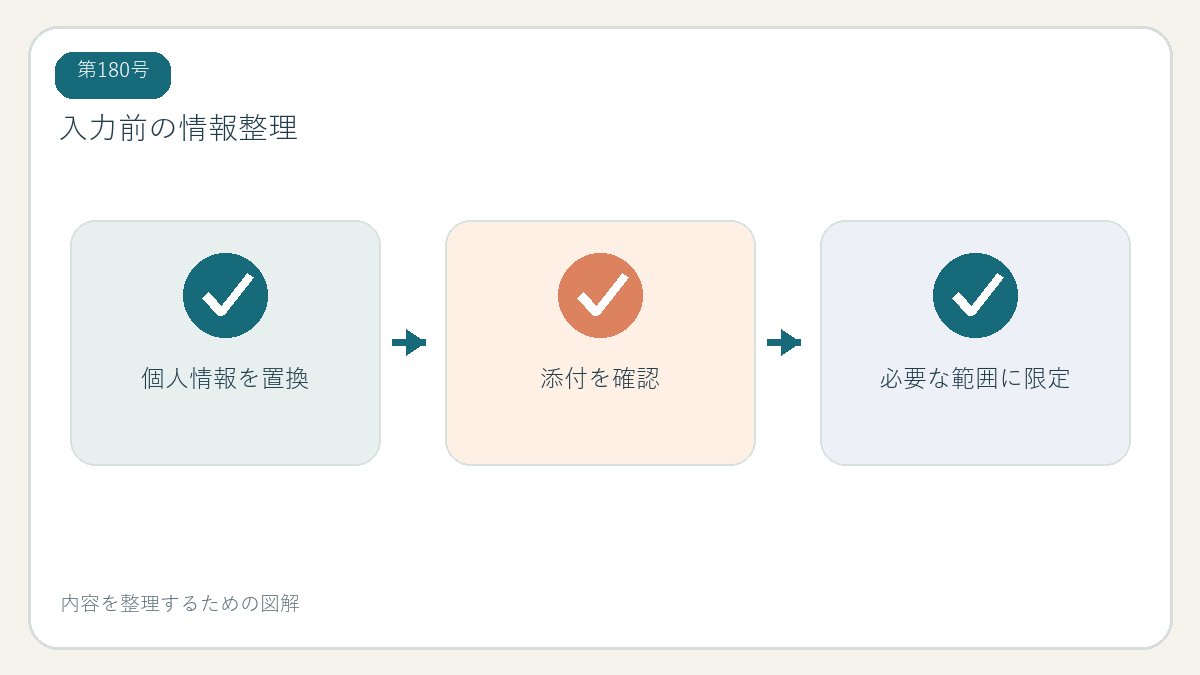
AIへ送る前に、氏名、住所、電話番号、メール、顧客番号、ログイン情報、契約書の個人情報を削除・置換します。必要なら「Aさん」「取引先X」のように仮名に変え、結論に不要な数字や識別情報を省きます。スクリーンショットやPDFも、画面の端にメールアドレスや通知が写っていないか確認してからアップロードしてください。
会社や団体の業務情報を使う場合は、勤務先のルールと契約プランを確認します。データコントロールの設定は、組織の管理者設定や連携先の処理を上書きしないことがあります。AIへ送信する内容と受信者が分からない状態で、ファイル全体をアップロードしないでください。
設定ページを一度開いて記録
ChatGPTは設定内のデータコントロール、一時チャット、接続アプリの項目を確認します。GeminiはGemini Apps Activity、Connected Apps、公開リンクの管理ページを確認します。画面の表示名が違う場合は、それぞれの公式ヘルプで該当設定の名前を調べてから操作します。
設定の現在値、履歴の削除方法、接続中アプリをメモします。変更が必要なら、何が変わるかを説明する画面を読んでから選びます。不要な公開リンクやアプリ連携が見つかったら、公式手順で無効化し、共有先が残っていないことを再確認します。
個人向けと仕事用のアカウントを分けて考える
個人向けプランと、会社・学校が管理するワークスペースでは、データ利用や保持の条件が異なる場合があります。画面に表示される設定が同じでも、組織の契約や管理者の方針で変更できないことがあります。機密資料を扱う前に、アカウントの種類、管理者設定、組織の利用規程を確認してください。個人アカウントに業務ファイルを入れてよいか迷う時は、まず組織へ相談します。
履歴を消す操作、モデル改善を止める操作、連携アプリを解除する操作は、それぞれ目的が違います。履歴から削除しても、法令・安全対応などで別の期間保管される可能性があります。設定画面に説明があれば、削除対象、反映時期、復元できるかを読んでから決定します。重要な資料のコピーをAIへ送った後に、設定変更だけで送信済みデータを取り戻せると思わないようにします。
外部アプリとの連携では、AIサービスの設定に加えて、連携先サービス側のアクセス許可も確認します。カレンダー、クラウドストレージ、メールの権限を許可した場合、AI側で解除しても連携先に別のアクセスが残ることがあります。使わなくなった時は両方の管理画面を確認し、接続済みアプリ一覧から不要なものを削除します。
公開リンクを作成すると、リンクを知っている人が会話やファイルを見られる可能性があります。リンクを家族や同僚へ送った後、共有を解除したい時は公開リンク管理画面を確認します。個人情報を含む会話を共有する必要がある場合は、先に内容を匿名化し、受け取る人と共有範囲を確認してから行いましょう。
今日からできる追加チェック
設定を確認する時は、画面のスイッチだけでなく、その説明文を読みます。オフにした後も履歴は残るのか、新しい会話だけに適用されるのか、既存の会話は別途削除するのかを確認します。適用範囲が分からない場合は、設定を変えたつもりで機密情報を入力せず、まず公式ヘルプを開いて確認しましょう。
サービスの名称や設定場所は、Web版・スマートフォンアプリ・組織アカウントで異なることがあります。メニューが見つからない時に古い解説記事の画面をそのまま探し続けるより、公式ヘルプ内で設定名を検索します。記事を読む時も更新日を見て、現在の画面に合った手順か確かめてください。
データの削除や学習オプトアウトは、AIへ送る情報を慎重に選ぶ代わりにはなりません。個人情報やパスワード、顧客ファイルを入力する必要がない質問なら、具体的な固有情報を省いた例に置き換えます。文章の校正では氏名や会社名を伏せ、スクリーンショットは通知欄やブラウザーのタブに個人情報が写っていないか確認します。