まず安全な端末から公式復旧ページへ
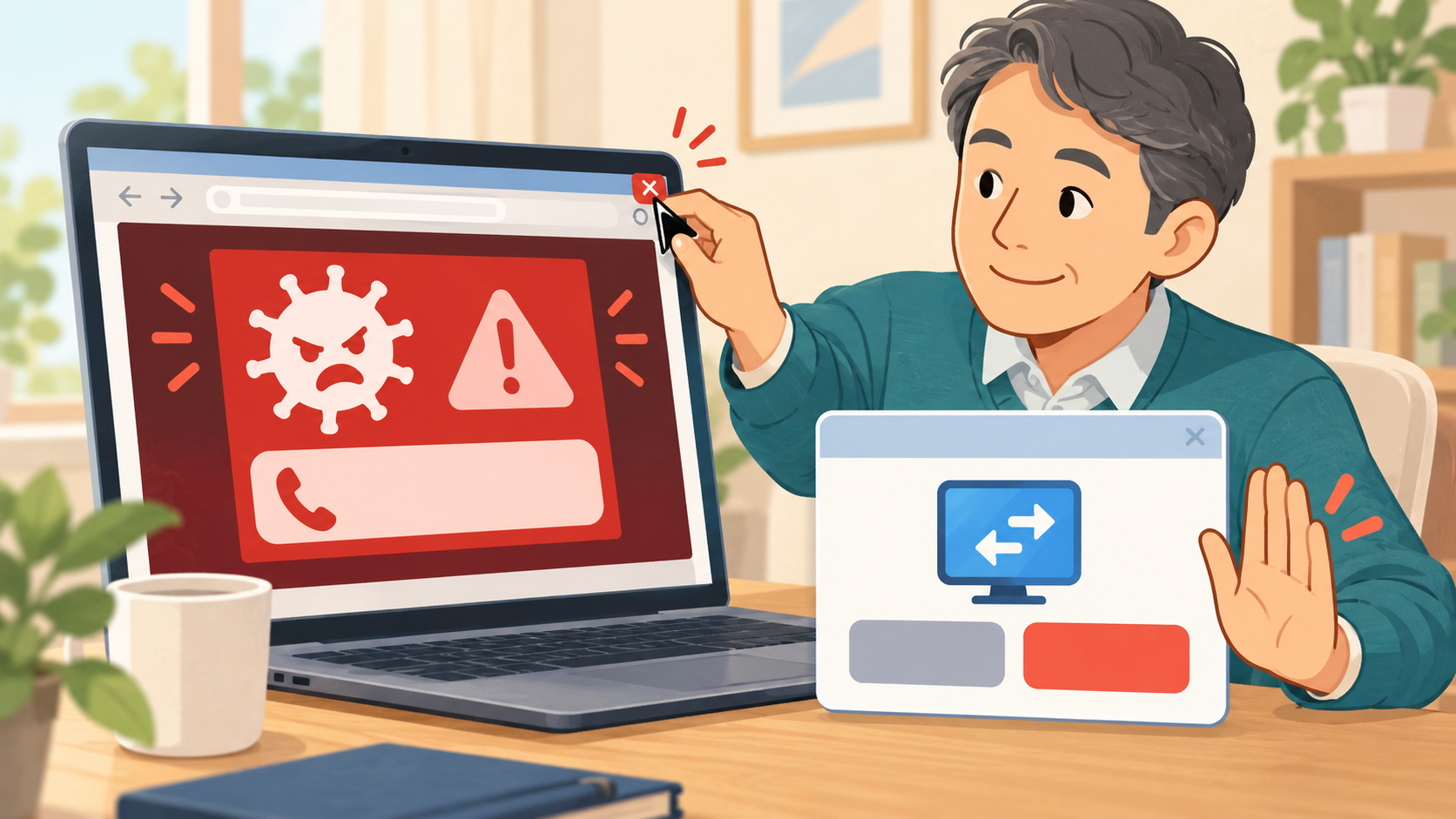
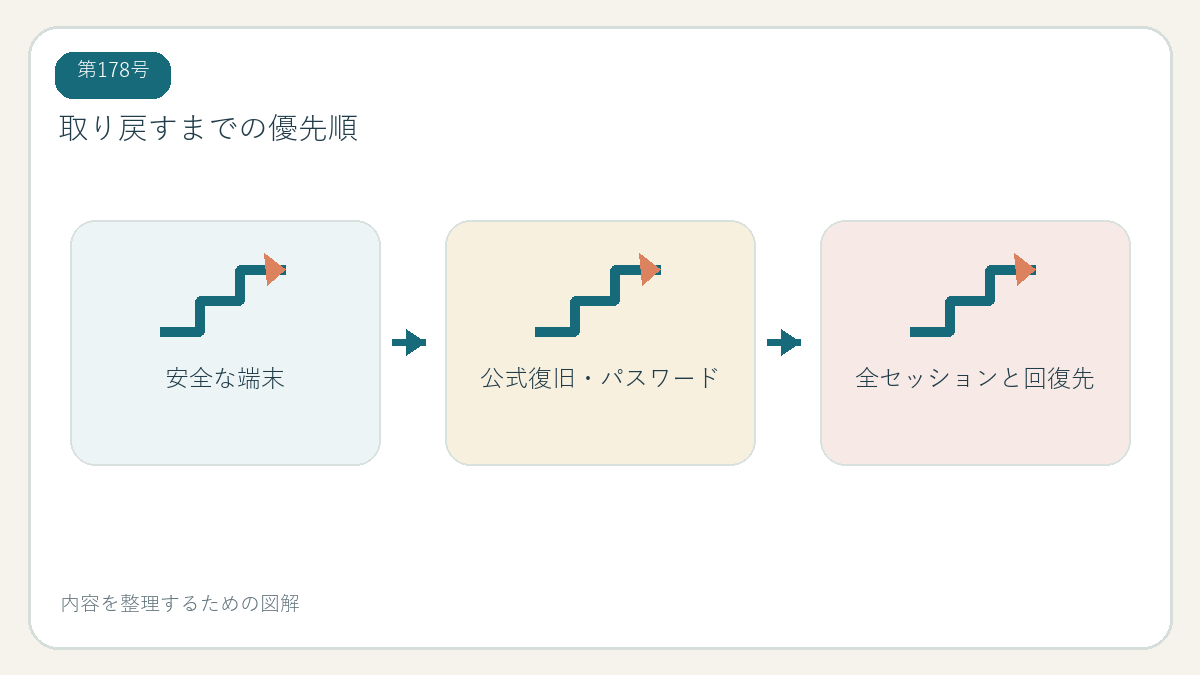
アカウントへ入れない、知らない端末が表示される、パスワードが変えられたなどの異変があれば、メールやSMSのリンクではなくGoogleまたはMicrosoftの公式サイト・アプリから復旧を始めます。端末の感染が疑われる場合は、別の安全なスマートフォンやPCを使います。検索広告の電話番号や、SNSで「復旧代行」を名乗る相手にパスワードを渡さないでください。
復旧では、以前使っていた端末、普段のネットワーク、過去のパスワードなど、本人しか分からない情報を聞かれることがあります。サービスの画面に表示される案内に沿って入力します。何度も推測を変えて試すより、回復先のメールや電話番号が今も使えるか先に確認し、公式の復旧フローを落ち着いて進めましょう。
ログインできる場合に最初に行うこと
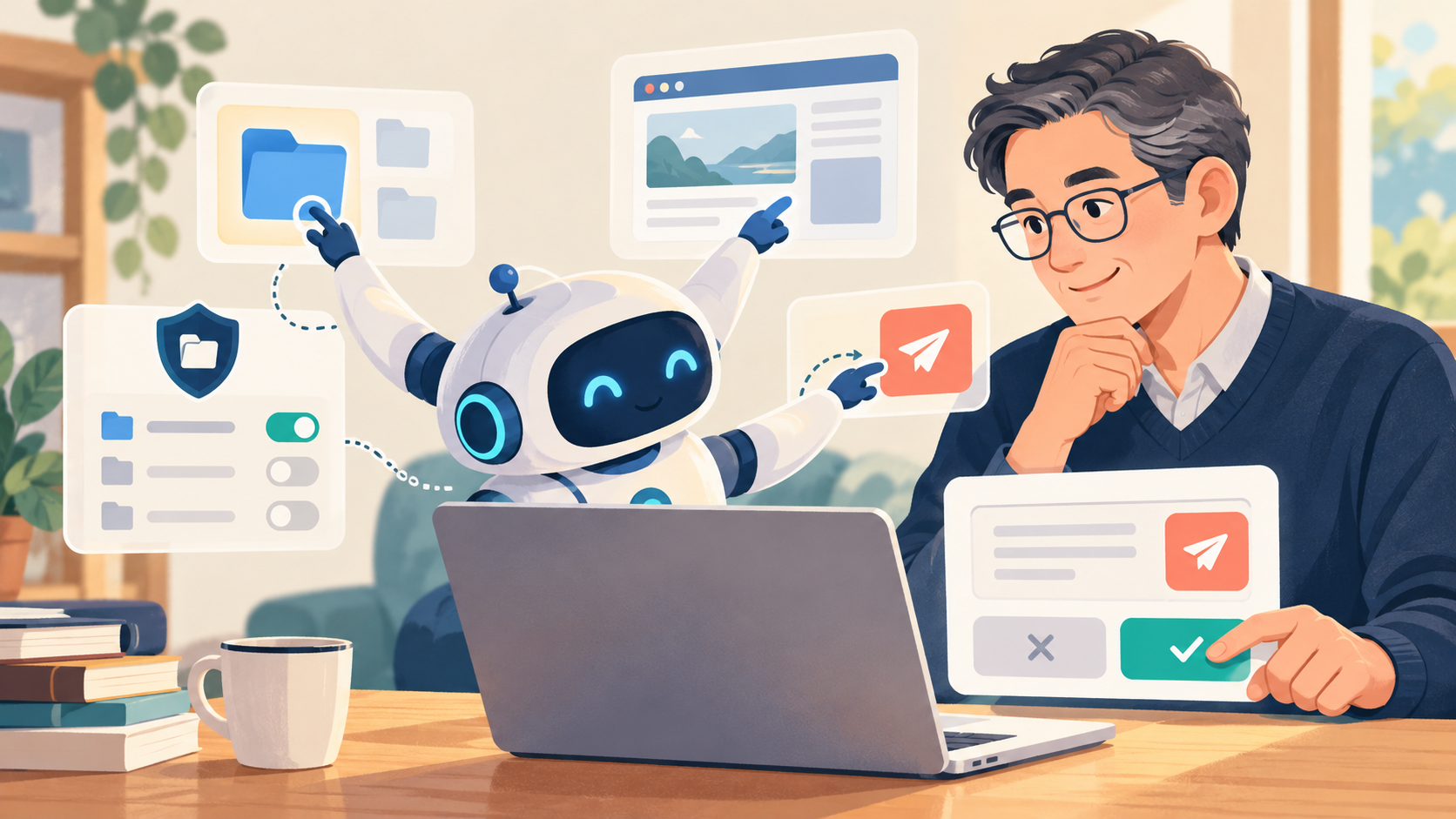
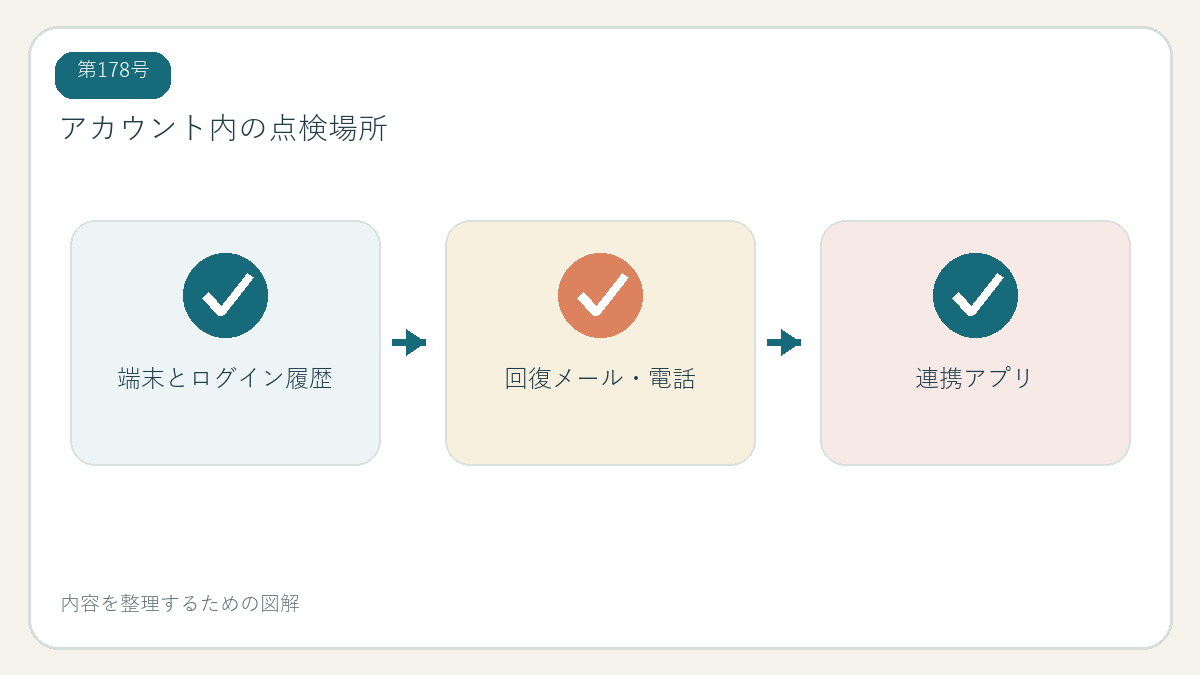
ログインできるなら、最初に他サービスと使い回していない新しいパスワードへ変更します。次に最近のセキュリティ活動、端末一覧、サインイン履歴を確認し、心当たりのない端末やセッションをログアウトします。Googleは不明な端末を確認・削除し、他サービスで同じパスワードを使っていた場合も変更するよう案内しています。
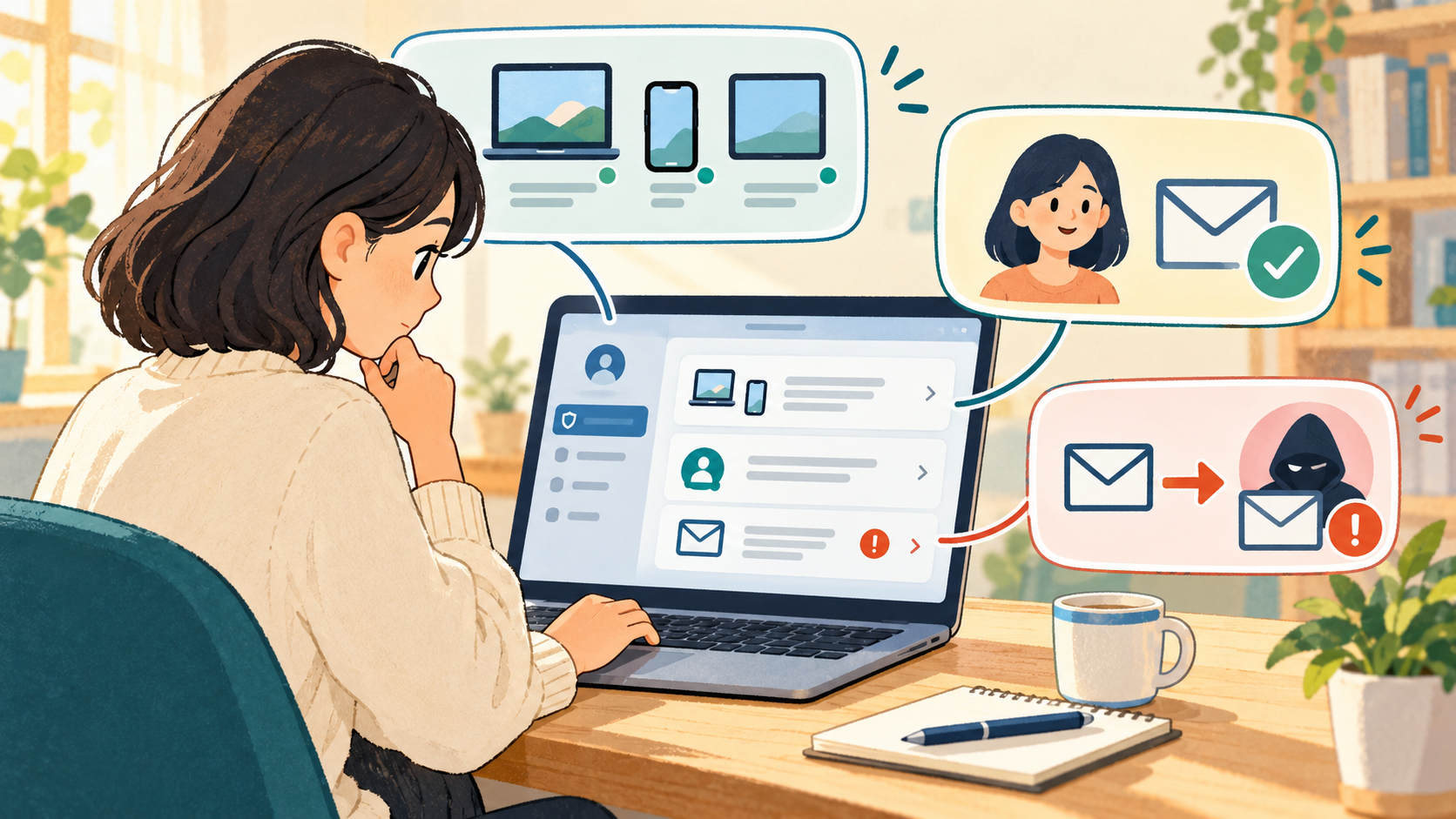
復旧用のメールアドレスと電話番号が自分のものか、知らない追加・変更がないかを見ます。2段階認証、パスキー、バックアップコードの状態も確認します。攻撃者が復旧方法を自分の連絡先に書き換えていると、パスワードだけを変えても再びアクセスされる可能性があります。
メールの転送・受信ルールを点検
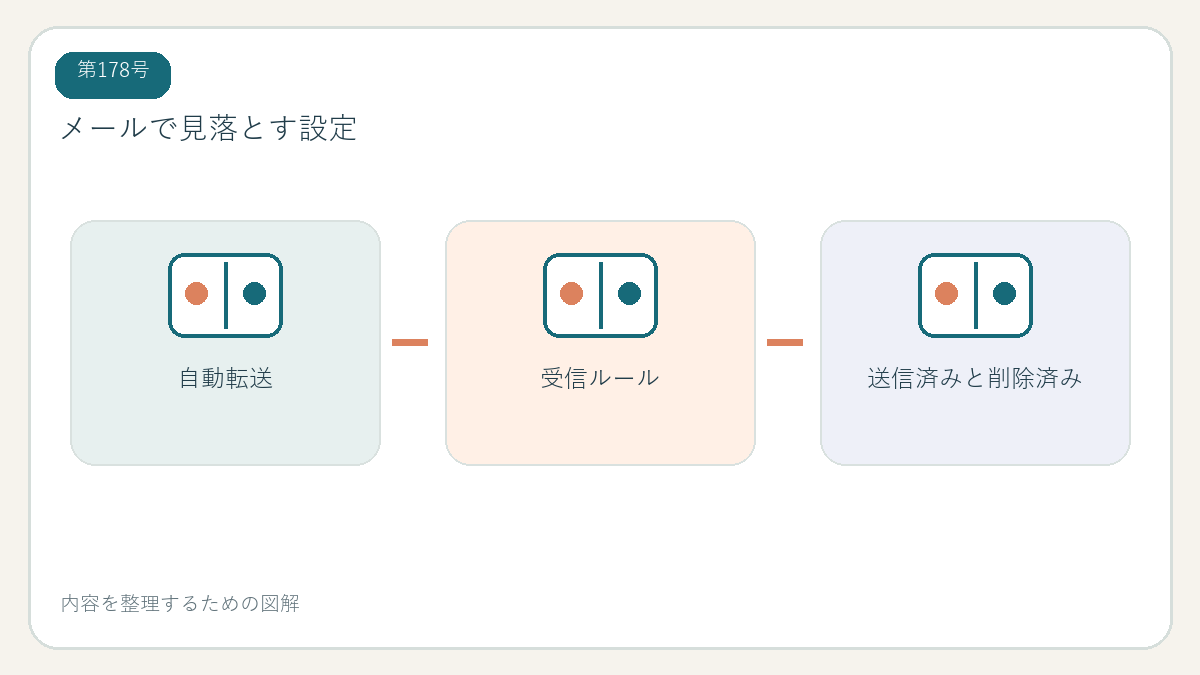
メールアカウントを乗っ取られると、受信した認証コードや請求書を隠すため、知らない自動転送や受信ルールが追加されることがあります。Gmailなら転送とフィルタ、Outlookなら転送と受信トレイルールを確認し、身に覚えがない設定を無効にします。画面名称は更新で変わることがあるため、公式ヘルプを参照してください。
連携アプリやアクセス許可も見直します。見覚えのないアプリがメールやファイルへアクセスできる状態なら、公式のセキュリティ画面から権限を取り消します。保存済みの支払い方法、連絡先、共有ファイル、最近送信したメールなど、不正操作の影響も確認してください。
取り戻した後にアカウントを固める
復旧後は、使い回しのないパスワード、パスキーまたは2段階認証、最新の回復先を設定します。可能なら信頼できる端末だけを残してサインアウトし、ブラウザーやOSを更新します。不審な拡張機能や、最近入れた覚えのないソフトを確認し、感染が疑われれば端末のスキャンと専門サポートを行います。
Google、Microsoftのメールで他サービスのパスワードを再設定できる場合、メールアカウントを先に取り戻すことが大切です。同じパスワードを使った通販、SNS、金融サービスにも異常がないかを確認します。身に覚えのない送金や購入があれば、関係する金融機関へ公式窓口からすぐ連絡します。
確認方法:回復できる状態か事前点検
GoogleとMicrosoftのセキュリティ画面を開き、回復用のメール・電話番号が現在使えるかを確認します。知らない端末や連携アプリがないかを見て、二段階認証の方法を確認します。設定画面の名前が変わっている時は、公式ヘルプ内の「アカウントのセキュリティを確保」「ハッキングされたアカウントを復旧」を検索してください。
設定を変更したら、緊急時に開く公式復旧ページをブックマークしておきます。パスワードやバックアップコードを同じメモへ書かず、管理ツールや安全な保管方法を使います。
サービスごとの違いと復旧後の注意
Googleはアカウントの復旧と不審な端末の確認を別の手順として案内しています。Microsoftも最近のサインイン確認やアカウント復旧ページを用意しています。画面の名前やログアウト範囲、本人確認に使える方法は異なり、手順を一方のサービスからもう一方へそのまま当てはめることはできません。必ず利用中のサービスの公式ヘルプを開いてください。
復旧できても、すべての不正操作が元に戻るとは限りません。送信済みメール、ゴミ箱、共有リンク、クラウド上のファイル、購入履歴を確認し、家族や仕事相手に不審メールが届いていないか知らせます。送信されたメールを削除するだけでは相手の受信箱から消えないため、詐欺リンクを開かないよう連絡することが重要です。
同じアカウントをスマートフォンのメールアプリ、PCのメールソフト、タブレットで利用している場合は、それぞれのログイン状態を確認します。パスワードを変えると一部アプリでは再認証が必要になります。自分の端末まで不審な表示になっていないかを確かめながら、必要なアプリだけを公式ストアから再接続してください。
「アカウントを取り戻す」と称する第三者に、パスワード、確認コード、バックアップコード、本人確認書類を送らないでください。公式サポートを装ったSNSアカウントや検索広告もあります。復旧フォームのURLが正規ドメインか確認し、対応に時間がかかる時も何度も別窓口へ情報を送らず、公式ページに案内された手順を記録して進めます。
今日からできる追加チェック
Googleアカウントを回復する時は、普段使っている端末と場所から公式のアカウント復旧画面を利用すると、本人確認に役立つことがあります。Microsoftの個人アカウントでは、最近のアクティビティ画面で不審なサインインを報告できる場合があります。仕事や学校のMicrosoftアカウントは管理者が対応することがあるため、会社のIT窓口へ連絡し、個人用の手順と混同しないようにします。
パスワードを何度も変更しても再び乗っ取られる場合は、端末に不審なソフトが残っている、メール転送やアプリ連携が残っている、復旧用連絡先が変更されている可能性を考えます。安全な端末からセッションを終了し、連携アプリ、アプリパスワード、メールルールを順に点検します。問題の端末から再ログインを繰り返さず、必要なら公式サポートへ状況を伝えます。
メールアカウントが不正利用された時は、連絡先に登録されている家族や知人へ、偽の送金依頼が届く可能性もあります。復旧後に送信済みフォルダーを確認し、見覚えのないメールが送られていたら、別の連絡手段で相手へ注意を伝えます。銀行口座やカード情報まで影響した疑いがあれば、メール復旧だけで終えず金融機関へ相談してください。