突然の警告に電話番号があれば立ち止まる
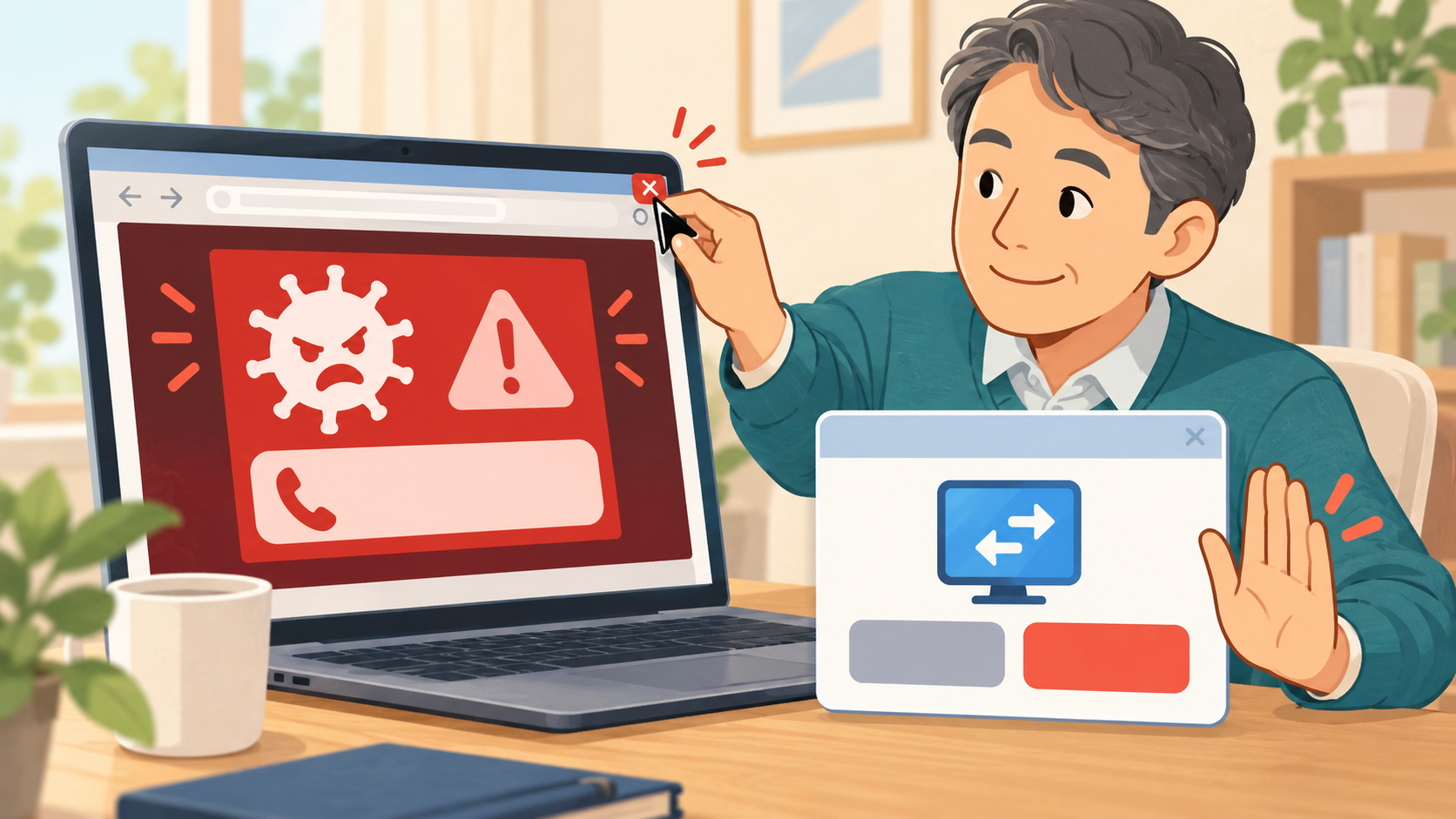
Webページを見ている最中に「ウイルスに感染しました」「今すぐ表示された番号へ電話」と大きな警告が出ても、ブラウザー上のページを使ったサポート詐欺かもしれません。画面が点滅したり、警告音が鳴ったりしても、それだけで端末が感染した証拠にはなりません。表示された番号へ電話をかけず、ページの指示に従ってアプリを入れないでください。
米国FTCは、正規の技術会社がブラウザーのポップアップで電話を促すことはないと案内しています。MicrosoftやAppleなどの名前やロゴを表示するページもあります。企業名が書かれていること、警告が全画面で出ることは本物の証明ではありません。
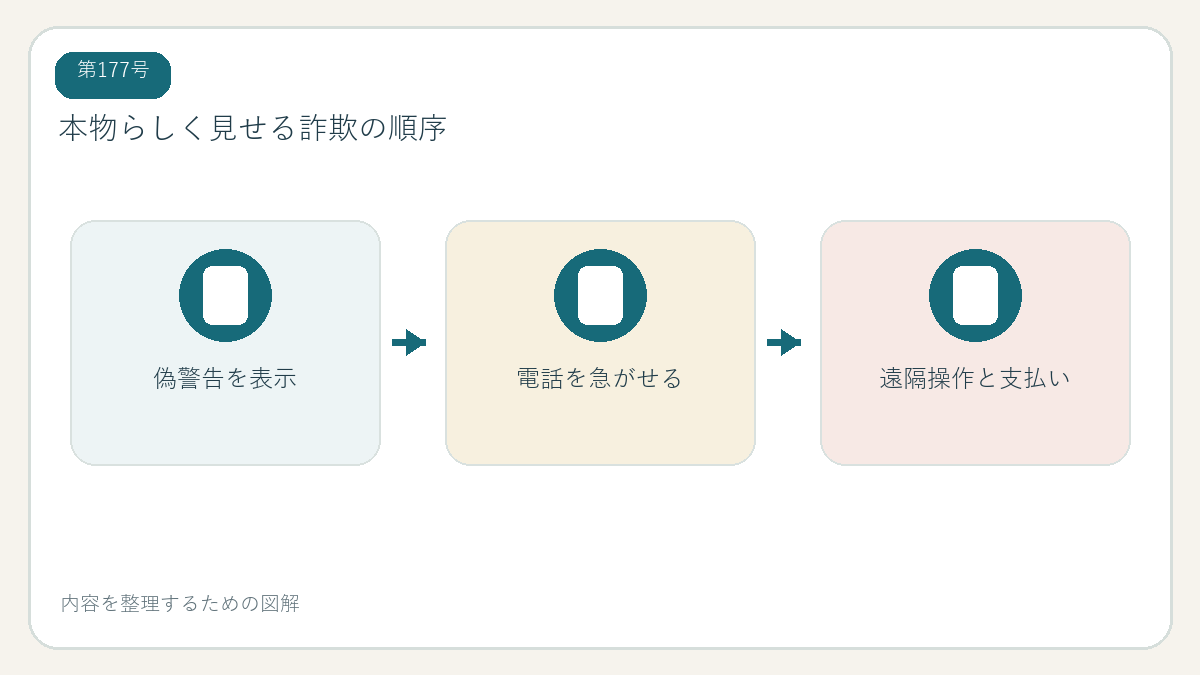
詐欺のよくある流れ
偽の警告は、利用者を電話窓口へ誘導し、「調査のため」と称して遠隔操作アプリを入れさせます。相手が画面を操作し、実際には確認していないウイルスを発見したと説明し、修理代やサポート契約の支払いを求めることがあります。銀行口座へログインさせたり、ギフトカードや送金を求めたりする場合もあります。
電話をしただけでなく、画面共有、遠隔操作の許可、ネットバンキングの操作、カード番号や確認コードの伝達があったかで、次にすることが変わります。何を許可したか思い出し、日時、電話番号、アプリ名、支払いの有無を記録してください。
安全に閉じるには
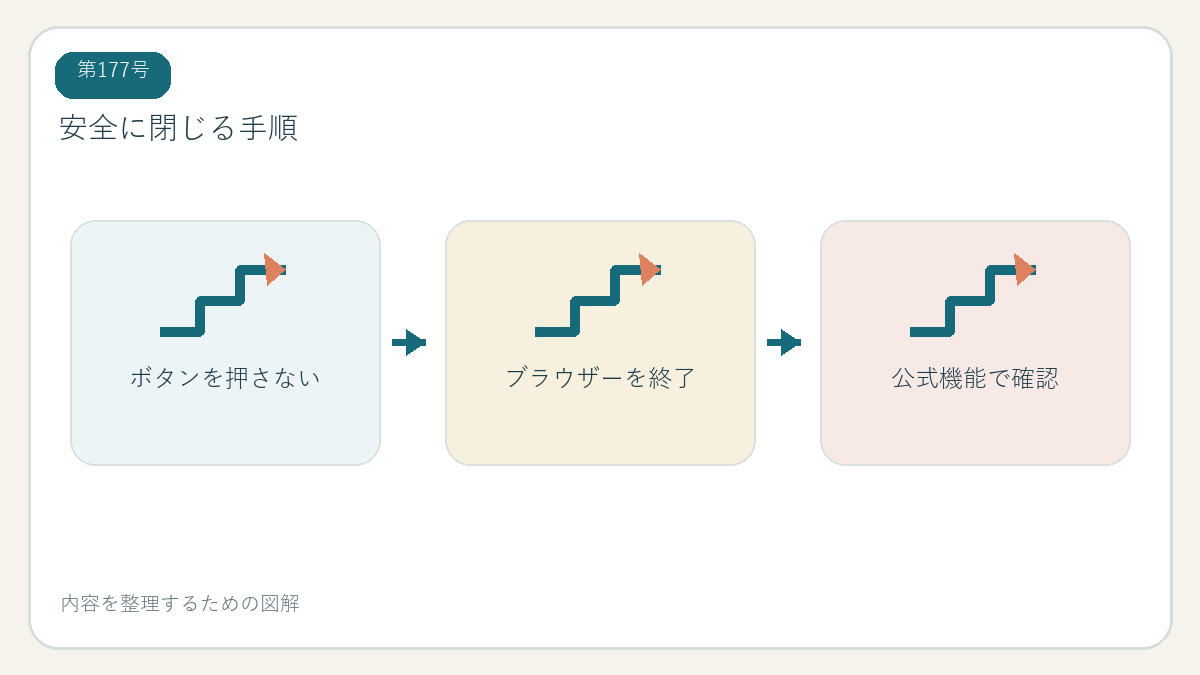
まず警告ページのボタンを押さず、ブラウザーのタブを閉じる操作を試します。ページが閉じない場合は、キーボードのAltキーとF4キーでブラウザーを終了し、再起動時に同じタブを復元しないようにします。ブラウザー通知が繰り返し出る場合は、設定の「サイトのアクセス許可」から心当たりのないサイトの通知をブロックします。
ブラウザーが操作不能なら、Windowsのタスクマネージャーから該当ブラウザーを終了します。ブラウザーを再び開く時に「前回のページを復元しますか」と表示されたら、偽警告のタブを復元しない選択をします。ページを閉じた後、Windows セキュリティを自分で起動して状態を確認し、警告内のリンクから診断ソフトを入れないでください。
電話・クリック・インストールをしてしまったら
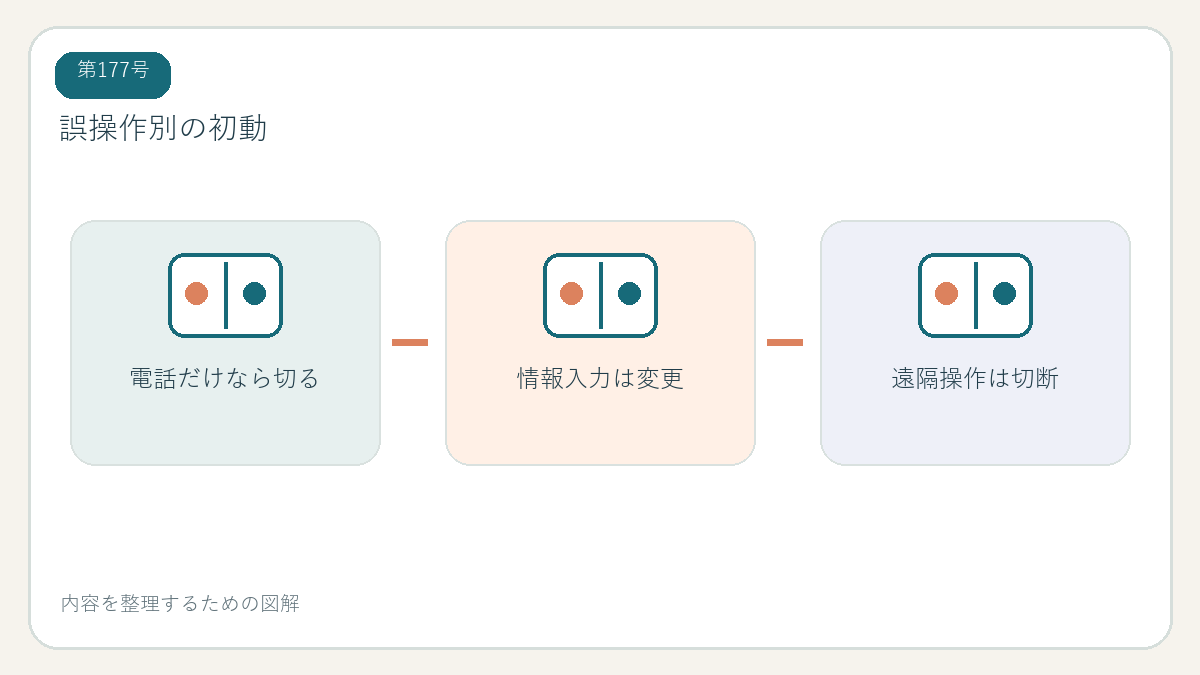
電話しただけなら、電話を切り、相手が折り返してきても応じず、番号を公式に確認し直します。パスワードやカード情報を伝えた時は、別の安全な端末から該当サービスのパスワードを変更し、カード会社・金融機関へ連絡します。同じパスワードを使っていた別サービスも変更してください。
遠隔操作を許可した場合は、すぐネット接続を切り、遠隔操作ソフトをそれ以上操作させないようにします。金融機関へ別端末から連絡し、支払いがあれば送金元の銀行・カード会社へ相談します。ソフトをアンインストールするだけで済むとは限らないため、メーカーや公的相談窓口の案内を受け、ログや請求記録を保存します。
確認方法:ブラウザー通知の許可先を確認
ChromeまたはEdgeの設定から「サイトの設定」や「Cookieとサイトのアクセス許可」を開き、通知を許可しているサイトを確認します。自分で許可した覚えがないものや、すでに使わないサイトがあれば、ブロックまたは削除します。名前を見ても分からない場合は、安易に押さず、まずブラウザーの公式ヘルプを確認してください。
次に、Windows セキュリティをスタートメニューから開き、保護の状態と定義ファイルの更新を確認します。実際の警告が見つからない場合も、偽ページを見たという理由だけで遠隔サポートへ連絡する必要はありません。
本物のセキュリティ通知と見分ける補助線
Windowsの通知領域やセキュリティアプリに表示される通知も、見た目だけで本物と確定しないでください。警告が出たアプリ名を確認し、スタートメニューから自分でWindows セキュリティを開きます。そこで保護の状態やスキャン結果を確認し、ブラウザーのページに書かれた番号や「修復」ボタンには進みません。
偽警告ページを閉じた後、同じ表示が何度も出る場合は、ブラウザー通知の許可、スタートアップで開くページ、最近追加された拡張機能を確認します。通知を止める時は、心当たりのないサイトだけを対象にし、必要なサイトの通知まで一括で無効にしないようにします。ブラウザーの項目名が異なる時は公式ヘルプで現行の設定画面を確認してください。
遠隔操作ソフトを入れた場合は、相手に画面が見える状態でパスワード変更やネットバンキングの操作を続けないでください。ネットワークを切り、別端末から金融機関に連絡します。インストールしたソフト名と許可した時刻を控え、アンインストールだけで十分かメーカーや専門窓口へ相談しましょう。相手が「ウイルスを消す」と言っても、操作を続ける必要はありません。
お金を支払った場合は、支払い方法によって連絡先と対応が異なります。クレジットカードなら発行会社、銀行振込なら振込元の銀行、電子マネーなら発行会社へできるだけ早く連絡し、利用停止や調査の案内を受けます。相手が返金を約束しても、追加料金、ギフトカード、暗号資産を求める連絡には応じず、記録を保管してください。
今日からできる追加チェック
本物のOS通知は、通常Windowsの通知欄やセキュリティアプリを通して表示されますが、画面の見た目だけでは判断しにくいこともあります。通知文の中のリンクを使わず、スタートメニューから保護機能を開いて状況を見る方法を覚えておきます。ブラウザーのタブ内に表示され、電話番号や即時支払いを求める時は、ページを閉じて確認するのが基本です。
キーボード操作で閉じる際に、警告ページのボタンや「許可」を押さないようにします。全画面表示に見えても、ブラウザーのウィンドウであればAlt+F4で終了できる場合があります。閉じた後にブラウザーを開き直すときは、前回のページを復元しないでください。操作不能なら、タスクマネージャーからブラウザーを終了し、別のタブを復元しない設定を選びます。
詐欺相手へ氏名や電話番号だけを伝えた場合も、続けて本人確認を求める電話やSMSに注意します。パスワード、カード情報、確認コード、遠隔操作の許可、送金があった場合は、被害を受けたサービスや金融機関へ連絡します。電話番号をブロックし、着信履歴やメッセージ、支払い記録を消さずに保存すると、相談時に状況を説明しやすくなります。