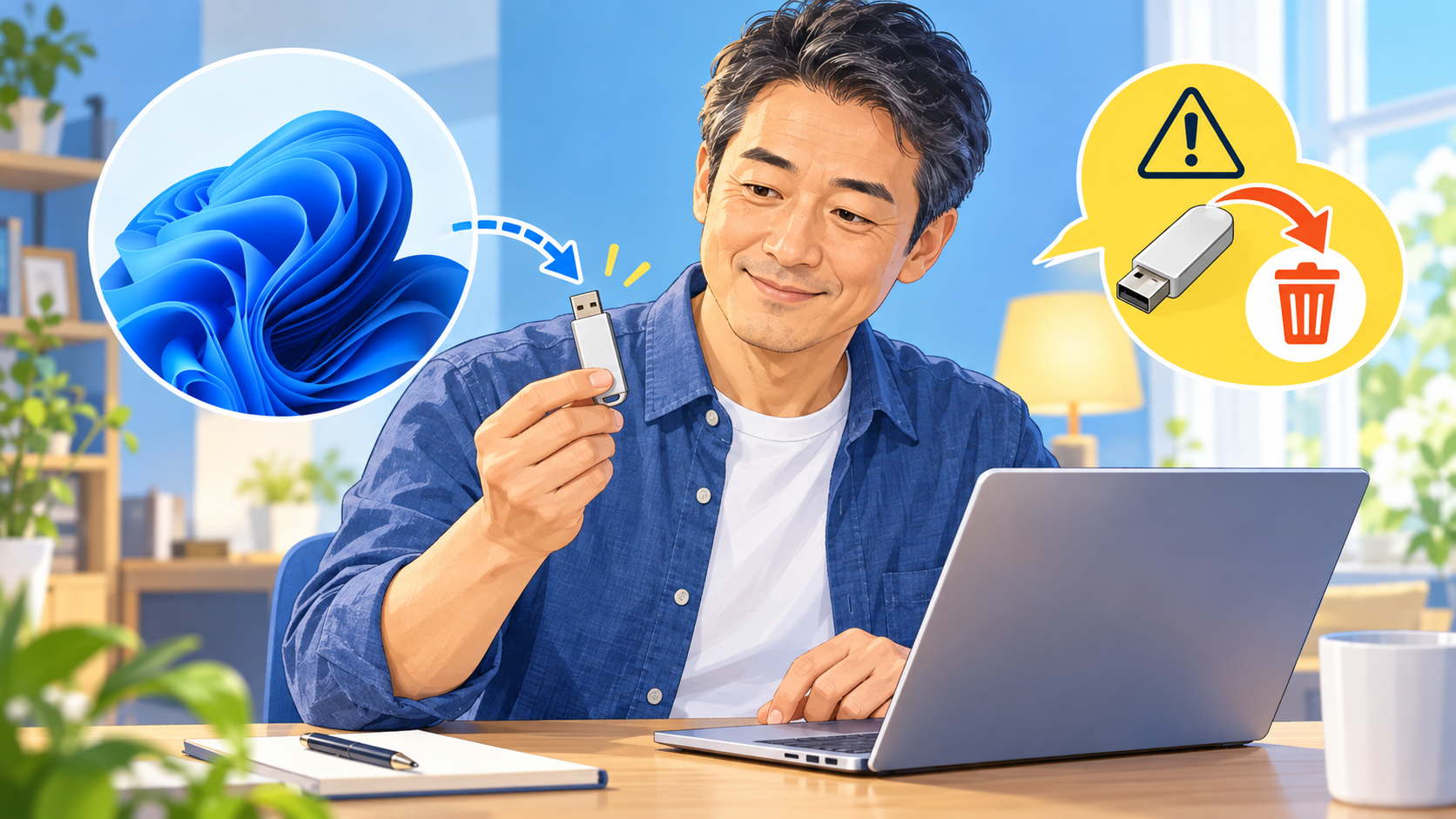
Windowsが起動しないなどの重大な問題に備え、回復用のUSBドライブを事前に作成できます。回復ドライブには、Windowsを回復するためのシステムファイルなどが保存され、作成したPCの回復に使える場合があります。
回復ドライブの作成では、選んだUSBドライブ内のデータが消去されます。また、写真や書類のバックアップとは別のものです。作業前にUSBの中身を確かめ、必要なファイルは別へ移してください。
回復ドライブが役立つ場面
回復ドライブは、Windowsの起動や回復が必要になったときに使うためのメディアです。ハードウェアの交換やシステム上の重大な問題に備える手段の一つで、普段の書類をコピーして保存するものではありません。
回復ドライブには、個人用ファイルは含まれません。写真や文書を保護するには、ファイル履歴やWindowsバックアップなど別の方法が必要です。USBを作ったからデータの備えが完了した、と考えないようにしましょう。
作成した回復ドライブは、そのPCでの回復に使うものです。別の機種で同じように使えるとは限りません。PCを複数台所有している場合は、USBにどのPC用か分かるラベルを付けて、取り違えないよう保管します。
USBドライブの名前だけで判断せず、容量や接続場所も照合します。似た名前の外付けディスクを誤って選ばないよう、作成画面では不要な記憶装置を一時的に外すと確認しやすくなります。
USBを作成用に選ぶと、その中のデータを保持する選択肢はありません。写真や資料のコピーを移した後、別の場所でファイルが開けることを確認してから進みます。
空のUSBを準備する
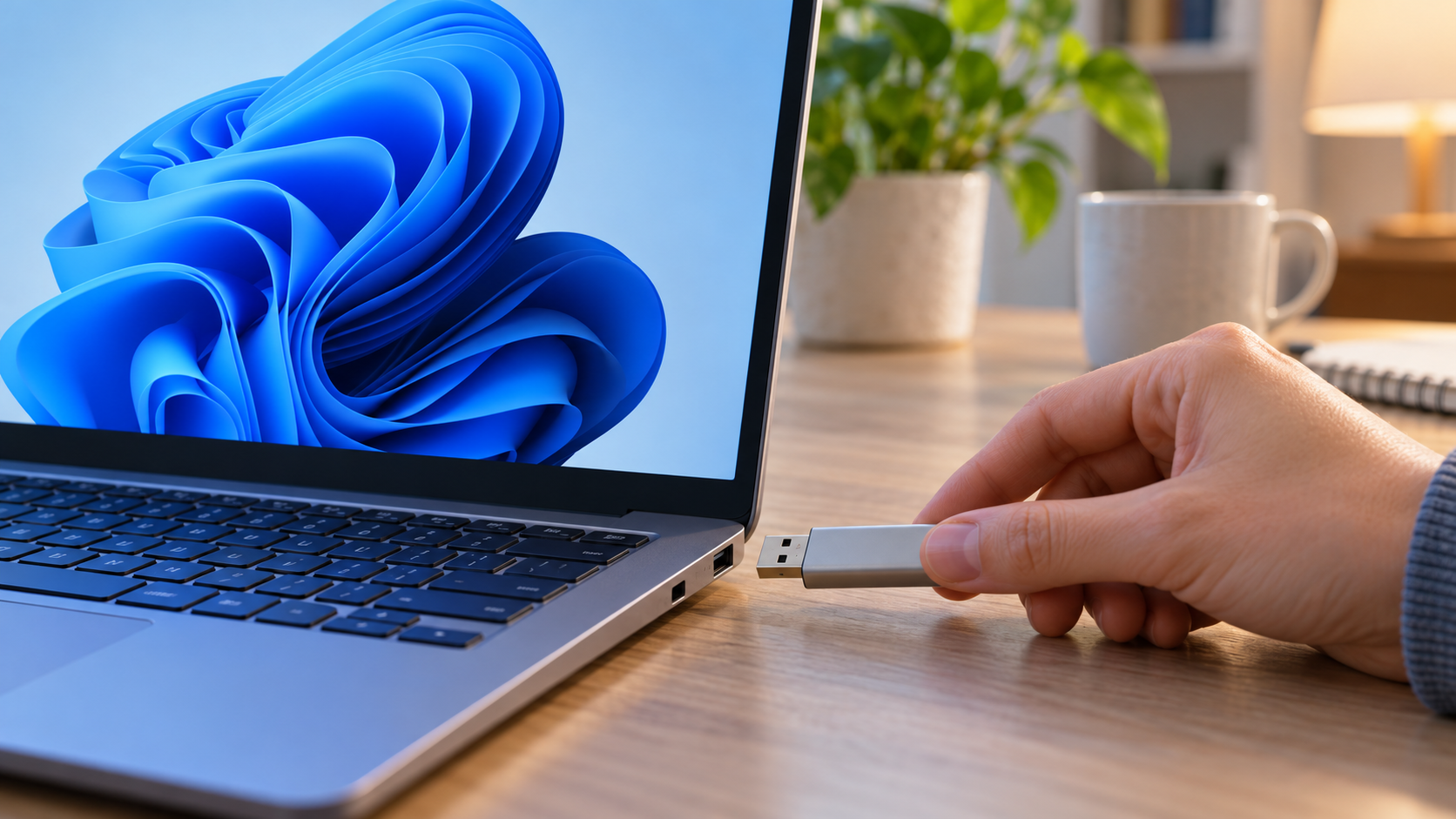
回復ドライブに使うUSBを選び、保存されているファイルを確認します。作成時にUSB内のデータは消去されるため、空のものを用意するのが安全です。必要な写真や書類があるUSBを、そのまま作成先に選ばないでください。
必要な容量はWindowsの構成によって異なり、作成画面が必要な領域を知らせます。十分な空き容量があるUSBを用意し、作業中に抜けないよう接続状態を確認します。回復作成専用として、他の用途と混ぜないUSBにしておくと安心です。
容量表示だけで中のデータが不要とは判断できません。エクスプローラーでUSBを開き、必要なファイルを別のドライブやクラウドへコピーし、コピー先で開けることも確かめます。確認後にのみ作成作業へ進みます。
作成ツールが必要な空き容量を示したら、表示を読み、十分な容量のUSBを使います。作成を始めてから容量不足に気づいた場合は、別のUSBを用意して最初から確認します。
回復ドライブ作成を開く
タスクバーの検索欄に「回復ドライブ」と入力し、表示されたツールを開きます。検索結果の名前を確認して、Windowsの回復ドライブ作成ツールであることを確かめます。管理者の許可を求められたら、PCの所有者のルールに従います。
「システムファイルを回復ドライブにバックアップする」の項目が表示されたら、説明を読んで状態を確認します。チェックの有無で作成内容が変わります。項目が見つからない場合も、別のツールや広告をダウンロードせず、Microsoftの案内を確認します。
「次へ」を選ぶと使用可能なUSBドライブを検索します。表示されたドライブ名と容量が、用意したUSBと一致するかを確認します。外付けドライブや別のUSBを誤って選択しないよう、不要な記憶装置は事前に外す方法もあります。
作成中にPCの電源が切れると処理が完了しない可能性があります。ノートPCは電源アダプターを接続し、USBハブ経由で不安定な場合はPC本体へ接続します。
USBを選んで作成する
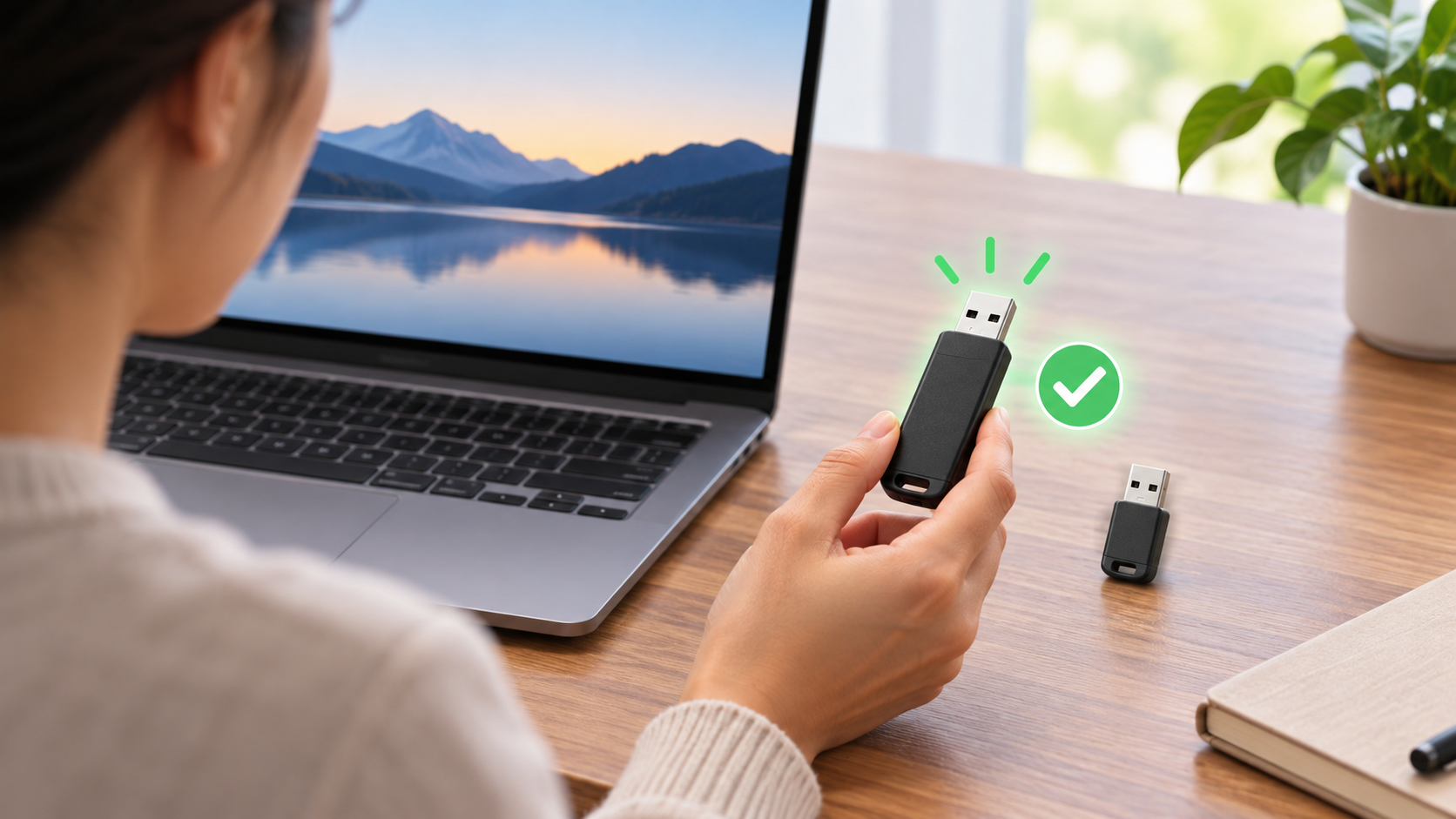
一覧から回復ドライブにするUSBを選びます。ドライブ名や容量を再確認し、警告にあるデータ消去を理解してから次へ進みます。少しでも中身に不安があるときはキャンセルし、USB内のファイルを確認します。
作成ボタンを選ぶと、Windowsが必要なファイルをUSBへコピーします。データ量によって時間がかかるため、PCの電源を確保し、処理中にUSBを抜かないでください。進捗が止まったように見えても、完了表示が出るまで待ちます。
完了の表示を確認してからUSBを安全に取り外します。エラーが出た場合は、表示された内容とUSBの空き容量を確認します。作成し直すときにもUSB内が消去される可能性があるため、同じ注意を繰り返し確認します。
回復ドライブから起動すると、Windowsの回復画面へ進みます。トラブルがない状態で試しに回復操作を行わず、起動方法はPCメーカーの説明に従います。
作成したUSBを保管する
作成したUSBには、どのPCの回復用か分かるラベルを付けます。ラベルに個人情報やパスワードを書く必要はありません。高温や水濡れを避け、必要なときに見つけられる場所へ保管します。
回復ドライブは、Windowsの更新やPC構成の変更で古くなることがあります。Microsoftは必要に応じた作り直しを案内していますが、作り直しもUSBの内容を消去します。新しいUSBを準備してから作業します。
USBから起動して「ドライブから回復する」操作を行うと、PCのリセットやファイル削除につながることがあります。作成と使用は別の手順です。作成しただけでUSBから起動しないようにし、実際に使うときは回復の選択肢を慎重に読みます。
USBを作成後も、普段使いの書類や写真を追加保存しないようにします。回復用メディアと通常のUSBストレージを分けることで、必要なファイルを誤って消すリスクを抑えられます。
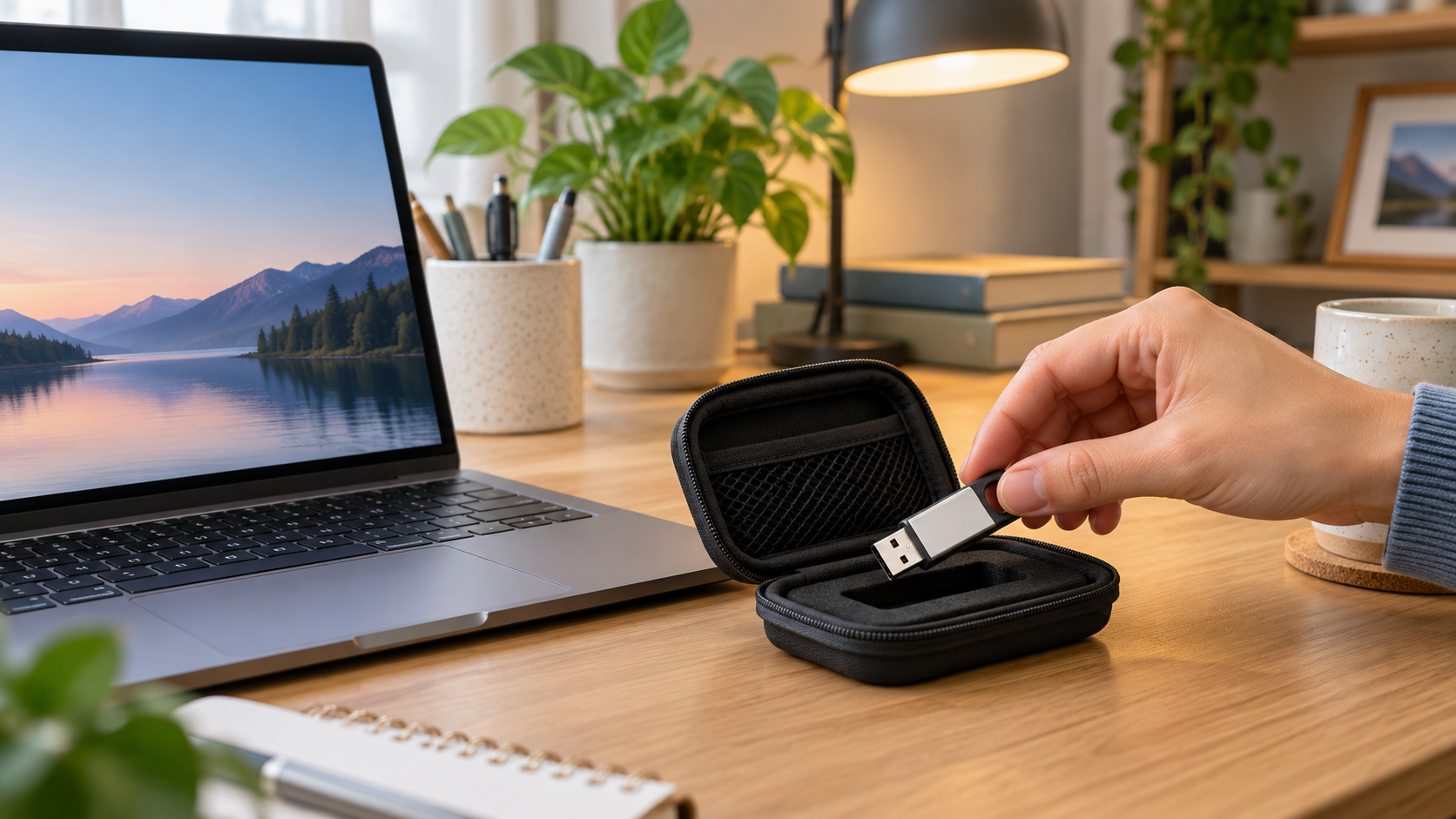
ほかのバックアップも用意する
回復ドライブはWindowsの回復用で、文書や写真を保護しません。個人データのバックアップとして、外付けドライブやクラウドなど別の方法を用意し、保存したファイルが開けるか定期的に確認します。
Windowsが起動できる間に回復ドライブを作っておくと、後で必要になったときの準備になります。PCのメーカー独自の復元機能がある場合は、メーカーの説明も確認してください。機種ごとに手順や復旧方法が違うことがあります。
まず空のUSBを用意し、中身を消してよいことを確認します。作成後はラベルを付け、個人ファイルのバックアップも別に行います。この二つを分けて備えることで、Windowsの起動問題と日常のファイル消失の両方に備えやすくなります。
PCを買い替えたときは、古いPC用の回復ドライブを新しいPCへ使えると決めつけないでください。新しい端末に合った回復方法を確認し、用途が分からないUSBは処分前にも中身を確認します。
回復ドライブを使用する局面では、画面に表示される選択によってデータが消える場合があります。起動に問題がないときは作成だけにとどめ、回復操作の前にサポートへ相談します。
よくある質問
回復ドライブに写真や文書は保存される?
いいえ。回復ドライブに個人用ファイルは含まれません。ファイル履歴やクラウドなど、別の方法でバックアップしてください。
USBの中身は残る?
作成時にドライブ内のデータが消去されます。必ず空のUSBを使うか、中身を別へ移してから作成します。
関連記事: Windows 11で削除したファイルを戻す方法
参考にした公式情報
公式情報確認日:2026年10月12日。画面の表記や利用できる機能は更新や環境によって異なる場合があります。