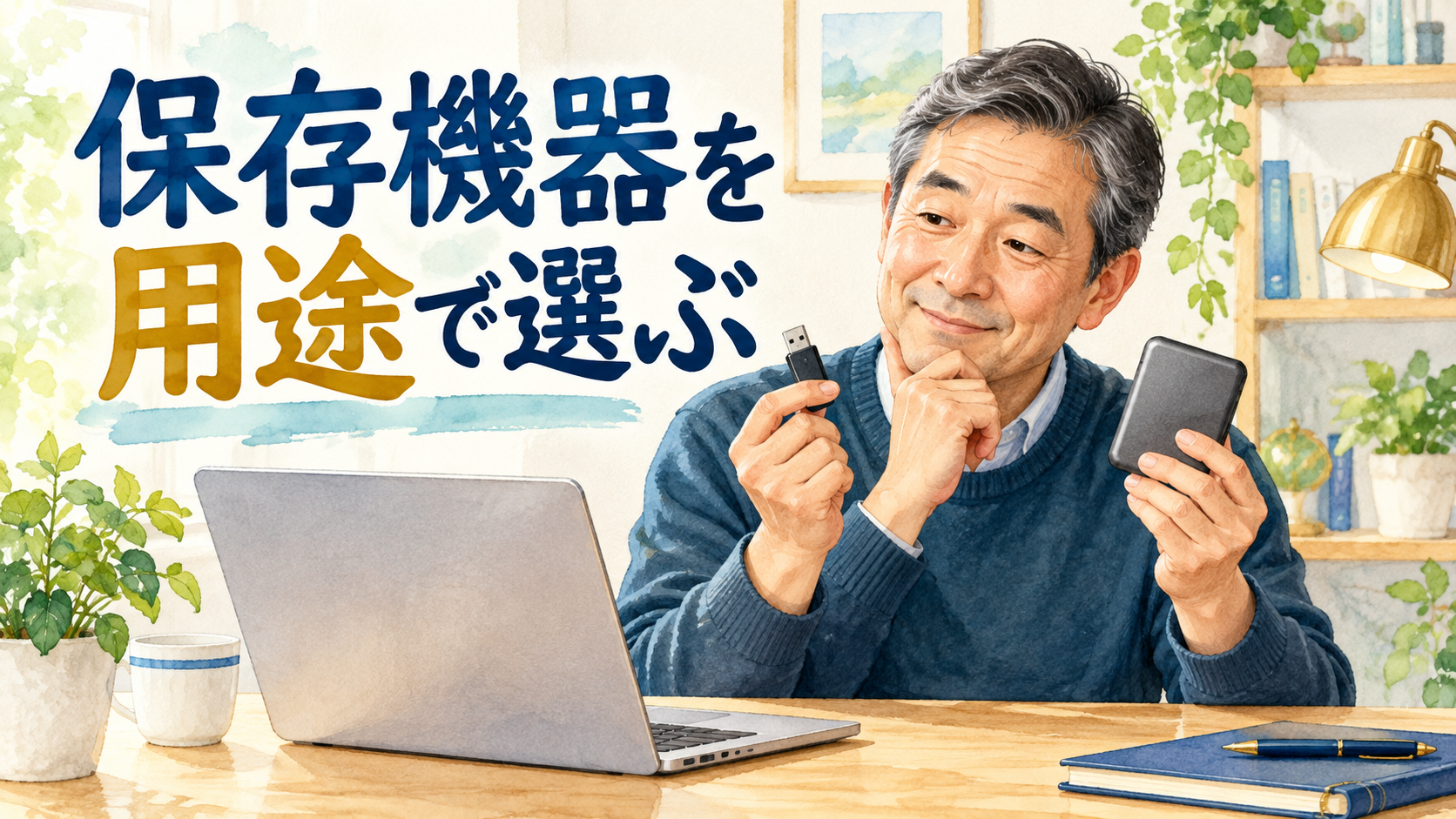
写真や動画、書類の保存先を増やしたいとき、外付けSSDとUSBメモリーのどちらがよいか迷うことがあります。形は似ていても、容量や速度、価格、使い方に違いがあります。
データを少しだけ別のPCへ渡すのか、たくさんの写真をまとめて保管するのかによって、選びやすい製品は変わります。価格や速度は商品ごとに異なるため、用途と仕様を確認しながら選びましょう。
外付けSSDとUSBメモリーの違い
どちらもUSB端子などでPCにつなぎ、データを読み書きする記録媒体です。一般に、USBメモリーは軽くて持ち運びやすく、ファイルを別のPCへ渡す用途で使われます。外付けSSDは大きめのデータを保存したり、読み書きを速くしたい用途で選ばれることがあります。
ただし「SSDは必ず速い」「USBメモリーは小容量」と一律には言えません。製品の規格、接続端子、内部仕様によって速度や容量は異なります。購入ページに書かれた最大速度も、PC側の端子など条件が揃ったときの数値です。自分のPCがその規格に対応しているか確認しましょう。
価格は容量や性能、耐久性などによって変わります。容量単価を比べるときは、同じ容量だけでなく保証期間や接続方法も見ます。見た目が似ていても用途が違う製品があるため、商品名と仕様に「SSD」「USBメモリー」のどちらと書かれているかを確認してください。
USBメモリーが向いている使い方
書類を一時的に別のPCへ移す、少量のファイルを持ち運ぶ、受け渡し用に使うといった場面ではUSBメモリーが手軽です。小型で携帯しやすい一方、紛失しやすいので、個人情報や仕事の資料を入れる場合は暗号化など管理方法も確認します。
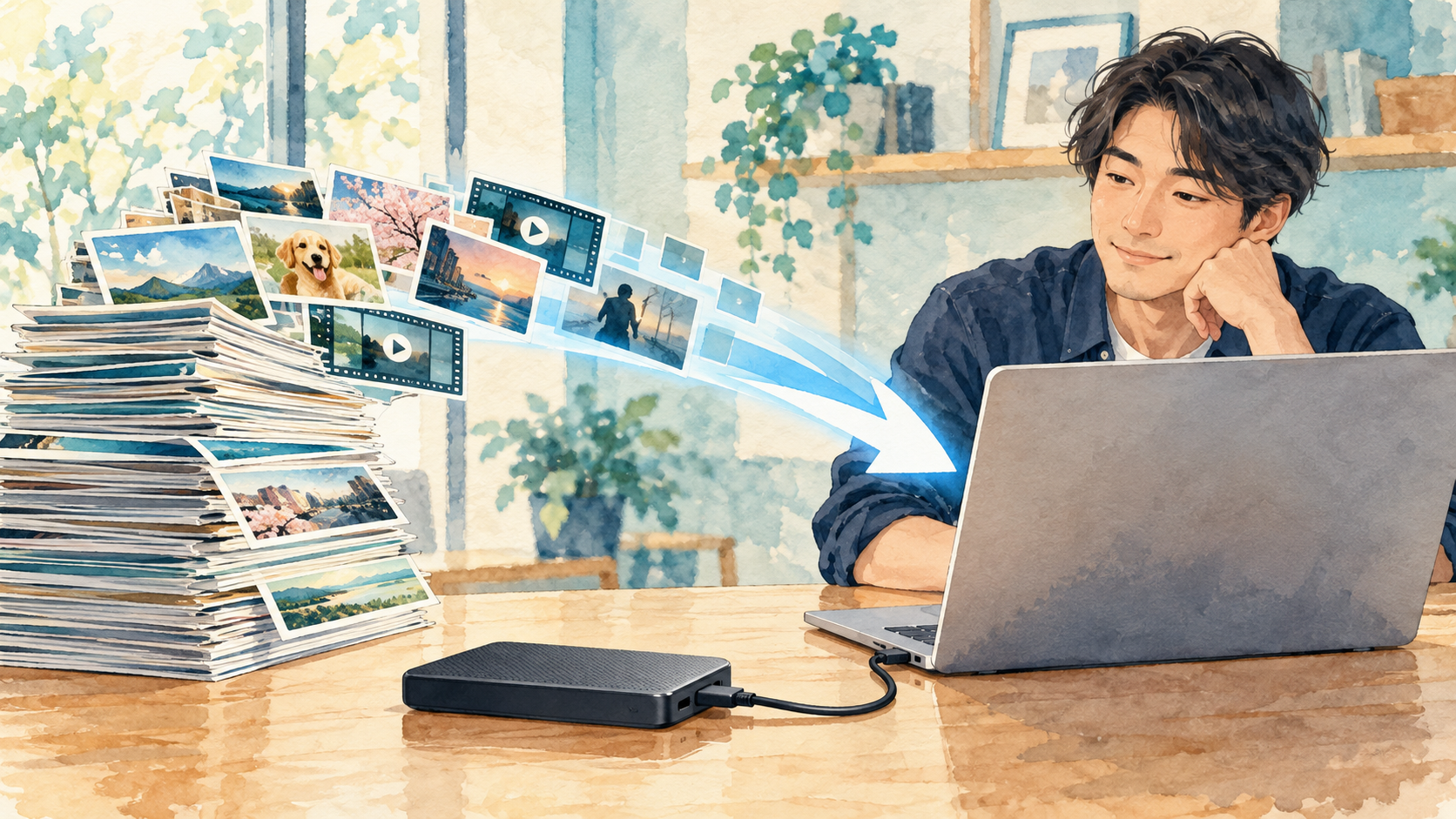
写真や動画の長期保存に使う場合は、必要容量とコピーの保管先を考えます。USBメモリー一つだけを唯一の保存場所にすると、紛失や故障時にデータを失うおそれがあります。大事な写真は、PCや別の外部ドライブ、信頼できるクラウドなど、別の場所にもコピーを用意します。
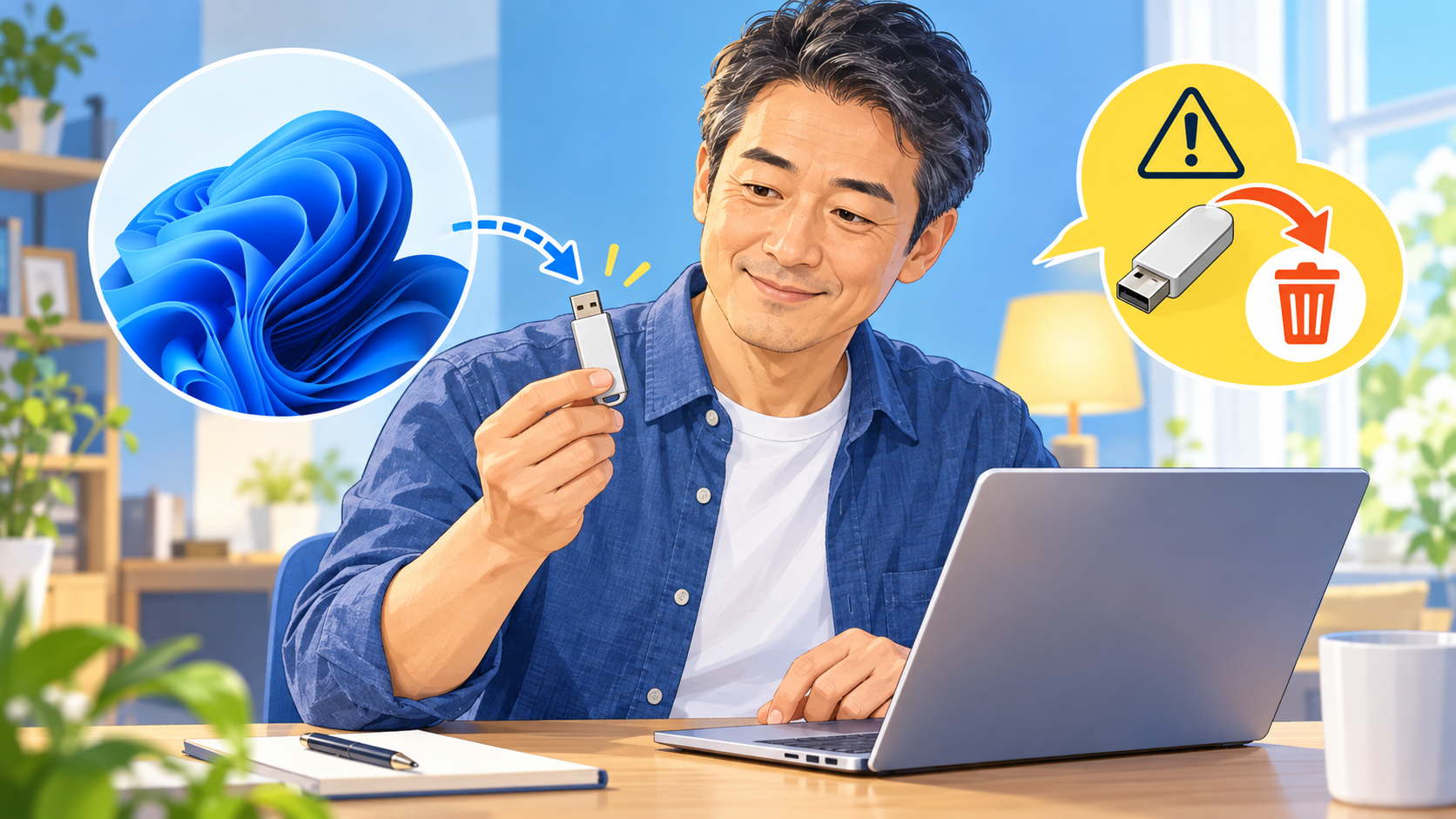
ファイルをPCから取り外すときは、書き込みが終わっているか確認し、安全な取り外しを使います。ランプが点滅しているときやコピー中は抜かないでください。突然外すとデータが壊れる場合があります。Windowsの通知やエクスプローラーで使用中の表示がないか確認してから抜きます。
外付けSSDが向いている使い方
写真や動画を多く保存する、容量の大きいファイルを頻繁にコピーする、持ち運びできる保存先を追加したい場合は外付けSSDが候補です。データ量が大きい用途では、USBメモリーより容量の選択肢や速度の面で使いやすい商品があります。具体的な性能は製品仕様で比べてください。
スティック型のSSDはUSBメモリーと見た目が似ていますが、PC上での認識方法や想定用途が製品により異なることがあります。アプリの保存やPC容量の拡張に利用できると説明されている製品もあります。購入時は「ファイルの持ち運び」「外部保存」「PCの容量拡張」のどれが目的かを決めます。
SSDは衝撃に強いと案内される製品もありますが、壊れないわけではありません。落下、水濡れ、高温、端子への負荷を避けて保管します。持ち運びが多いならケースの有無や端子の形、ケーブルの取り回しも確認し、接続中に本体が引っ張られないようにします。
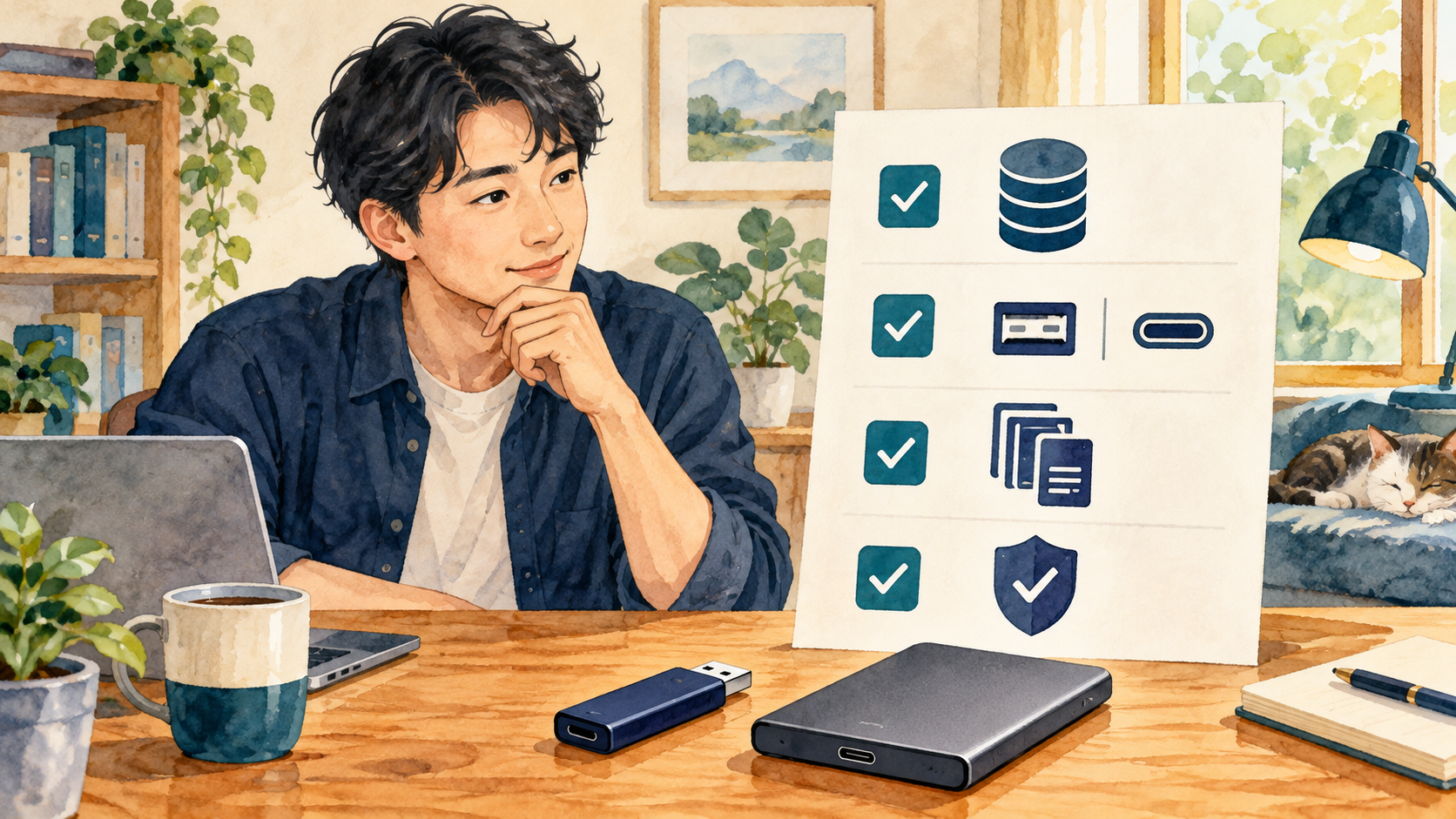
容量・端子・対応機器を確認する
まず保存したい写真、動画、文書の合計容量を見積もり、少し余裕のあるサイズを選びます。既に使っているPCやクラウドの容量も確認すると、必要以上に大きな製品を買うのを避けられます。動画を扱う場合は、画質や撮影時間によって必要な容量が大きく変わります。

USB Type-AかType-Cか、付属ケーブルがあるか、PCやスマートフォンが対応しているかを確認します。端子が合わない場合は変換アダプターが必要になることがあります。変換器を使うと速度や給電に影響する場合があるため、販売元が示す対応情報を見ます。
初めて使う前に、フォーマットを求める表示が出たらすぐ実行せず、製品が新品か、必要なデータが入っていないかを確認します。フォーマットすると中身が消える場合があります。見覚えのないドライブで警告が出たときは、キャンセルして保存先を確かめましょう。
自分に合う方を選ぶチェックリスト
小さなファイルをたまに受け渡すなら、手頃で携帯しやすいUSBメモリー。動画や大量の写真を頻繁に移すなら、容量と実測速度を確認した外付けSSD。選択の目安を作ると、宣伝文句だけで決めずに済みます。
バックアップ目的なら、機器の種類だけでなく「コピーが二つ以上あるか」「更新が続いているか」を考えます。外付けSSDをつないだだけでは自動バックアップにはなりません。Windowsのファイル履歴などを利用するときも、保存対象と実際の保存状態を確認します。
購入後はテスト用のファイルをコピーし、別の場所から開けるか試します。重要なデータを移した後も、元のデータをすぐ削除せず、コピーが正常に開けることを確かめてから整理してください。定期的に保存状態を確認し、唯一のコピーを作らないのが基本です。
購入時に確認したい保証と暗号化
購入する製品の保証期間、故障時の問い合わせ先、データ復旧の扱いを確認します。保証があっても保存データが戻るとは限りません。重要ファイルの復旧費用や作業方法は製品保証の対象外になることがあるため、保証内容とデータ保護を分けて考えます。
仕事や個人情報を持ち歩く場合は、暗号化機能やパスワード保護の方法を確認します。暗号化すると、パスワードを忘れた際に本人でも開けなくなる場合があります。設定する前に回復キーの保管方法を確認し、パスワードを本体ケースに貼らないようにしてください。
家族で共用するPCや別のOSへ接続する場合は、フォーマット形式や対応OSも購入前に調べます。特定の機器専用として案内された製品は、Windows PCでそのまま使えるとは限りません。説明書の対応表を読み、用途に合わない場合は初期化せず販売元へ確認しましょう。
よくある質問
SSDならデータは絶対に消えない?
いいえ。SSDも故障や紛失、誤操作でデータを失うことがあります。大切なファイルは別の場所にもコピーを保管してください。
USBメモリーで写真を長期保存してもよい?
使えますが、唯一の保存先にはしないでください。複数の保存先を用意し、定期的にファイルが開けるか確認します。
外付けSSDの最大速度は必ず出る?
製品・端子・ケーブル・PCの対応状況などで変わります。仕様の条件を確認し、最大値を実際の速度と決めつけないようにします。
関連記事: Windows 11でUSBメモリーを安全に取り外す方法
参考にした公式情報
公式情報確認日:2026年10月12日。画面の表記や利用できる機能は更新や環境によって異なる場合があります。