Windowsの更新やアプリの追加で、Cドライブの空き容量が少なくなることがあります。Windows 11の「ストレージ」設定では、何が容量を使っているかを分類して見たり、一時ファイルを整理したりできます。自動で整理する「ストレージ センサー」も用意されています。
ただし、ファイルを削除する機能なので、内容を確認せずに設定を進めるのは避けましょう。この記事では空き容量の確認からストレージ センサーの設定、手動クリーンアップ、削除対象を見直す方法まで順に説明します。画面の項目名や実行できる内容はWindowsの更新状況によって違う場合があります。
ストレージ センサーでできること
ストレージ センサーは、Windowsが一時ファイルなどを整理して、システムドライブの空きを増やす機能です。自動的に実行する頻度や、ごみ箱・ダウンロードフォルダー内のファイルをいつ削除するかなどを設定できます。初期設定では通常オフですが、空き容量が少ないときにWindowsから有効化を案内されることがあります。
標準設定で動作するとき、Windowsは不要な一時ファイルを整理します。ごみ箱の中身も設定した期間の経過後に削除される場合があります。一方、ダウンロードフォルダーやOneDriveのファイルは、対象にする設定を選ばない限り、通常はストレージ センサーによって変更されません。
ストレージ センサーが対象にするのは、Windowsが入っているシステムドライブです。多くのPCではCドライブですが、別のドライブに保存した写真や動画を整理したい場合は別の方法を確認します。ごみ箱に残しておきたいファイルがあるなら、自動削除の期間を設定する前にごみ箱を確認しましょう。

まず空き容量と内訳を見る
スタートから「設定」を開き、「システム」→「ストレージ」の順に選びます。ドライブの使用量が、インストール済みアプリ、一時ファイル、ドキュメントなどの項目に分かれて表示されます。どの分類が多くの容量を使っているかを見てから、整理方法を考えましょう。
一時ファイルの項目が大きく表示されても、すべてを選んで削除してよいとは限りません。項目を選び、削除対象の説明を読みます。ダウンロードやごみ箱など、自分が後で必要とするファイルが含まれる項目には特に注意してください。
「クリーンアップの推奨事項」が表示される場合は、削除候補や大きなファイルを確認できます。候補ごとに名前や種類、保存場所などを見て、残したいものは選ばないようにします。削除ボタンを押す前に、必要なファイルを別の場所へバックアップできているかも確かめましょう。
ストレージ センサーをオンにする
「設定」→「システム」→「ストレージ」を開き、「ストレージ センサー」のスイッチをオンにします。項目が見つからないときは、設定画面の検索欄に「ストレージ センサー」と入力して探す方法もあります。オンにしただけで、すぐに自分の写真や書類が一括削除されるわけではありません。
スイッチの近くから詳細設定を開くと、実行頻度やごみ箱・ダウンロード内のファイルを残す期間などを調整できます。最初は自動処理を急いで有効化せず、各設定の説明を読みます。ごみ箱を空にする期間が短いと、間違って削除したファイルを戻せる時間も短くなります。
設定画面に「今すぐストレージ センサーを実行する」などの項目がある場合、手動で処理を開始できます。実行前に削除対象の設定を見直し、開いている作業を保存してください。処理中はPCの電源を切らず、終わったらストレージ画面で空き容量が変化したか確認します。
ごみ箱・ダウンロード・OneDriveを確認する
ごみ箱を自動整理する設定は、削除済みファイルを一定期間後に完全削除する動作に関係します。ごみ箱から戻す可能性があるファイルが残っていないか確認してから期間を選びます。保管したいものはごみ箱から元の場所へ戻すか、別の場所に保管しておきましょう。
ダウンロードフォルダーは、インターネットから保存した書類やインストーラーが集まりやすい場所です。設定によっては、一定期間開いていないファイルを自動で削除対象にできます。申請書や購入記録などを保存している人は、最初はこの設定をオフにして、必要なものだけ手作業で整理する方が安心です。
OneDriveのオンライン専用化は、端末からローカルコピーを外して空きを増やす設定です。クラウド上の完全削除とは異なり、ネット接続があれば再ダウンロードできます。「常にこのデバイス上に保持」の指定は対象外となる場合があります。
空き容量が増えないときに見る場所
一時ファイルを整理しても空きが増えない場合、写真や動画、使っていないアプリが容量を使っていることがあります。内訳やクリーンアップの推奨事項で候補を調べます。自分で作ったファイルは外付けドライブなどにコピーし、開けることを確かめてから整理しましょう。
Cドライブ以外はストレージ センサーで管理できないことがあります。エクスプローラーで対象ドライブを開き、不要なファイルか確認します。アプリやクラウドの保存先を変えたら、ファイルが開けるか確かめましょう。
「以前のWindowsインストール」など、削除すると以前のバージョンへ戻しにくくなる項目もあります。名前だけで不要と判断せず、Windowsの説明を読み、更新直後で元に戻す可能性がないか考えます。空き容量の確認方法は、Windows 11で空き容量を確認する方法も参考になります。
削除前に決めておきたいこと
自動整理は便利ですが、使い方に合わない期間を設定すると、必要なファイルが思ったより早く削除される可能性があります。ごみ箱やダウンロードを定期的に見直す習慣がある人は、まずは手動整理から始めても構いません。自動化する場合は、自分が残したい期間に合わせます。
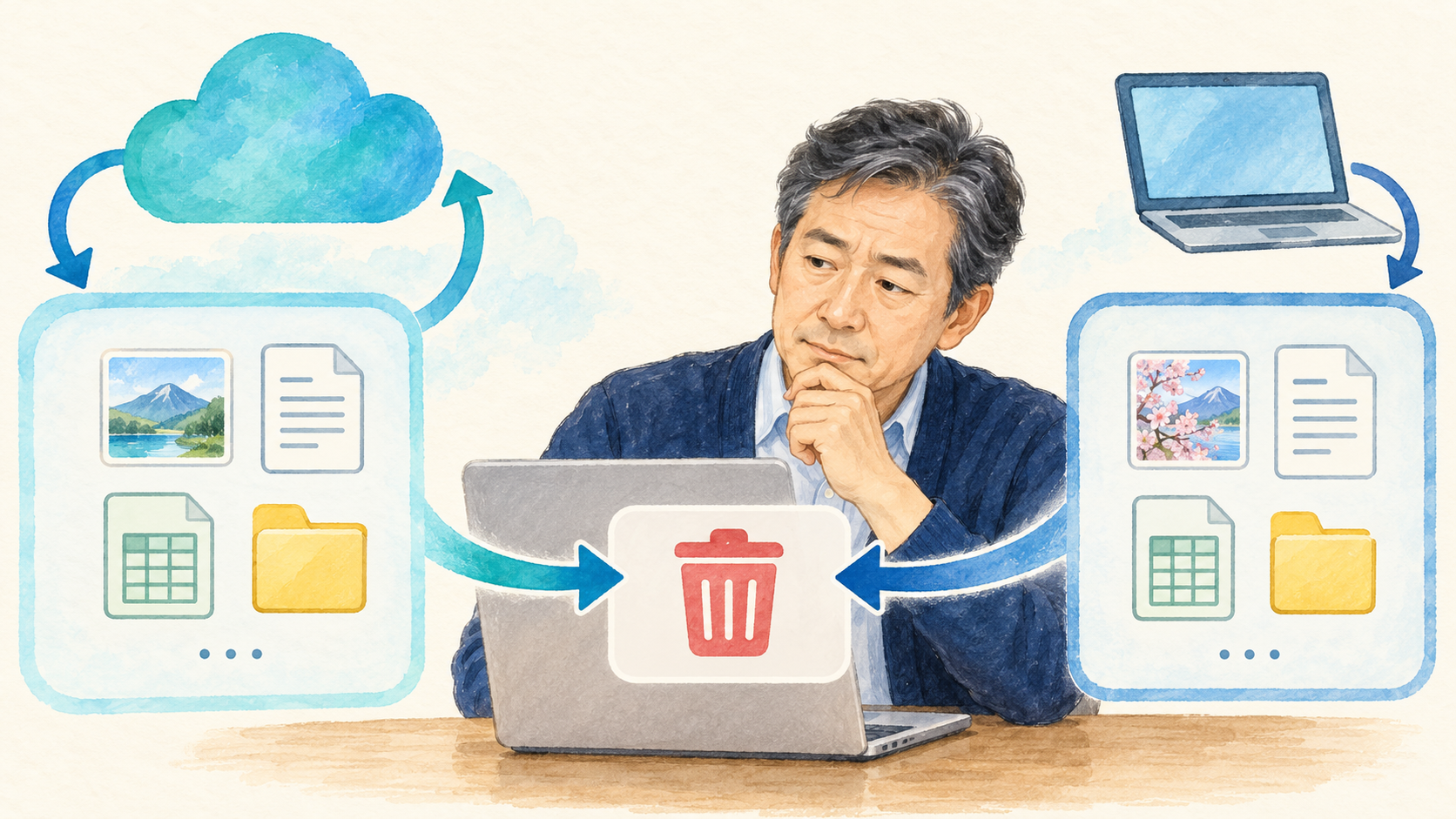
家族と共有するPCや仕事用PCでは、ユーザーごとに設定や管理ルールが異なる場合があります。組織から貸与されたPCのクリーンアップ設定は、管理者へ確認してから変更してください。OneDriveを複数端末で使っている場合は、同期中の削除がほかの端末にも反映されるかを先に確認します。
最初の一歩は、ストレージ画面で容量の内訳を確認し、削除候補を一つずつ点検することです。必要なファイルのバックアップと、現在の設定を確かめてからセンサーをオンにすれば、意図しない削除を避けやすくなります。設定は後で戻せるので、無理のない範囲から試しましょう。
よくある質問
ダウンロードフォルダーは自動で消える?
通常の初期設定では対象外ですが、ストレージ センサーの詳細設定で削除条件を選んだ場合は対象になります。必要なファイルがある場合は削除設定を変更する前に別の場所へ保管してください。
OneDriveファイルは削除される?
オンライン専用にする設定は、クラウド上のファイルを完全削除するのとは異なります。ただし、同期や削除設定によって結果が変わるため、設定画面の説明を読み、残したいファイルは常に保持する指定やバックアップを確認してください。
関連記事: 空き容量の内訳を確認する方法は、Windows 11で空き容量を確認する方法も参考になります。
参考にした公式情報
公式情報確認日:2026年10月9日。画面の表記や利用できる機能は更新や環境によって異なる場合があります。