
「PCで使っているChatGPTを、iPhoneでも使える?」
「iPhoneで話した内容は、PCにも表示される?」
「iPadを使う場合、また最初から設定しないといけない?」
ChatGPTを使い始めると、こんな疑問が出てきます。
結論からいうと、同じChatGPTアカウントでサインインしていれば、PC・iPhone・iPadなど複数の端末で同じチャットを続けて使えます。
今回は実際に、
PC → iPhone → PC → iPad
の順番で同じ会話を開き、本当に続きを使えるのか試してみました。
PC・iPhone・iPadで同じChatGPTを使うには?
ポイントはとても簡単です。
それぞれの端末で、同じChatGPTアカウントにサインインします。
たとえば、PCではAというアカウント、iPhoneではBというアカウントを使っていると、同じチャット履歴を見ることはできません。
大事なのは「同じ端末を使うこと」ではなく、同じChatGPTアカウントを使うことです。
iPhone・iPadで過去の会話を見る方法
iPhoneやiPadでChatGPTを開いたら、画面左上のメニューから過去のチャットを確認できます。
PCで使っていた会話が一覧に表示されるので、その会話を選べば続きから再開できます。
端末ごとに毎回設定をやり直す必要はありません。
同じChatGPTアカウントでサインインしていれば、PC・iPhone・iPadを切り替えながら同じ会話を続けられます。
本当に同期する?PC・iPhone・iPadで試してみた
ここからは、実際にPC・iPhone・iPadを使って、同じChatGPTの会話を続けられるか試してみます。
今回の手順は、
PC → iPhone → PC → iPad
の順番です。
ただ「使える」と説明するだけではなく、実際に端末を切り替えて確認しました。
① PCで使っていた会話をiPhoneで開く
まず、PCで使っていたChatGPTの会話をiPhoneから開いてみました。
結果は、問題なく表示されました。
PCで話していたところまで、そのままiPhoneから確認できます。
② iPhoneからメッセージを送ってPCで確認
次に、iPhoneから
「iPhoneから入力テスト」
と送信しました。
その後PCに戻り、同じ会話を確認します。
すると、iPhoneから送ったメッセージがPCにも表示されていました。

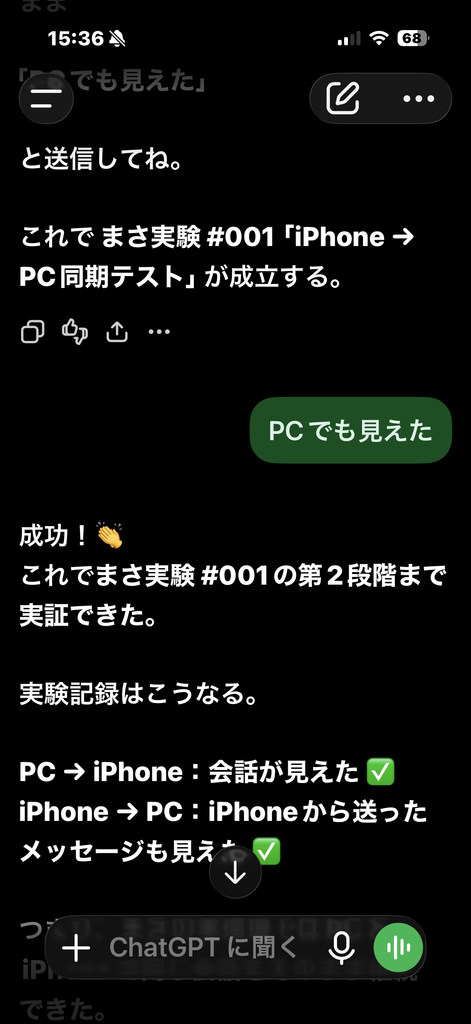
③ PCから返信してiPhoneで確認
次にPCから、
「PCでも見えた」
と返信しました。
その後iPhoneに戻って同じ会話を確認すると、PCから送ったメッセージも問題なく表示されました。
これで、PCとiPhoneの両方から同じ会話を続けられることが確認できました。
④ iPadでも同じ会話を確認
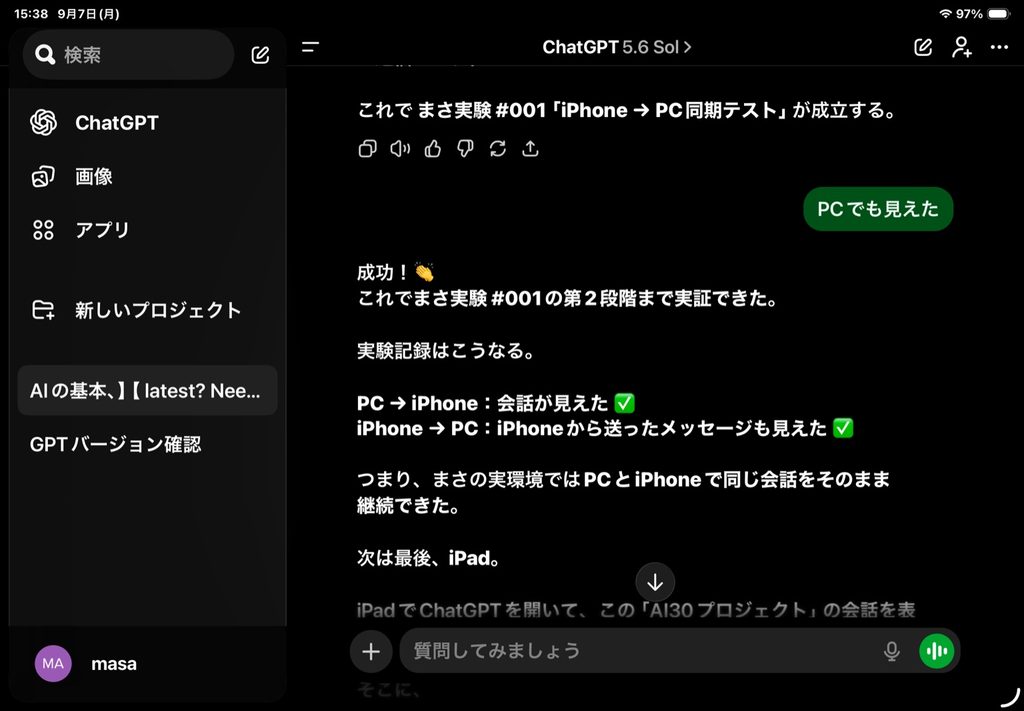
最後に、iPadでも同じChatGPTアカウントで会話を開いてみました。
すると、PCとiPhoneで続けていた会話がそのまま表示されました。
これで今回の実験では、
PC → iPhone → PC → iPad
と端末を切り替えても、同じ会話を続けられることを確認できました。
実際に確認したこと:確認結果
今回、PC・iPhone・iPadの3台で同じChatGPTアカウントを使って確認したところ、3台すべてで同じ会話を続けることができました。
端末が変わっても、同じアカウントでサインインしていれば、会話の続きをそのまま使えることが確認できました。
ChatGPT Plusは端末ごとに契約する必要がある?
PCでChatGPT Plusを使っている場合、「iPhoneやiPadでも別に契約が必要なの?」と気になるかもしれません。
同じOpenAIアカウントでサインインしていれば、基本的に端末ごとに別々の契約をする必要はありません。
PCで使っている同じアカウントでiPhoneやiPadにサインインすれば、同じ有料プランを利用できます。
逆に、別のアカウントでログインしてしまうと、有料プランが反映されないことがあるので注意しましょう。
履歴が表示されないときに確認すること
同じ会話が見つからない場合は、まず「本当に同じChatGPTアカウントでサインインしているか」を確認してみましょう。
Googleでログイン、Appleでログイン、メールアドレスでログインなど、サインイン方法が違うと別アカウントになっていることがあります。
また、削除したチャットは元に戻せないため、必要な会話は削除しないようにしましょう。
過去の会話が多くて見つからない場合は、チャット履歴の検索機能を使うと探しやすくなります。
PC・iPhone・iPadを使い分けるとかなり便利
実際に3台で使ってみると、ChatGPTは1台だけで使うよりかなり便利です。
たとえば、
- PC:長い文章を書く、調べものをする、記事を作る
- iPhone:外出先で会話の続きを確認する、思いついたことをすぐ入力する
- iPad:大きめの画面でゆっくり読む、ソファで続きを見る
というように使い分けできます。
「PCで始めたから、家に戻らないと続きができない」ということが減るので、ChatGPTを日常的に使いやすくなります。
まとめ:ChatGPTは3台でも同じ会話を続けられた
今回、実際にPC・iPhone・iPadを使って確認したところ、同じChatGPTアカウントで同じ会話を続けることができました。
PCで始めた会話をiPhoneで確認し、iPhoneから送ったメッセージをPCで確認。さらに、その続きをiPadから確認するところまで成功しました。
ポイントはとてもシンプルです。
同じChatGPTアカウントでサインインすること。
まずはこれを覚えておけば大丈夫です。
次に読んでほしい記事
ChatGPTを使い始めたばかりなら、次は
「ChatGPT無料版で何ができる?」
を読んでみてください。
無料のまま使える機能と、有料版が必要になる場面を実際に試しながら紹介します。