
大きなファイルの処理中に同期が気になる、限られた通信環境で一時的に止めたい。そんなとき、OneDriveにはファイル同期を一定時間だけ一時停止する機能があります。必要が済んだら再開できるので、アカウントのリンクを解除する操作とは異なります。
同期を止めている間は、PCとクラウドの間で変更が反映されない場合があります。作業中のファイルが保存済みか、同期したい変更が残っていないかを確認して使いましょう。この記事では一時停止と再開、状態の見分け方を紹介します。
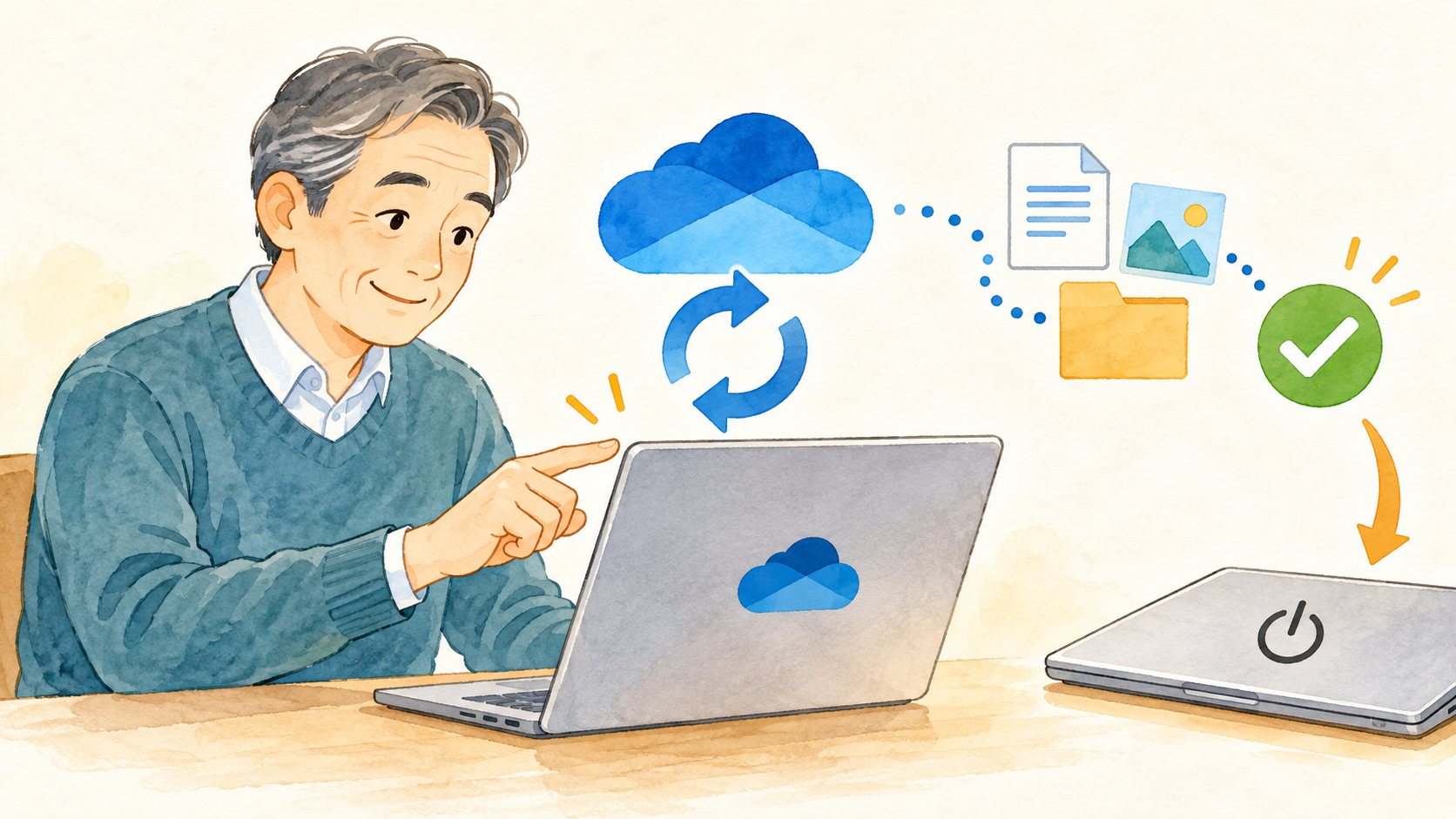
PCの電源を切る前に同期を一時停止する必要があるかは、作業状態によります。変更をクラウドへ反映したいなら、むしろ停止せず、同期が終わったことを確かめてから終了します。一時停止は同期を休ませる必要があるときに使い、通常のシャットダウンの代わりにはしません。
ファイルを削除・移動した直後に同期を止めると、クラウド側との状態確認が遅れます。重要なフォルダーを整理したときは、変更が反映されたことを確認してから次の端末で作業します。同期のマークやOneDriveの通知に変化がないかを見てください。
同期の一時停止で何が起きる?
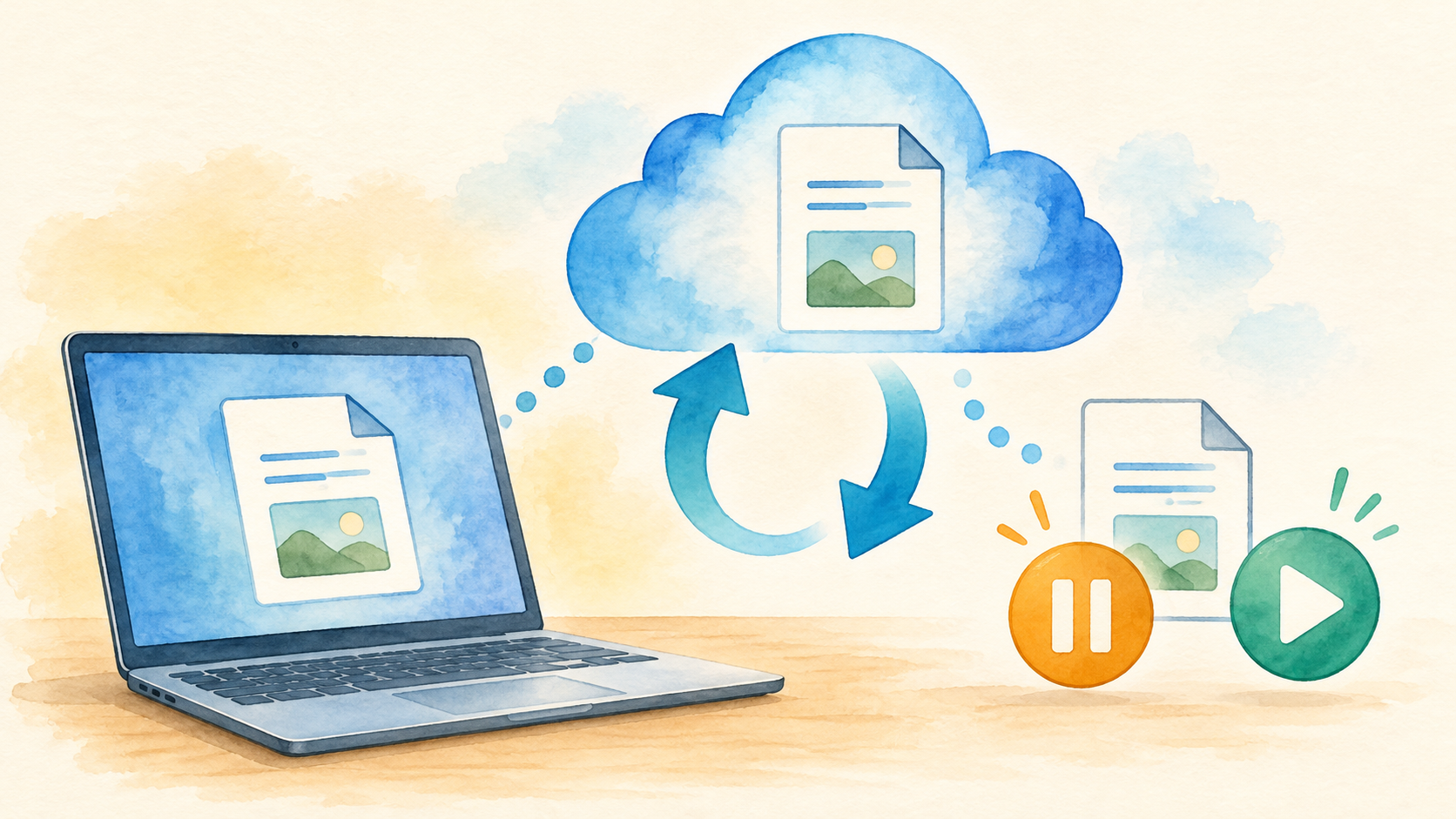
OneDriveの同期を一時停止すると、選んだ時間の間、ファイルの更新をクラウドとやり取りする処理が一時的に止まります。PC上のファイルが消えるわけではありませんが、他の端末やWeb上のOneDriveへ変更がすぐ反映されないことがあります。
共同作業中に同期を止めると、相手の変更を確認できない、または自分の変更が相手に届かない時間ができます。作業するファイルや共有相手がいる場合、停止する前に同期の影響を考えます。必要な変更を保存し、期限が来たら同期を再開しましょう。
一時停止は、同期の問題を根本的に直す操作ではありません。容量不足、サインイン、ネットワーク障害、ファイル名の制限などが原因なら、停止しても解決しません。困りごとを切り分けるために短時間利用し、状況が落ち着いたら再開して状態を確かめます。
OneDriveのメニューを開く
タスクバーの通知領域にあるOneDriveの雲アイコンを選びます。アイコンが見えない場合は、上向きの矢印から隠れているアイコンを表示します。複数のOneDriveアカウントを使っている場合は、対象の雲アイコンとアカウントを確かめてから操作します。
雲アイコンを選ぶと同期の状態やメニューが開きます。設定などのメニューから「同期の一時停止」を探します。表示名やメニューの場所が更新で変わっている場合は、画面に示される項目を読み、サインアウトやアカウント解除と間違えないようにします。
OneDriveが起動していない、またはサインインしていない場合、雲アイコンが表示されないことがあります。スタートメニューからOneDriveを開き、アカウント状態を確認します。共有PCでは、他人のアカウントを操作しないよう、表示されたメールアドレスや組織名を確認してください。
一時停止する時間を選ぶ
同期の一時停止を選ぶと、2時間、8時間、24時間などの時間が選べる場合があります。Microsoftの案内にある選択肢を確認し、必要な時間だけ選びます。画面の選択肢が異なるときは、現在のOneDriveのバージョンや端末に表示された内容を優先します。
短い作業なら、最も短い時間を選ぶと、再開し忘れる可能性を減らせます。長時間停止する必要があるなら、その間に他の端末でファイルを更新する予定がないか確認しましょう。時間が過ぎると自動で再開する動作でも、実際の状態は雲アイコンで確かめます。
停止したことを示すメッセージやアイコンの変化を確認します。表示が変わらない場合、選択が反映されていない可能性があります。何度も操作する前に、対象のOneDriveアカウント、停止時間、画面上の状態を見直してください。

停止中のファイルを扱うとき
同期を止めている間も、PC上でファイルを編集できることがあります。ただし変更はクラウドにすぐ届かないため、別のPCやブラウザー上のOneDriveでは古い内容が表示される可能性があります。共有相手に最新版を見せたいときは、一時停止を解除して同期完了を待ちます。
オフラインで使えるファイルかどうかは、ファイルの設定や状態に依存します。雲のマークが付いたファイルは、ネット接続がないと利用できないことがあります。停止の前に必要なファイルを開けるか確認し、必要ならネットワークがある間に利用できる状態にします。
同じファイルを複数の端末で編集すると、同期再開後に競合コピーが作られることがあります。同期停止中はどの端末で編集するかを決め、他の端末では同じ資料を変更しないようにすると混乱を減らせます。作業後にファイル名や更新日時を照合してください。
同期を再開する
一時停止中は、雲アイコンのメニューに「同期の再開」などの項目が表示されます。それを選び、再開したことを示す状態へ変わったか確認します。時間が経てば自動で再開する場合でも、すぐ同期したいときは手動で再開できます。
再開後、更新がすぐ反映されない場合は、OneDriveが同期を処理している可能性があります。雲アイコンを開いて進行状況や保留中の項目を確認し、完了表示になるまで待ちます。大きなファイルや通信速度によっては時間がかかることがあります。
同期が終わったか確かめるには、OneDriveの状態とファイルの更新日時、必要ならWeb版で表示される内容を照らし合わせます。重要な文書は変更がクラウド側に反映されたことを確認してから、PCを終了したり他の人へ共有したりしましょう。
一時停止とリンク解除を混同しない
一時停止は一定時間同期を休止する機能です。一方、PCとOneDriveアカウントのリンクを解除する操作は、端末とアカウントの関係を切り離す別の設定です。少し同期を止めたいだけなら、リンク解除やサインアウトを選ばないようにしましょう。
アカウントのリンクを解除すると、PCの同期状態やファイルの扱いが変わります。クラウドにしかないファイルや他の端末の状態を確認せずに解除すると、思っていた場所で資料が使えなくなることがあります。アカウントを切り替える明確な理由がない限り、一時停止を使います。
トラブルのために同期を止めた場合、再開して同じ問題が続くかを確認します。同期エラーの内容が分かるなら、OneDrive公式の案内に沿って原因を調べます。表示されたメッセージを記録し、ファイルを削除したりリンクを解除したりする前に状況を整理してください。
止める前後に状態を記録する
同期を一時停止する前に、対象ファイルと理由、予定時間を把握しておくと、再開後の確認がしやすくなります。簡単なメモで構いません。「作業中の大きなファイルを開くため」「通信の少ない時間まで」など、何を待っているかを書きます。
再開後は、ファイルの同期アイコン、更新日時、クラウド側の内容を確認します。同期がまだ続いているときは、終了と判断せずに待ちます。エラーが出た場合、再起動やリンク解除をすぐ試すのではなく、メッセージを読んで公式の解決方法を調べましょう。
まずは必要なファイルを保存し、雲アイコンから短時間だけ同期を止めて、状態表示を確認してみてください。作業が終わったら手動で再開し、変更が反映されたことを確認します。一時停止は便利ですが、同期を止めた時間があることを忘れず、再開までを一つの操作として扱いましょう。
雲のアイコンの状態が分からないときは、OneDrive同期アイコンの見方も確認してください。
参考にした公式情報
公式情報確認日:2026年10月9日。画面の表記や利用できる機能は、更新や環境によって異なる場合があります。