
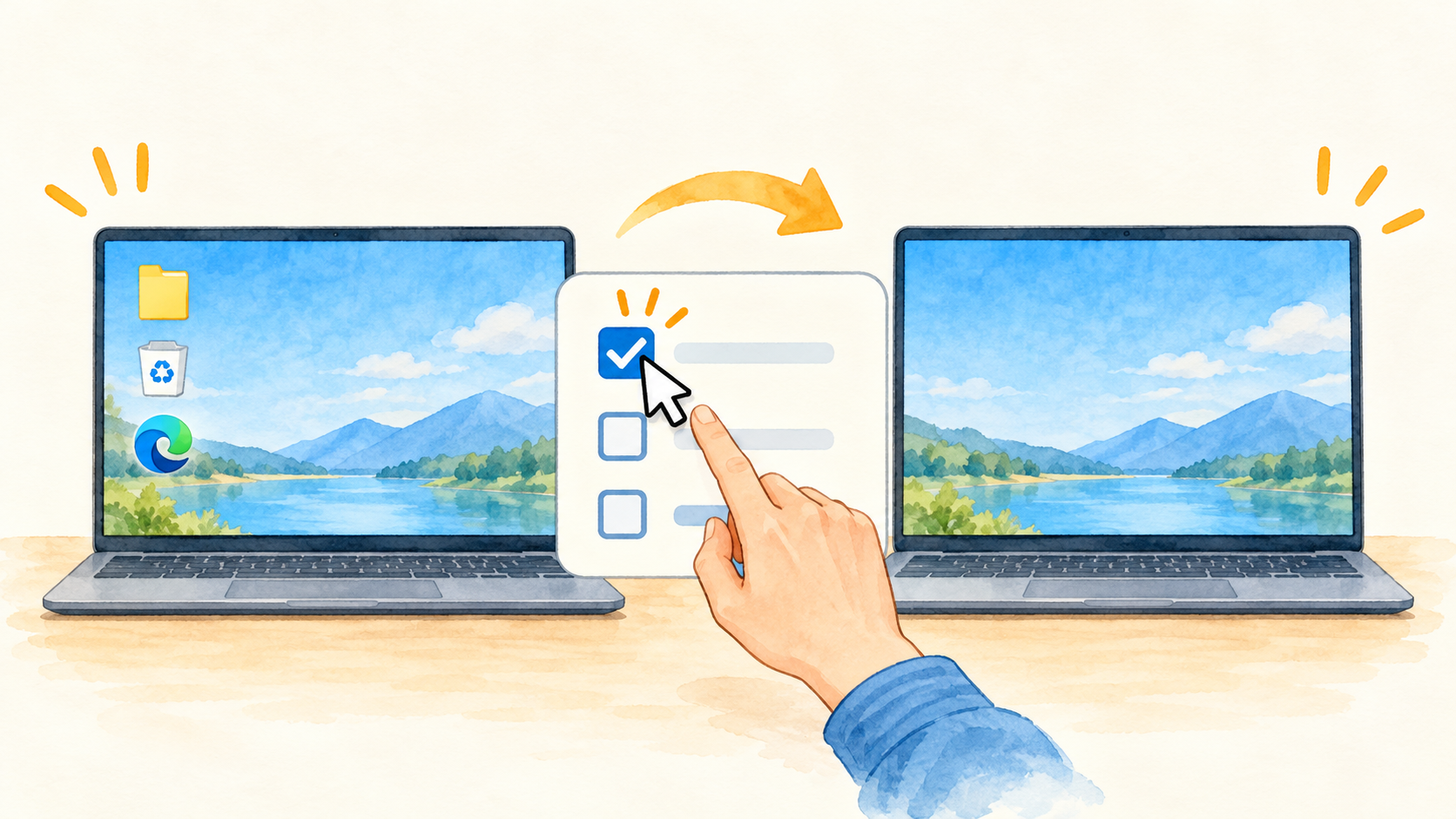
デスクトップに置いたファイルやショートカットが多くなったとき、画面をすっきり見せたいと思うことがあります。Windows 11には、デスクトップ上のアイコンをまとめて一時的に隠す設定があります。アイコンを削除せずに見え方だけを切り替えられます。
「アイコンが消えた」と感じたときも、同じ設定を確認すると戻せる場合があります。この記事では、まとめて表示・非表示を切り替える手順と、特定のアイコンだけ見当たらない場合の確認方法を紹介します。操作の前に、デスクトップの何もない場所を右クリックできる状態にしてください。
アイコンを隠すと何が変わる?
デスクトップアイコンを非表示にすると、デスクトップ上に並ぶファイルやショートカットが画面から見えなくなります。これは表示を切り替える設定であり、ファイルを削除したり、ごみ箱へ移動したりする操作ではありません。再び表示すれば、通常は元のアイコンを確認できます。
画面共有や写真撮影の前にデスクトップを整理して見せたいときや、背景画像を広く見たいときに便利です。ただし、アイコンが見えない状態では、デスクトップ上のファイルをクリックして開けません。必要なファイルはエクスプローラーから開くか、表示を戻してから作業します。
非表示にしたあとでデスクトップに新しいファイルを保存した場合、そのファイルもアイコンとして見えないことがあります。保存ができなかったと決めつけず、エクスプローラーの「デスクトップ」フォルダーを確認しましょう。表示設定と保存先の問題を分けて考えると、ファイルを誤って作り直す心配を減らせます。

すべてのアイコンを非表示にする
デスクトップの何もない場所を右クリックします。アイコンやウィンドウの上で右クリックすると別のメニューが出るため、背景部分を選んでください。メニュー内の「表示」にカーソルを合わせるか選ぶと、表示に関する項目が開きます。
「デスクトップアイコンの表示」にチェックが付いている状態なら、アイコンは表示されています。その項目を一度選ぶとチェックが外れ、デスクトップ上のアイコンが隠れます。クリック直後にアイコンが消えても、ファイルを消す操作ではないので慌てずに次の確認へ進みます。
メニューの言葉や開き方はWindowsの更新で変わることがあります。「表示」という項目が見つからないときは、何もない場所を右クリックできているか、別のウィンドウを全画面にしていないか確認しましょう。項目を探すために見知らぬ設定を次々変更せず、まず右クリックメニューを閉じてやり直します。
アイコンをもう一度表示する
非表示にしたアイコンを戻すときは、同じ場所を右クリックし、「表示」から「デスクトップアイコンの表示」を選びます。チェックが再び付くと、デスクトップのアイコンが表示されます。変更がすぐ見えないときは、開いているウィンドウを最小化し、デスクトップ全体を確認してください。
表示を戻した後は、見慣れたアイコンがあるかを確認します。位置が変わって見えても、画面解像度やアイコンの自動整列など別の要因が関係している場合があります。いきなりアイコンを動かす前に、デスクトップの範囲や表示倍率を以前と比べてください。
隠す・表示するを何度か試すときも、チェックの状態を見てから操作しましょう。チェックが付いた項目を再度選ぶと、また隠れます。クリックの反応が分かりにくい場合は、一度メニューを閉じてデスクトップを見てから、必要な操作だけを行います。
一つのアイコンだけ見当たらない
まとめて表示されているのに特定のアイコンだけない場合は、デスクトップアイコンの表示設定とは別の問題かもしれません。ごみ箱や「PC」などWindows標準のアイコンは、個別に表示・非表示を設定できます。またショートカットを削除したり、別のフォルダーへ移動したりした可能性もあります。
まずエクスプローラーを開き、左側の「デスクトップ」からファイルが見つかるかを確認します。ここに対象ファイルがあれば、デスクトップ表示の見え方ではなく、ショートカットの状態などを確認します。ファイル本体がないときは、ごみ箱やOneDriveの同期先なども、普段の保存方法に応じて調べます。
一つだけ消えたように見えるからといって、新しいファイルを同じ名前で作るのは待ちましょう。元のファイルが別のフォルダーにあると、同じ資料が二つできて後で混乱します。ファイル名で検索し、更新日時や内容を比べてから、必要ならショートカットを作り直します。
ごみ箱やPCなど標準アイコンを設定する
Windows標準の「ごみ箱」「PC」「ネットワーク」などは、デスクトップアイコンの設定画面から個別に選べます。設定アプリで「個人用設定」から「テーマ」を開き、「デスクトップアイコンの設定」を選ぶのが公式案内の一つです。必要なアイコンのチェック状態を確認して適用します。
この設定は、デスクトップに置いた一般の文書やアプリのショートカットとは別です。ごみ箱だけ見えない場合に、すべてのアイコン表示を何度も切り替える必要はありません。標準アイコンの設定画面を確認し、表示したい項目だけを選ぶと目的に合った変更になります。
テーマによって標準アイコンのデザインが変わることもあります。アイコン画像が以前と違う場合は、表示する・しないの状態と、テーマがデザインを変更する設定を分けて見ます。チェックをむやみに全部変更せず、必要な項目を一つずつ選択しましょう。

見やすいデスクトップを保つ
アイコンを隠す設定は、散らかったファイルを整理する代わりではありません。非表示にしてもデスクトップフォルダー内にファイルが残るため、不要な資料を整理したい場合は、内容を確認してから適切なフォルダーへ移動するか削除します。大切なファイルを誤って消さないよう、まとめて選択する前に名前を確認してください。
よく使うアプリやフォルダーは、タスクバーやエクスプローラーのクイックアクセスに置く方法もあります。デスクトップは一時的に使う資料だけにするなど、自分に合った役割を決めると探しやすくなります。表示を隠す設定は、必要なときに見た目を整えるために使い分けましょう。
まずは何もない部分を右クリックし、チェック状態を確かめてから一度だけ切り替えてみてください。アイコンが消えたか、戻ったかを画面で見れば仕組みを覚えやすくなります。見えなくなったファイルをすぐ削除されたと考えず、表示設定と保存場所を順番に確認することが大切です。
デスクトップにファイルが多いときは、表示を隠すだけでなく、内容を確認してフォルダーへ分類する方法もあります。必要なショートカットを残し、使わないものを整理すると、次に表示したときにも目的の項目を探しやすくなります。
デスクトップアイコンの表示設定を切り替えたあと、画面を更新しても表示が変わらない場合は、右クリックした場所がデスクトップだったか確認します。エクスプローラー内の空白部分を右クリックした場合、別のメニューになるため、いったんすべてのウィンドウを最小化してください。
デスクトップに特定のフォルダーへの近道を置くなら、ショートカットの作り方も参考になります。
参考にした公式情報
公式情報確認日:2026年10月9日。画面の表記や利用できる機能は、更新や環境によって異なる場合があります。