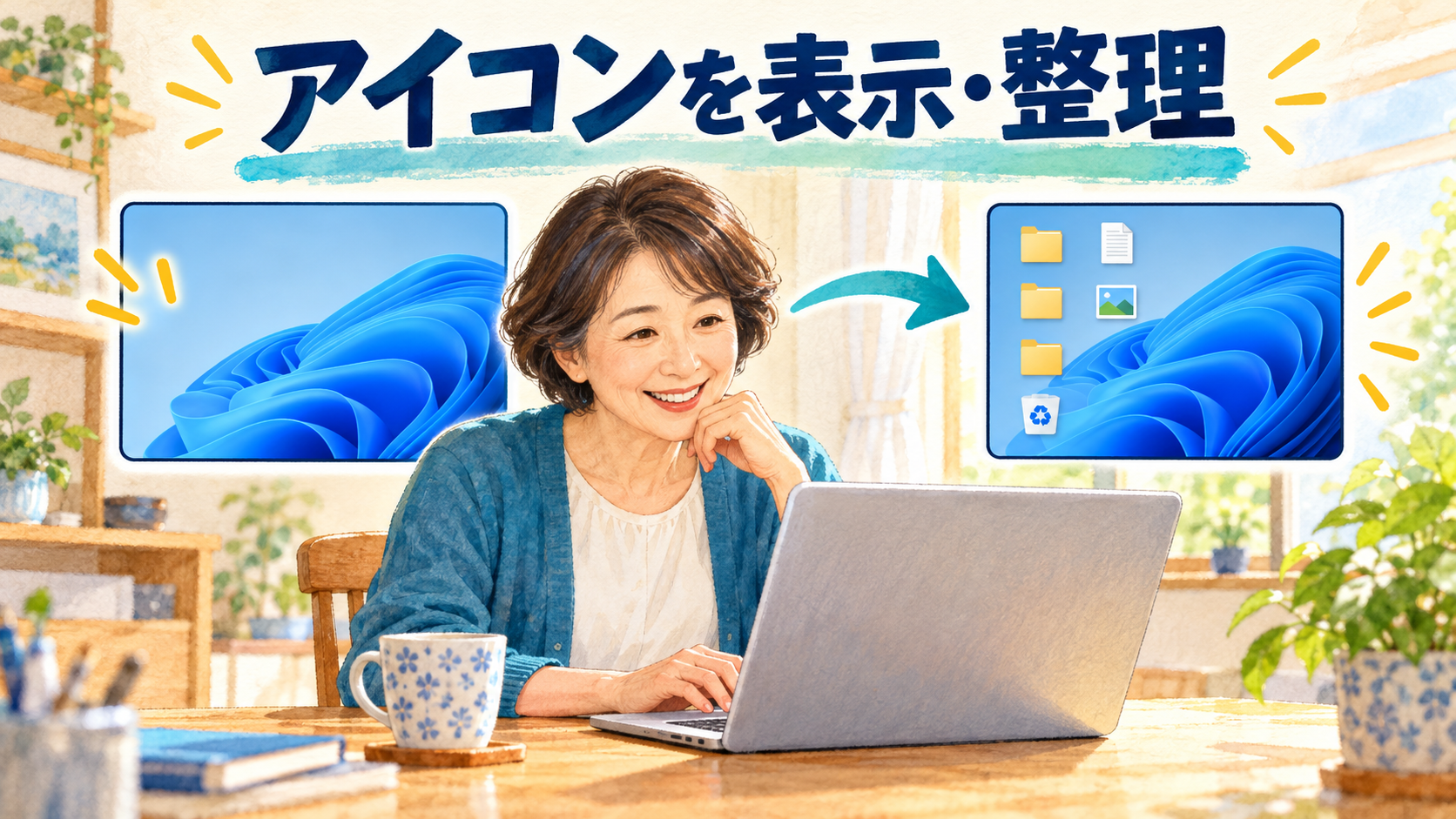
パソコンを起動したときに最初に目に入るデスクトップ。背景を好きな写真に変えると、画面の雰囲気を手軽に変えられます。Windows 11では、写真だけでなく単色や複数の写真を順番に表示する方法も選べます。
設定を変える場所が分からない、選んだ画像が画面いっぱいにならないという場合も、順番に確認すれば大丈夫です。この記事では、背景の選び方、写真の表示方法、元へ戻す手順を説明します。画面の項目名はWindowsの更新状況で少し異なる場合があります。
背景写真を選ぶときは、解像度や向きも見ておくと表示後の印象を予想しやすくなります。縦長写真を横長画面いっぱいに表示すると、上下や左右が大きく切れることがあります。写真の主役が中央にあるか、表示方法で切れても問題ない構図かを考えて選びましょう。
設定を変更した後、デスクトップのアイコンと背景の色の組み合わせも見てください。画像そのものがきれいでも、白いアイコン名が明るい部分に重なると読みにくくなる場合があります。見た目だけでなく、毎日使うアプリやフォルダーを探しやすいかを基準に選びます。
背景の種類を選ぶ前に
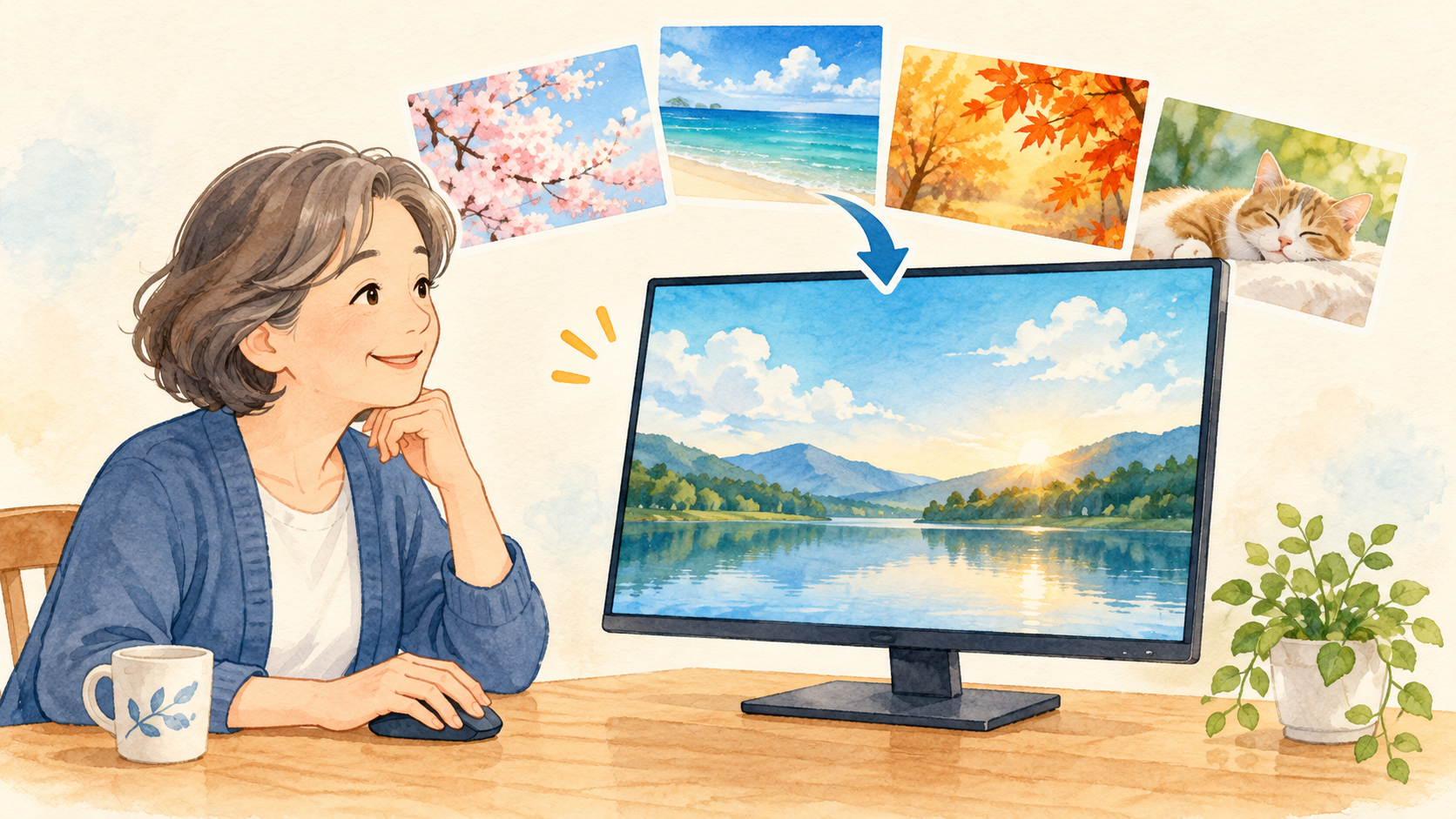
背景は画面の見た目を変える設定です。壁紙に使う画像ファイルを別のフォルダーへ移動したり、削除したりする操作ではありません。選択した写真はその場所に残り、Windowsが背景として表示します。
初めて試すなら、後から探しやすい写真を一枚選びましょう。家族写真などを使う場合は、他の人に画面を見せる場面がないかも考えておくと安心です。背景に表示した写真は、サインイン後の画面や画面共有で見えることがあります。
複数のディスプレイを使う人は、どの画面の背景を変えたいかを意識してください。また仮想デスクトップを複数作っている場合、デスクトップごとに背景を設定できる環境もあります。最初は普段使っている一つの画面で試すと、変化を把握しやすくなります。
設定から背景の画面を開く
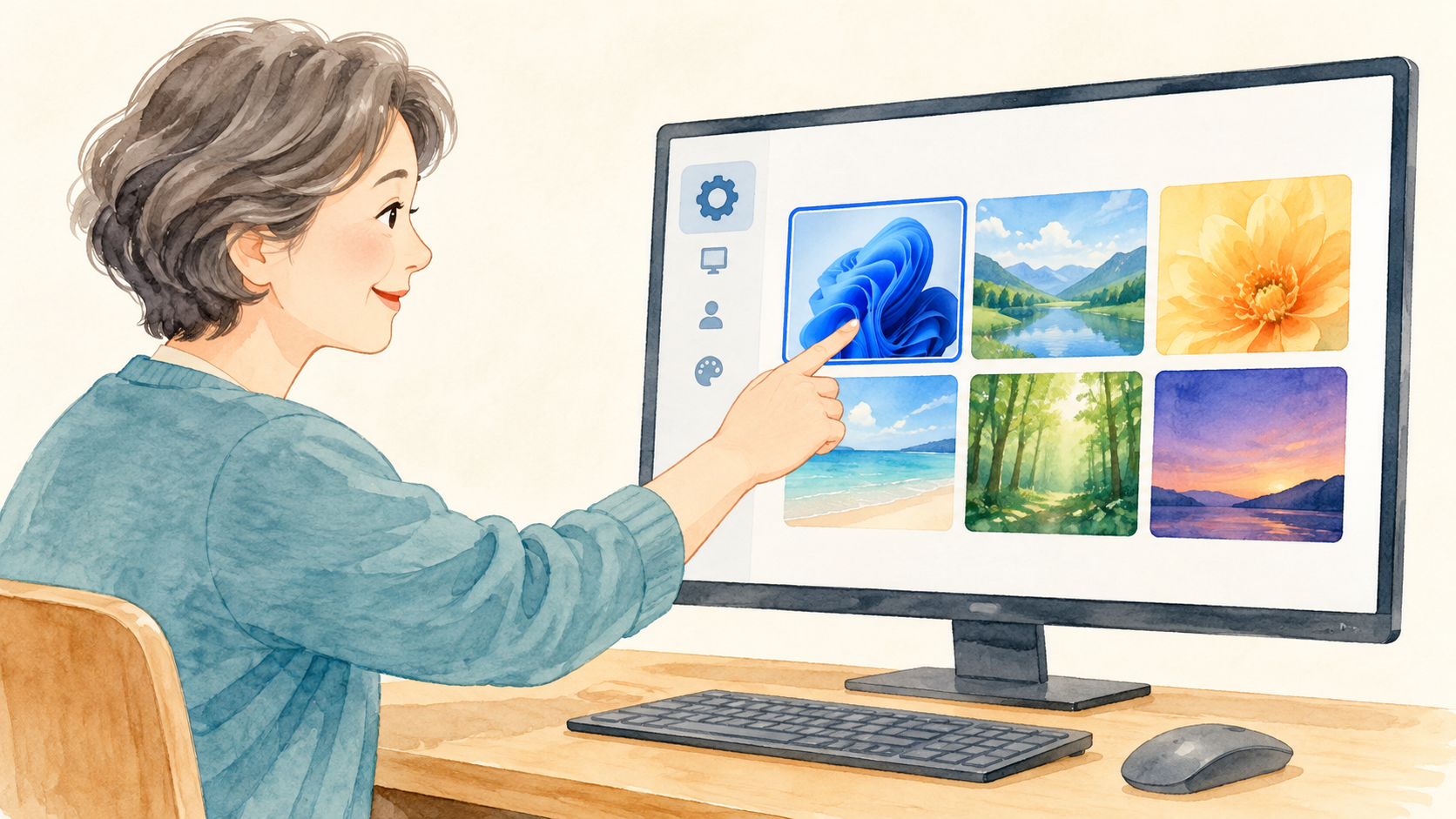
デスクトップの何もない場所を右クリックし、「個人用設定」を選ぶと設定画面を開けます。設定アプリから進む場合は、「個人用設定」から「背景」を選択します。似た名前の「テーマ」や「色」と間違えず、背景の画面を開きましょう。
背景の項目には、背景の種類を選ぶメニューがあります。写真を一枚使いたい場合は「画像」を選びます。単色の背景がよければ「単色」、複数の画像を順番に見たい場合は「スライドショー」を選ぶ方法があります。利用できる項目はPCの設定によって違うことがあります。
画面が開いたら、現在の背景のプレビューを見てから変更を始めます。背景の変更は通常すぐに画面へ反映されます。操作に不安があれば、設定を一つ変えたあとに画面を確認し、次の操作へ進むと、どの設定が見た目に影響したか分かりやすくなります。
写真を一枚選んで背景にする
背景の種類で「画像」を選び、最近使った画像の一覧から選ぶか、写真を参照するボタンからファイルを指定します。参照画面が開いたら、保存場所をたどり、背景にしたい写真を選んで確定します。画像が見つからないときは、保存したフォルダーとファイル名を確認してください。
写真の選択後、デスクトップに戻って背景が変わったか確かめます。画像の明るさや色によって、デスクトップ上のアイコン名が読みづらくなることがあります。その場合は背景の写真を変えるか、表示方法を調整して、アイコンが見やすい状態になるか確認します。
背景に設定した写真を別の場所へ移動すると、Windowsが元の画像を参照できなくなることがあります。整理のために写真を移動する予定があるなら、作業後に背景が正常に表示されているか見直しましょう。ファイルを削除しても画面がすぐに変わらない場合がありますが、元画像が残っているとは限りません。
写真の表示方法を調整する
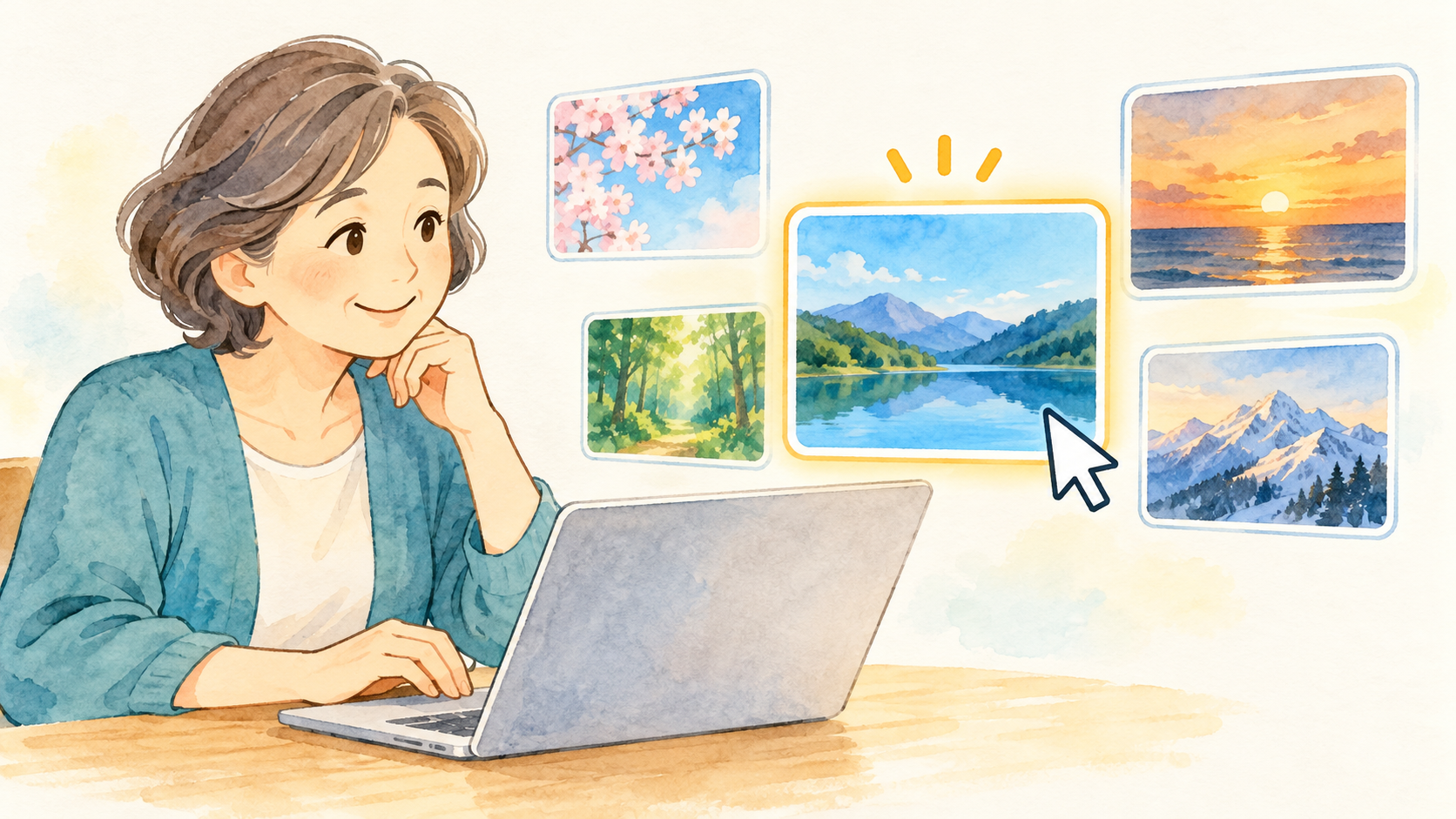
画面の縦横比と写真の縦横比が違うと、余白が出たり写真の一部が見えなくなったりします。「デスクトップ画像に合うものを選ぶ」項目では、画面に合わせて拡大、中央に配置、画面全体に広げるなどの表示方法を選べます。
「塗りつぶす」は画面を埋めるために写真の端が切れる場合があります。「合わせる」は写真全体を見せる代わりに余白が出ることがあります。「伸縮」は画面に合わせて画像が変形して見える可能性があります。大切な被写体が切れない方法を選んでください。
一つの方法に決められない場合は、表示方法を切り替えてプレビューを比べます。画面いっぱいにしたいのか、写真全体を見たいのかで適した設定が変わります。文字入りの画像は、端の文字が見切れないかも確認しましょう。設定を変えても写真の元データは編集されません。
スライドショーや単色にする
複数の写真を一定間隔で切り替えたい場合は、背景の種類でスライドショーを選び、画像のあるフォルダーを指定します。フォルダーを選ぶと、その中の写真が背景候補になります。意図しない写真を表示しないよう、専用フォルダーに使いたい画像だけを入れておくと管理しやすくなります。
スライドショーの間隔や並べ替えなど、追加の選択肢が表示される場合があります。短い間隔だと作業中に背景が何度も変わり、気が散ることがあります。まずは長めの間隔にするか、写真一枚の設定で使い心地を試してから切り替えましょう。
写真を使わず落ち着いた画面にしたいなら、単色を選ぶ方法があります。色の選択肢から好みの色を選び、文字やアイコンが見やすいかを確認してください。色の名前だけでは印象が分かりにくいこともあるため、実際のデスクトップを見ながら決めます。
元の背景へ戻す・困ったとき
変更前に使っていた画像が選択一覧に残っていれば、同じ画像をもう一度選ぶことで戻せます。元の画像を選べない場合は、背景の種類を単色などにして、いったん落ち着いた画面にする方法もあります。会社や学校のPCでは、管理者が背景を指定して変更できない場合があります。
設定した写真が反映されないときは、画像ファイルが今も同じ場所にあるか、開けるファイルかを確認します。画像の保存先が外付けドライブやクラウドのみの場合、接続状況によって表示できないこともあります。ローカルにある別の写真を選び、同じ症状が起きるか比べます。
背景を元に戻すために、写真を削除する必要はありません。まず背景設定から別の画像や単色を選びます。問題を切り分けるには一度に多くの項目を変えず、画像、種類、表示方法の順に一つずつ確認します。最後に、デスクトップのアイコンや文字が見やすく、作業の邪魔にならない状態か見直しましょう。
背景を何度か試すなら、一度に使う写真を決めてから変更します。フォルダーの中に似た画像が何枚もあると、選択を間違えやすくなります。使いたい写真を先に開き、向きや明るさを確認しておくと、背景に設定した後の調整が少なく済みます。
背景画像と画面の明るさは別の設定です。写真が暗く見える場合、まず別の表示方法や画像を試し、必要に応じて画面の明るさも確認します。背景を変えたことで写真ファイル自体が加工されたわけではありません。元の写真を編集したい場合は、画像編集アプリで別途作業します。
デスクトップにアプリの近道を置く方法は、ショートカットの作り方も参考になります。
参考にした公式情報
公式情報確認日:2026年10月9日。画面の表記や利用できる機能は、更新や環境によって異なる場合があります。