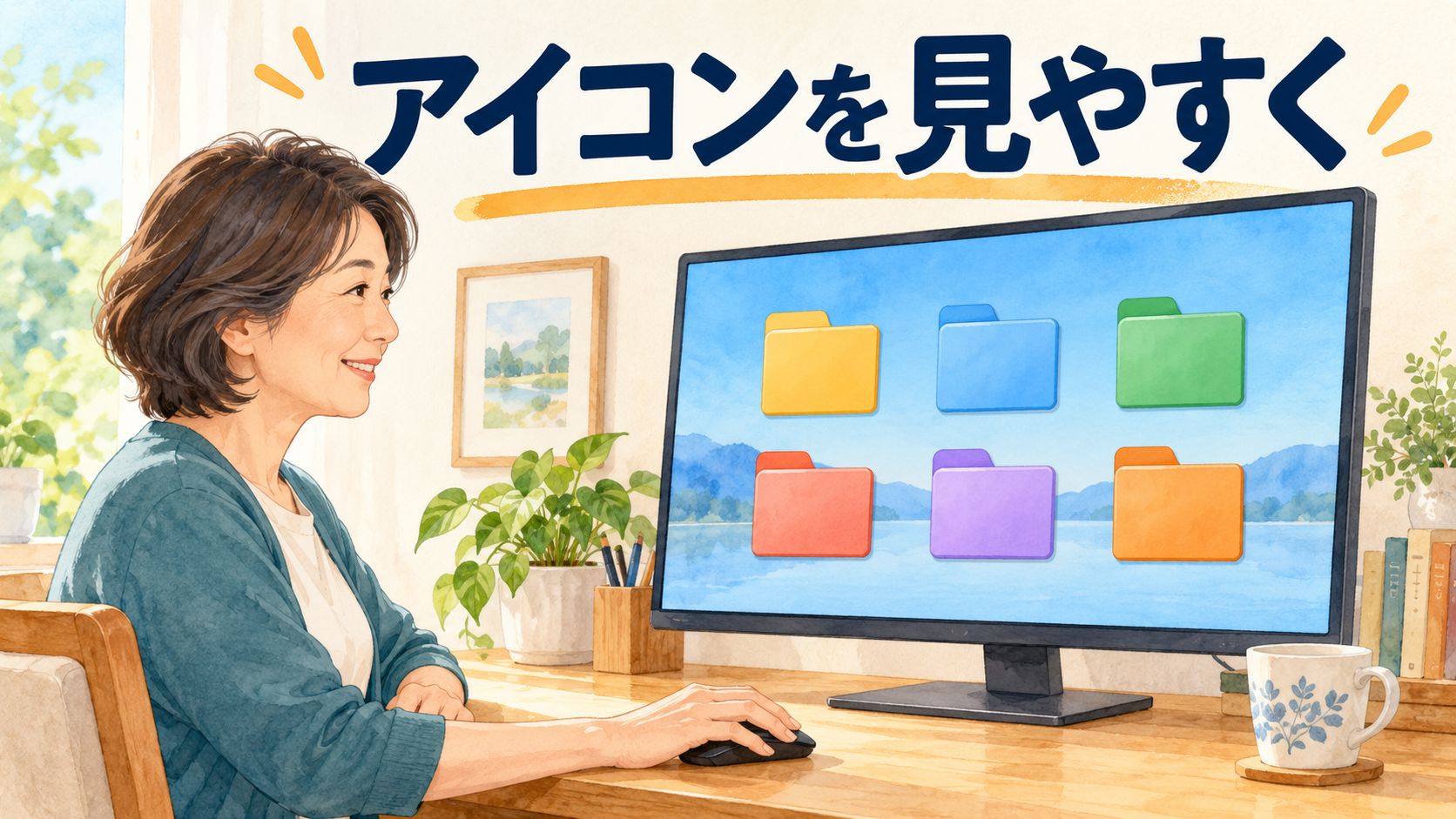
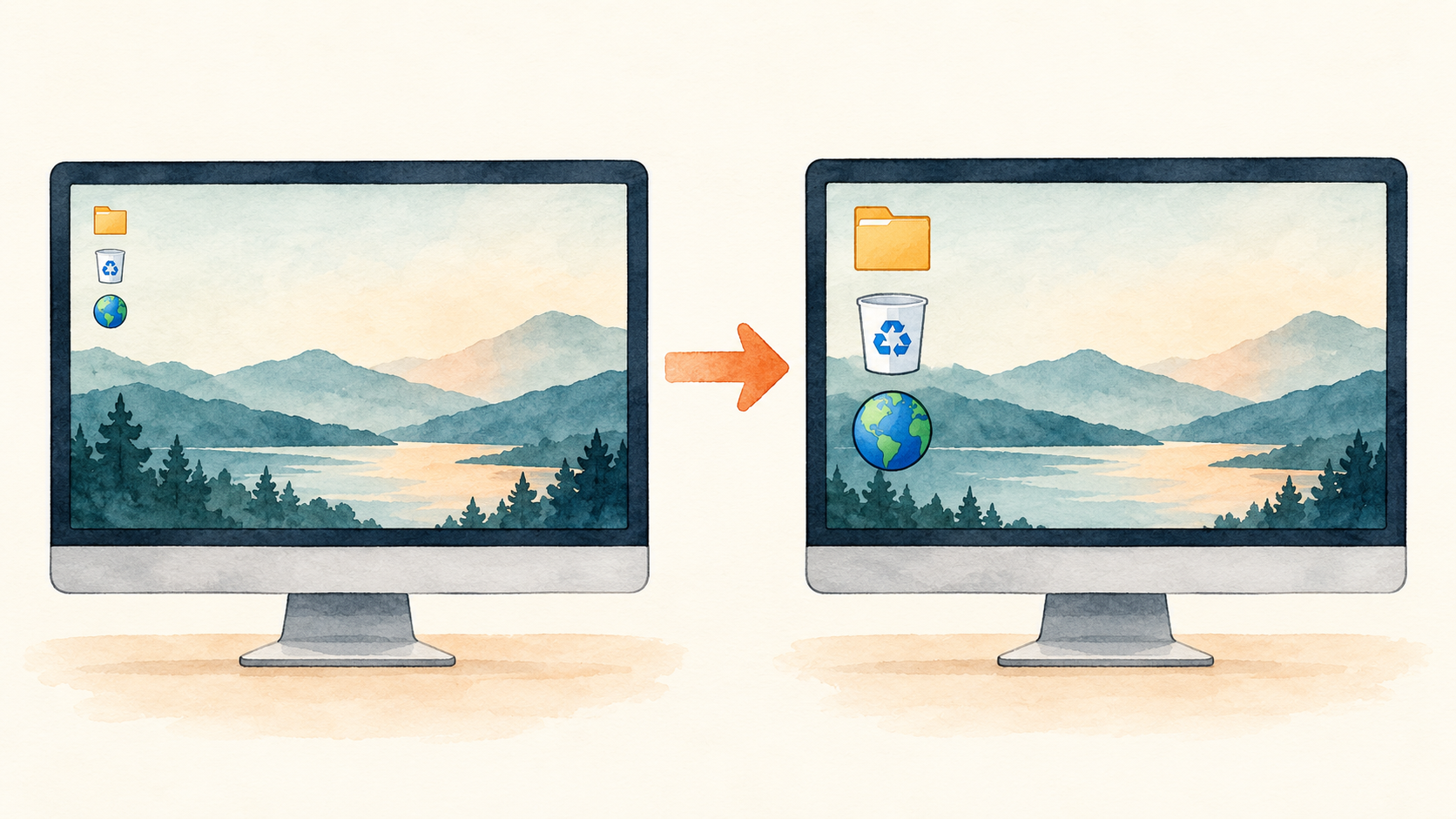
「デスクトップのアイコンが小さく、目的のものを押しにくい」。そんなときは、アイコンの大きさを変えてみましょう。Windows 11では、デスクトップ上のアイコンを大きめにしたり、並び方を整えたりできます。
今回は、大きさの変更、細かな調整、非表示になった場合の戻し方を説明します。Microsoftの公式情報を参考にした操作解説です。掲載画像はイメージであり、実際のWindows画面ではありません。
アイコンの大きさと文字の大きさは別
デスクトップのアイコンを大きくする設定は、画面上のすべてを拡大する設定ではありません。主にデスクトップに並ぶフォルダーやショートカットの見え方を変えます。ブラウザーの記事や文書の文字まで一緒に大きくなるわけではありません。
例えば、よく使うフォルダーの絵を見つけやすくしたいなら、今回の設定が向いています。文章そのものが小さくて読みづらいなら、Windows 11の文字を大きくする方法を確認してください。
困っている場所を先に分けると、関係のない設定を何度も変えずに済みます。「絵が小さいのか」「名前が読みにくいのか」「アイコンが多すぎるのか」を一度考えてみましょう。
まずデスクトップを表示する
開いているウィンドウが重なっている場合は、Windowsキーを押しながらDキーを押すと、デスクトップを表示できます。もう一度押すと、元のウィンドウの表示へ戻せます。作業中のアプリを終了する必要はありません。
背景が見えたら、アイコンのない余白を探します。ファイルやフォルダーそのものを右クリックすると、その項目のメニューが出るため、今回の操作とは違う画面になります。
現在の並び方を残しておきたい場合は、変更前に画面を撮っておくと見比べやすくなります。配置が自動で完全に元へ戻るとは限らないため、場所を覚えている大切なアイコンがある場合の目印になります。
大・中・小から選んでみる
- デスクトップの何もない場所を右クリックします。
- 「表示」にマウスポインターを合わせます。
- 「大アイコン」「中アイコン」「小アイコン」から選びます。
- メニューが閉じたら、目的のアイコンを見つけやすいか確認します。
最初は「大アイコン」を試し、大きすぎれば「中アイコン」へ戻して構いません。ファイル自体の大きさや容量を変える操作ではなく、画面に表示する絵の大きさを調整しています。
アイコンを大きくすると、一つ一つが占める場所も増えます。数が多い場合は、配置が変わったり、探しにくくなったりすることがあります。単に最大にするのではなく、普段使うものを見渡せる大きさを選びます。
Ctrlとマウスのホイールで細かく調整
三段階の選択ではちょうどよくならない場合、デスクトップの余白を一度クリックしてから、Ctrlキーを押しながらマウスのホイールを回す方法もあります。回す方向に応じて、アイコンの大きさが変わります。
ホイールは少しずつ動かし、変化を見て止めます。一気に回すと大きく変わるため、一段階ずつ確かめるつもりで試してください。終わったらCtrlキーを離します。
この操作は、どの画面を操作しているかで結果が変わります。ブラウザーが選ばれた状態では、Webページの拡大率が変わる場合があります。デスクトップの余白をクリックしたことを確認してから使いましょう。
並び方が崩れたら表示メニューを確認
大きさを変えた後、アイコン同士の間隔や並びが気になることがあります。「表示」メニューには、アイコンを自動で整列する設定や、等間隔に整列する設定もあります。自分で自由に配置したいか、整然と並べたいかで選び方が変わります。
自動整列を使うと、一定の並びにまとめやすくなります。一方、仕事のフォルダーを左、趣味のフォルダーを右というように置き分けたい場合には、その配置を保てなくなることがあります。押す前に、どちらの使い方をしたいか決めてください。
位置が変わっても、ファイルが別の保存先へ移動したとは限りません。デスクトップ上の見える位置と、実際に保存している場所は分けて考えましょう。
アイコンが全部消えたように見えるとき
背景だけになっていても、すぐにファイルが削除されたと判断する必要はありません。デスクトップの余白を右クリックし、「表示」の「デスクトップアイコンの表示」にチェックがあるか確認します。表示をオフにしているだけなら、オンに戻すと現れます。
この設定は、アイコンを隠したり見せたりするものです。データの削除やバックアップとは異なります。「デスクトップを見せたくないから非表示にした」という場合も、保存先からファイルが消えるわけではありません。
一部だけ見当たらない場合は、この設定以外の原因も考えます。ファイル名で検索する、デスクトップのフォルダーを開くなど、保存状態を確認してください。見えないからと同じファイルを何度も作る前に、既存のものを探します。
数が多いときは大きさだけで解決しない
アイコンが画面いっぱいに並んでいると、大きくしただけでは目的のものを探しにくいままです。まず、毎日使うものと、たまに使うものを分けて考えます。必要なら用途別のフォルダーを作り、少しずつ整理する方法もあります。
ただし、よく分からないアイコンをまとめて削除するのは避けます。ショートカットなのか、実際の文書や写真なのかで、削除の意味が違います。整理は表示調整とは別の作業として、内容を確かめて進めましょう。
よく使う保存先への近道を置きたい場合は、デスクトップにショートカットを作る方法が参考になります。見せるものを絞ることも、探しやすさにつながります。
一度に一つだけ変えて比べる
大きさ、並び順、表示のオン・オフを続けて変えると、何が原因で見え方が変わったのか分かりにくくなります。最初は大きさだけを変更し、普段使うフォルダーを見つけて開くところまで試します。
次に配置が気になるなら、並び方を調整します。例えば、三つのよく使うアイコンが離れすぎているのか、それとも似た絵が多くて区別しにくいのかを見ます。似た絵が原因なら、大きさをさらに変えるより、名前を読んで選べる状態にすることが役立ちます。
試すたびに「見つけやすくなったか」「押し間違えなかったか」を確認してください。設定の数字や見た目の好みだけで決めず、いつもの操作を一度行って比べると、自分に合う状態を選びやすくなります。
戻すときは大きさと配置を別々に見る
大きくしすぎた場合は、右クリックの「表示」から「中アイコン」などを選び直します。これで大きさは調整できますが、以前の手動配置まで完全に再現するとは限りません。配置が変わった場合は、変更前の画面を参考に整えます。
外部モニターの接続や画面設定の変更後にも、アイコンの並びが変わることがあります。その都度、大きさだけを変え続けるより、まず表示している画面や解像度が変わっていないかを確認すると整理しやすくなります。
最初の目標は「普段使う三つのアイコンを迷わず押せること」です。大きさを一段階変え、実際に見つけて開いてみて、自分に合う表示を選びましょう。
参考にした公式情報
公式情報確認日:2026年10月2日。画面の表記や利用できる機能は、更新や環境によって異なる場合があります。