
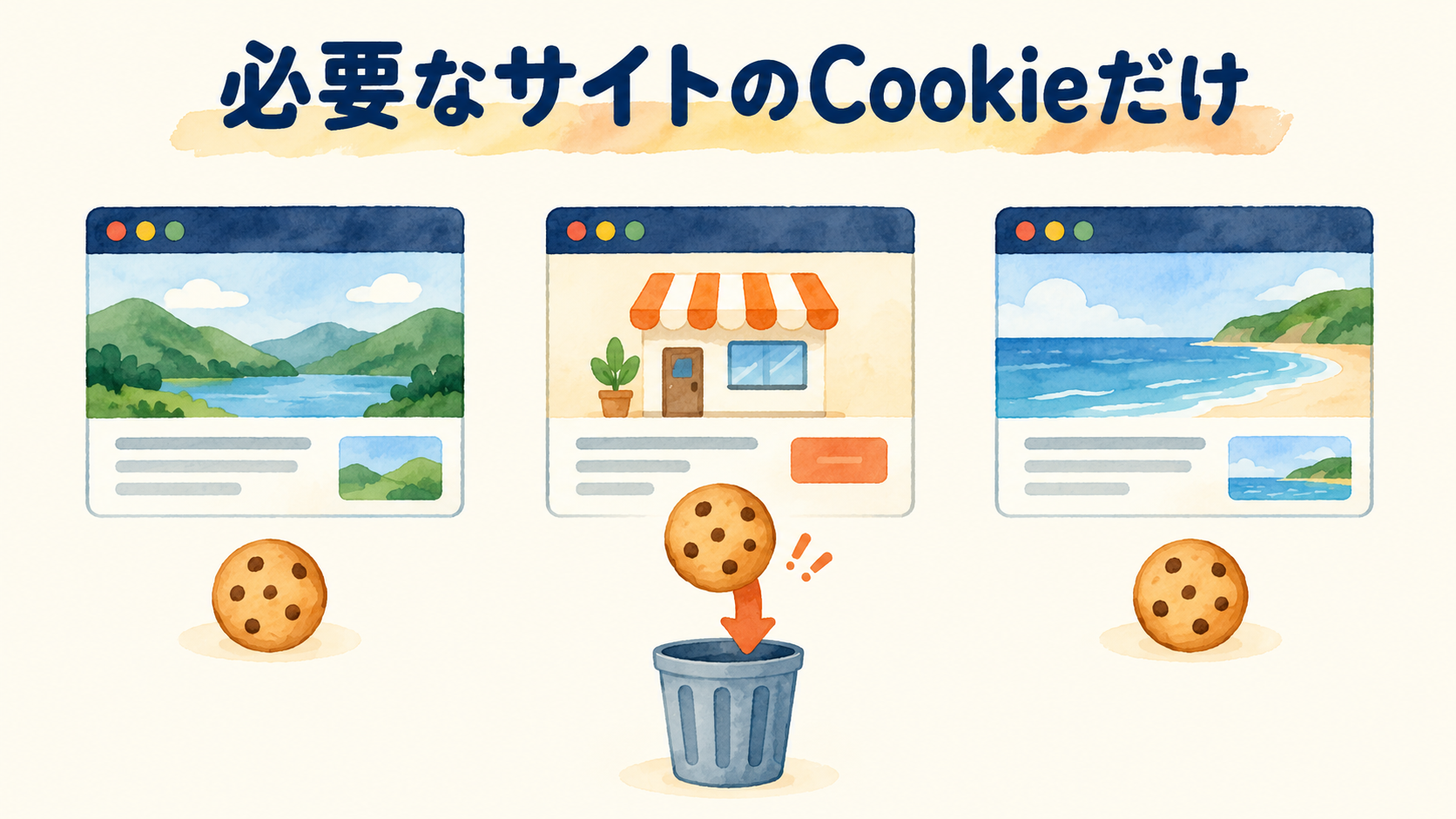
「一つのサイトだけ、ログインや表示がおかしい」。対処法としてCookieの削除を案内されることがあります。Microsoft Edgeでは、すべてのサイトをまとめて消さず、対象のサイトを選んでCookieを削除できます。
ただし、ログイン状態やサイト内の設定が変わる場合があります。この記事では、消す前の確認と、対象を絞る手順を説明します。Microsoft公式情報に基づく解説です。削除をすれば必ず直るというものではなく、画像はイメージです。
Cookieはサイトが覚えておく小さなデータ
Cookieは、Webサイトがブラウザーに保存する小さなデータです。ログイン状態やサイトの設定を覚えるなど、さまざまな用途に使われます。存在すること自体が、異常やウイルスを意味するわけではありません。
削除すると、そのサイトで再ログインが必要になったり、選んでいた設定が戻ったりする場合があります。何を記憶しているかはサイトによって違うため、「消しても見た目が変わるだけ」とは考えないようにします。
今回は、特定のサイトの不具合を調べるための一つの方法として扱います。調子がよいサイトまで定期的に全部消すことを勧める記事ではありません。まず困っているサイトの公式案内を確認すると、必要な操作を絞れます。
削除する前にログイン方法を確認
対象のサイトへもう一度ログインできるかを確認します。アカウント名、パスワード、追加認証の方法が分からないまま削除すると、戻るために時間がかかる場合があります。
ここでログイン情報を誰かに送る必要はありません。自分が管理している方法で、再ログインの準備ができているかを確認してください。仕事用のサイトなら、所属先のルールや担当者の案内も優先します。
入力途中のフォームや作業がある場合は、先に保存や終了を行います。Cookieの削除は、未送信の内容を安全に残すための操作ではありません。注文途中など、状態が分からない場面では、先にサービス側の案内を確認しましょう。
対象のサイト名を確かめる
ブラウザーのアドレスバーを見て、目的のサイトのドメイン名を確認します。ドメインは、URLの中でサイトの住所に当たる部分です。ページの題名や会社名と、一覧に表示される名前が同じとは限りません。
似た名前のサイトを間違えないよう、実際に開いているURLと照らし合わせます。検索欄へ入れる文字を先に控えておくと、設定画面へ移っても迷いにくくなります。
一つのサービスが複数のドメインを使っている場合もあります。関係が分からない項目まで一緒に消す必要はありません。まず公式案内で指定された対象や、自分で確認できるサイトから考えます。
特定のサイトのCookieを削除する
- Edge右上の「…」から「設定」を開きます。
- 「プライバシー、検索、サービス」へ進みます。
- Cookieに関する項目を開きます。
- 「すべてのCookieとサイトデータを表示」などの一覧を開きます。
- 対象のドメインを検索し、名前を確認します。
- 対象を展開し、削除のボタンと確認内容を読んで実行します。
Edgeのバージョンによっては、Cookieの項目が「Cookieとサイトのアクセス許可」など別の分類にあります。見つからないときは、設定画面内の検索で「Cookie」と入力し、関連項目を探します。
一覧に「すべて削除」のようなボタンがあっても、今回の目的は一つのサイトです。検索結果の名前を確認し、操作の対象が絞られていることを見てから進めます。削除後に同じデータを元どおり戻せるとは考えないでください。
削除後はサイトを開き直す
対象のサイトを開き直し、元の症状が変わったか確認します。ログイン画面が出た場合は、用意しておいた方法でログインします。URLが正しいことも見てから入力してください。
再ログインできたら、以前困っていた操作を一つ試します。たとえば設定画面が開くかなど、問題だった点を決めて確認すると、改善したか判断しやすくなります。
変化がない場合も、削除を何度も繰り返す必要はありません。削除した日時、対象のサイト、出ているエラーを控え、別の原因を考えます。サイト側の障害なら、こちらのCookieを消しても解決しない場合があります。
履歴や保存パスワードとは別に考える
Cookie、閲覧履歴、キャッシュ、保存したパスワードは、同じものではありません。まとめて閲覧データを消す画面では複数の項目が選べるため、どれを対象にするかを確認する必要があります。
今回の手順は、特定サイトのCookieに対象を絞る方法です。画面の案内が「すべての閲覧データ」の削除になっている場合は、一度戻って項目を確認しましょう。必要のない履歴やパスワードまで消す操作へ進まないことが大切です。
Cookieを消してログアウトされたことと、アカウントが削除されたことも違います。サービスのアカウントや注文履歴などは、サービス側で管理される情報です。ただし、実際に見える内容はログイン状況などに左右されます。
「削除」と「ブロック」を混同しない
削除は、保存されている対象データを取り除く操作です。ブロックは、今後Cookieを使わせないよう制限する設定です。一度削除しても、サイトを再び使えばCookieが保存される場合があります。
不具合を直したいだけなのに、すべてのCookieをブロックすると、ログインやページの機能が使いにくくなる場合があります。削除を案内されたときに、別の設定まで変えないようにします。
「終了時に毎回削除する」という設定も、今回の一回限りの削除とは違います。毎回ログインが必要になるなど、日常の使い勝手が変わることがあるため、目的に合う操作を選びましょう。
共有パソコンでは影響する人も考える
同じEdgeのプロフィールを家族と使っている場合、Cookieの削除によって、ほかの人が利用していたログイン状態にも影響する可能性があります。自分だけの作業と決めつけず、誰が使う環境かを考えます。
一時的な閲覧を分けたいときは、EdgeのInPrivateの使い方も参考になります。ただし、InPrivateを開くだけで、通常のウィンドウに保存されたCookieが消えるわけではありません。
目的が「今回だけ別の状態で試したい」のか、「保存されている対象データを消したい」のかで、必要な操作は変わります。何を確認したいかを先に決めると、余計な変更を減らせます。
直らないときは記録を持って相談
サイトの問い合わせ先へ相談する場合は、使っているEdge、起きる症状、対象サイトのCookieを削除したことを伝えます。ログイン情報そのものを添付する必要はありません。
画面のメッセージがある場合は、その文面を控えます。ほかのサイトは正常か、特定の操作だけで起きるかも分かると、状況を説明しやすくなります。すべてを初期化する前に、確認した範囲を整理しましょう。
Cookie削除は、対象と影響を理解して使う操作です。「再ログインの準備→サイト名の確認→対象だけ削除→症状の確認」という順番で、必要な範囲から進めてください。
参考にした公式情報
公式情報確認日:2026年9月30日。画面の表記や利用できる機能は、更新や環境によって異なる場合があります。