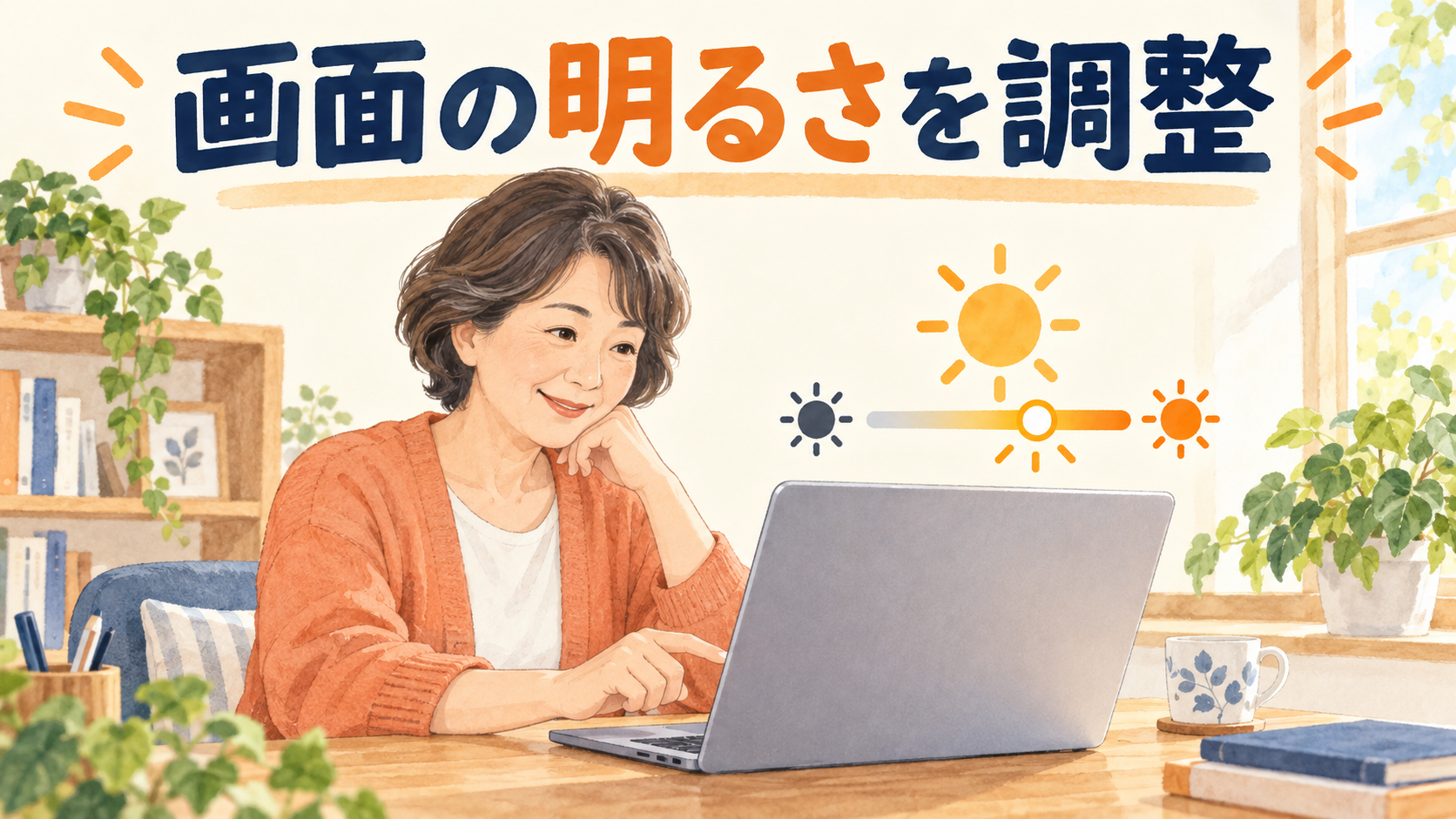
「画面がまぶしい」「昼は見やすかったのに、夜になると白い背景が気になる」。パソコンの画面は、置いている部屋や時間帯に合わせて調整すると使いやすくなります。Windows 11では、明るさと夜間モードを別々に設定できます。
明るさは画面の光の強さ、夜間モードは表示を暖かい色寄りにするための機能です。どちらも同じ効果を持つものではありません。この記事では、自分の画面を見ながら少しずつ調整する方法を説明します。
Microsoft公式情報を基にした操作解説です。実機検証の報告ではなく、画像はイメージイラストです。使える項目はパソコンやモニター、ドライバーによって異なります。健康上の効果を保証する説明ではありません。
先に、部屋と画面の両方を見てみる
暗い部屋で画面だけが強く光っている場合と、窓の光が画面へ映り込んでいる場合では、困り方が違います。設定を変える前に、照明や画面の向き、周囲の明るさを確かめてみましょう。
画面を最大まで明るくすればいつでも見やすくなるわけではありません。逆に暗くしすぎると、細かい文字や写真の暗い部分が分かりにくくなります。普段読む文章を表示した状態で、前後を比べると判断しやすくなります。
写真だけを見て調整すると、白い背景の文書を開いたときの印象が大きく違うことがあります。メールやWeb記事など、日常でよく使う画面でも確認しておくと、設定を行き来する手間を減らせます。
内蔵画面の明るさを変える手順
- スタートメニューから「設定」を開きます。
- 「システム」→「ディスプレイ」を選びます。
- 「明るさ」のスライダーがあるか確認します。
- 現在の位置を覚え、少しだけ左右に動かします。
- 普段の文書を見て、文字や背景の見え方を確かめます。
- 合わなければ元の位置へ戻し、少しずつ調整します。
数値の正解を一つ決めるより、自分の画面と部屋で比べることが大切です。他の人が「50%がよい」と言っていても、機器によって同じ明るさになるとは限りません。最初の位置をメモしておくと試しやすくなります。
明るさキーが付いたノートPCもあります。太陽のような記号やFnキーとの組み合わせは機種によって異なるため、キーボードや説明書を確認してください。反応しないキーを繰り返すより、設定画面で変化を見る方が分かりやすい場合があります。
外付けモニターでは本体のボタンも確認
デスクトップPCや外付けモニターでは、Windowsの明るさスライダーが表示されない場合があります。このとき、設定が必ず壊れているわけではありません。モニター本体のボタンや操作メニューで調整する機器があります。
モニターの側面や底面にあるボタン、または小さな操作レバーを探し、説明書の「明るさ」などの項目を確認します。入力切り替えや初期化と取り違えないよう、一つの項目だけを変更しましょう。
画面を二台使っている場合は、どちらを調整したいかを先に決めます。片方のボタンを操作しながら、もう片方の変化を待ってしまうと混乱します。それぞれの画面で同じ文書を表示して比較すると、違いが分かりやすくなります。
夜間モードを一度だけ試す
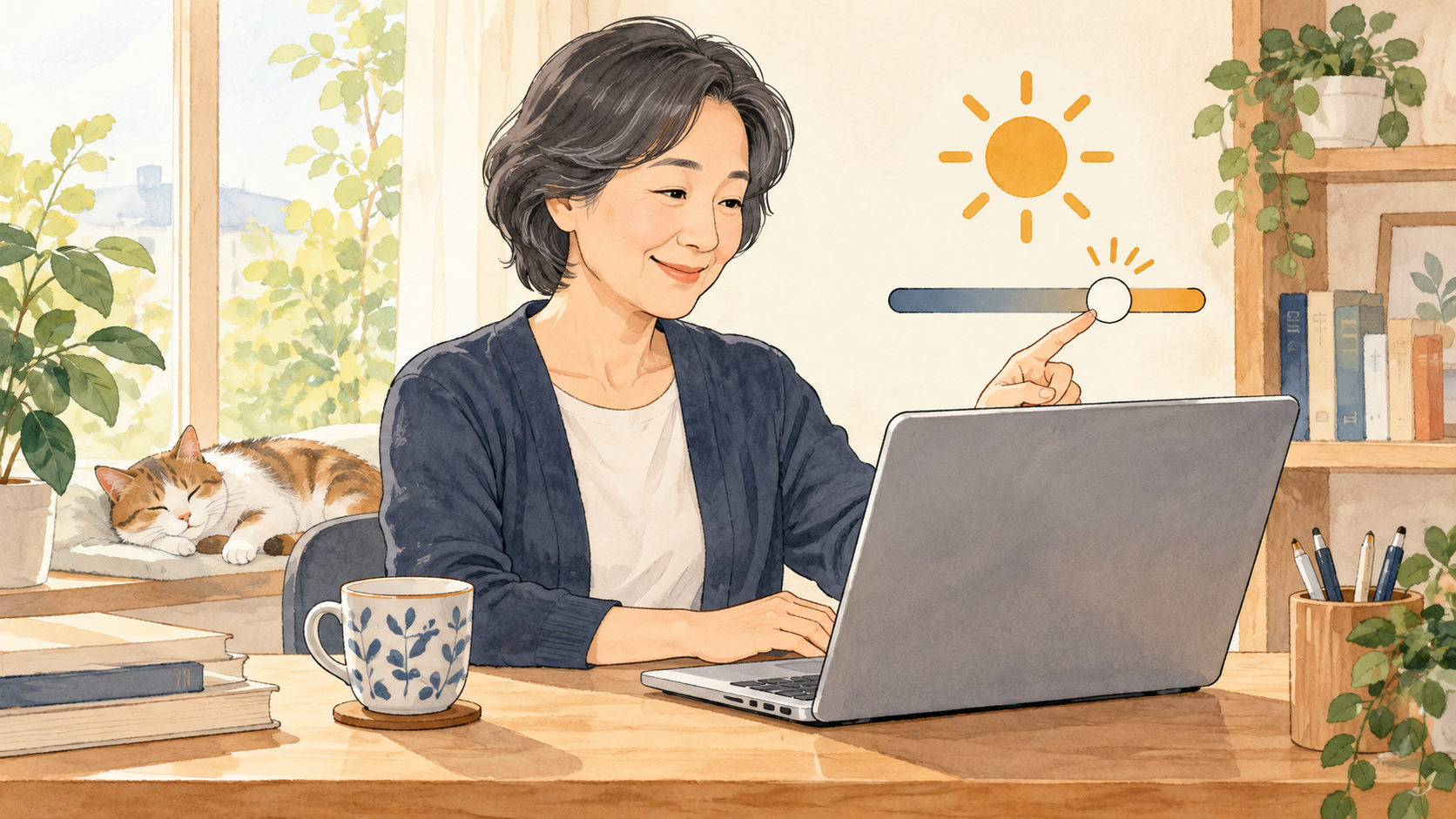
夜間モードは「設定」→「システム」→「ディスプレイ」から開けます。オンにすると、画面が暖かい色寄りになります。最初は自動スケジュールを設定せず、手動でオン・オフを切り替えて変化を見てください。
強さを調整するスライダーがある場合は、弱いところから試します。白い背景が少し黄色や橙色に見えても、機能による変化なら異常ではありません。違和感がある場合はオフへ戻して構いません。
夜間モードを使うことで、画面を見る時間を無制限に増やせるわけではありません。設定が合わないと感じるときは、画面から離れる、作業時間を区切るなど、使い方も見直しましょう。
時間で切り替える場合は、翌日も確かめる
手動の切り替えに慣れたら、夜間モードのスケジュールを利用できます。時間を自分で指定する方法などがあるため、普段パソコンを使う時間に合わせて設定します。日没から日の出までの選択肢は、位置情報などの条件に影響される場合があります。
設定した日は、指定時刻に変わるかだけでなく、翌日に通常の色へ戻るかも確かめましょう。昼間も黄色く見える場合は、手動の状態とスケジュールの両方を確認します。
家族も使うパソコンなら、自動で色が変わる設定にしたことを伝えておくと親切です。故障だと思って別の色設定まで変更してしまうのを防げます。設定を変えた日と時刻を控えるだけでも、後で確認しやすくなります。
写真の色を判断するときは切り替えに注意
写真の色やデザインを見比べるとき、夜間モードがオンだと本来の表示より暖かく見えます。画像そのものを書き換えているわけではありませんが、見た目を基準に修正すると、別の環境で印象が変わることがあります。
色を判断する作業では、一度夜間モードをオフにして確認しましょう。オフにすれば画面の色が完全に正確になるという意味ではなく、少なくとも意図的な暖色化を外して比べる考え方です。
写真を印刷したときに違って見える問題は、画面の設定だけで解決するとは限りません。プリンターや紙など別の要素もあるため、今回の明るさ設定と混同しないようにします。
自動で暗くなるときは、一つずつ原因を見る
対応する機器では、周囲の光や表示内容に応じて明るさを自動調整する設定があります。また、省エネルギーの設定によって暗く感じる場合もあります。固定したつもりなのに変わるときは、ディスプレイや電源の設定を確認します。
ただし、画面が突然真っ暗になる、線が入るといった現象まで、明るさの自動調整だと決めつけないでください。ケーブルや機器の問題もあり得るため、通常の設定変更と不具合の確認は分けて進めます。
設定を一度に何個もオフへ変えると、何が関係していたか分からなくなります。一項目を変え、同じ文章を見て、必要なら戻すという順番がおすすめです。
同じ画面で比べると、調整しやすい
明るさを変えるときは、白い背景に黒い文字がある普段の文書など、一つの画面を基準にしてみます。調整の途中で動画や暗い写真へ切り替えると、設定の変化と内容の違いが混ざってしまいます。比べる画面を固定すると、どちらが読みやすいかを判断しやすくなります。
明るさを決めてから夜間モードを試す、というように順番も分けます。一度に両方を変えると、違和感が明るさなのか色合いなのか分かりません。画面を見る位置も大きく変えず、設定を一つずつ試してみましょう。
昼と夜で使いやすい状態が違うなら、それぞれの目安を控えておくと便利です。同じ数値にこだわらず、部屋の照明も含めて確認してください。
文字が小さい問題は、別の設定で調整する
明るさを変えても文字が読みにくいなら、大きさの問題かもしれません。Windowsの文字を大きくする方法や、拡大鏡で一時的に拡大する方法も選べます。
画面全体の明るさ、色合い、文字の大きさを分けて考えると、どこを変えればよいか絞れます。まず現在の状態を覚え、少し変えて比べるところから始めましょう。いつでも戻せるようにしておくことが、安心して調整するコツです。
参考にした公式情報
公式情報確認日:2026年9月27日。画面の表記や利用できる機能は、更新や環境によって異なる場合があります。