「普段の文字は読めるけれど、この小さな表示だけ大きく見たい」。そんなときは、Windows 11の拡大鏡を使うと、画面の内容を一時的に拡大できます。
先に覚えておきたいのは、Windowsキー+Escで拡大鏡を終了できることです。戻し方が分かっていれば、初めてでも落ち着いて試せます。
Microsoft公式情報を基にした操作解説です。画像はイメージイラストです。キーボードの配列やWindowsの更新によって表示は異なる場合があります。
拡大鏡は、画面を一時的に大きく見る道具
拡大鏡は、表示されている文字や画像を大きく見るための機能です。保存した写真や文書そのものを大きなサイズに変更する操作ではありません。
いつも小さく感じる文字を調整したいなら、Windowsの文字サイズを変える方法が合う場合があります。今回は、ある部分を確認した後に元の表示へ戻す使い方を中心にします。
設定から拡大鏡を開く
- スタートメニューから「設定」を開きます。
- 「アクセシビリティ」→「拡大鏡」を選びます。
- 拡大鏡をオンにします。
- 拡大鏡の「+」「-」などで、見やすい倍率に調整します。
- 確認が済んだらWindowsキー+Escで終了します。
ショートカットではWindowsキー+プラス記号でも起動できます。ただし、日本語キーボードでは「+」の入力に迷う場合があります。最初は設定画面から開き、画面上のボタンで倍率を変えても構いません。
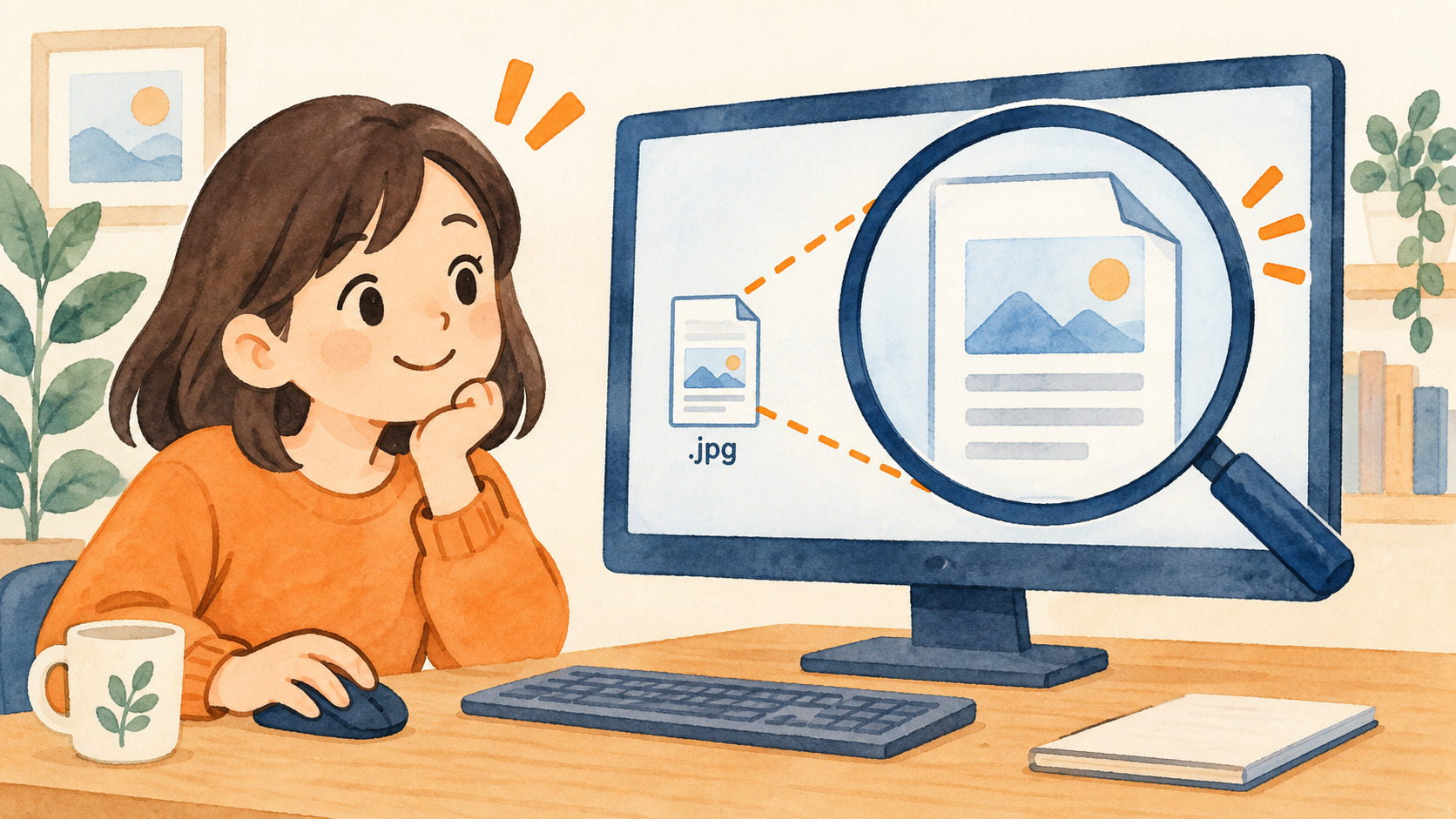
拡大すると、画面全体が一度には見えなくなる
全画面の拡大では、一部分が大きくなる代わりに、全体を同時に見られる範囲が狭くなります。右端のボタンが見えなくなっても、消えたとは限りません。
いきなり高倍率にせず、低めの倍率から少しずつ試しましょう。見失ったら倍率を下げるか、Windowsキー+Escで終了します。何かを保存・送信する直前なら、通常の表示に戻してボタンの名前を確認すると安心です。
全画面・レンズ・固定の表示を使い分ける
拡大鏡には、画面全体を拡大する表示のほか、レンズのように一部を見る表示や、拡大部分を一定の場所に出す表示があります。設定で表示方法を選び、自分が追いやすいものを試せます。
たとえば、元の画面を見渡しながら一部だけ確認したいなら、レンズ表示を試す価値があります。必ずどれかが一番優れているというものではなく、画面の広さや見たい場所に合わせて選びましょう。
画像のぼやけは、拡大だけでは直らない
小さい画像を拡大すると、文字や輪郭が粗く見えることがあります。拡大鏡は元の画像にない細かい情報を補う機能ではないため、ぼやけた資料を正確に読めるようにするとは限りません。
元のPDFや大きな画像があるなら、そちらを開いた方が確認しやすい場合があります。読みづらい数字を推測で補わず、別の資料や元データと見比べてください。
戻らないと感じたら、拡大の種類を確認
Windowsキー+Escで拡大鏡を終了しても、ブラウザーだけ大きい場合は、そのブラウザーのズーム設定が変わっている可能性があります。拡大鏡と、アプリ内のズームは別々です。
マウスの矢印を見失いやすい場合は、マウスポインターの大きさや色を調整する方法も参考になります。画面の文字、画像、矢印のどれが見づらいかを分けると、調整する場所が分かりやすくなります。
最初の練習は、拡大してすぐ終了する
普段読むページを開き、拡大鏡を起動して一段階だけ大きくし、Windowsキー+Escで終わります。最初は設定をたくさん変えず、この往復だけ確かめてください。これは練習の提案で、実施結果の報告ではありません。
使う前に戻し方を覚え、必要な部分だけ確かめる。拡大鏡を、日常のちょっとした確認に役立てましょう。
参考にした公式情報
情報確認日:2026年9月25日。