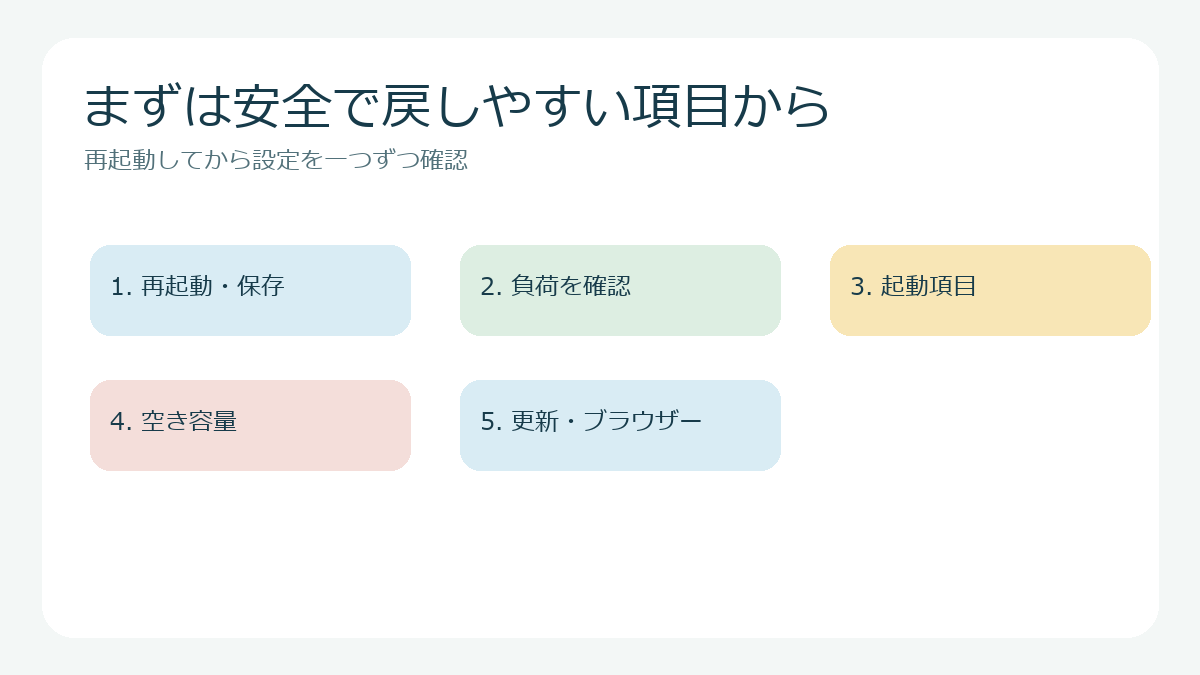
以前よりパソコンの起動や操作に時間がかかると、「故障かも」「買い替えが必要?」と心配になります。動作の遅さは、起動時に開くアプリ、保存容量、更新処理、ブラウザーのタブなど複数の要因で起こります。原因を決めつけず、元に戻しやすい確認から順に試しましょう。
最初に保存して再起動する
作業中の文書を保存し、開いているアプリを閉じてから「スタート」→「電源」→「再起動」を選びます。長時間スリープだけで使っている場合、再起動で保留中の更新や一時的な負荷が解消することがあります。再起動直後は更新処理で一時的に重くなる場合もあるため、数分待って様子を見てください。電源ボタンを長押しして強制終了するのは、反応がない場合の最後の手段です。
1. タスクマネージャーで負荷を見る
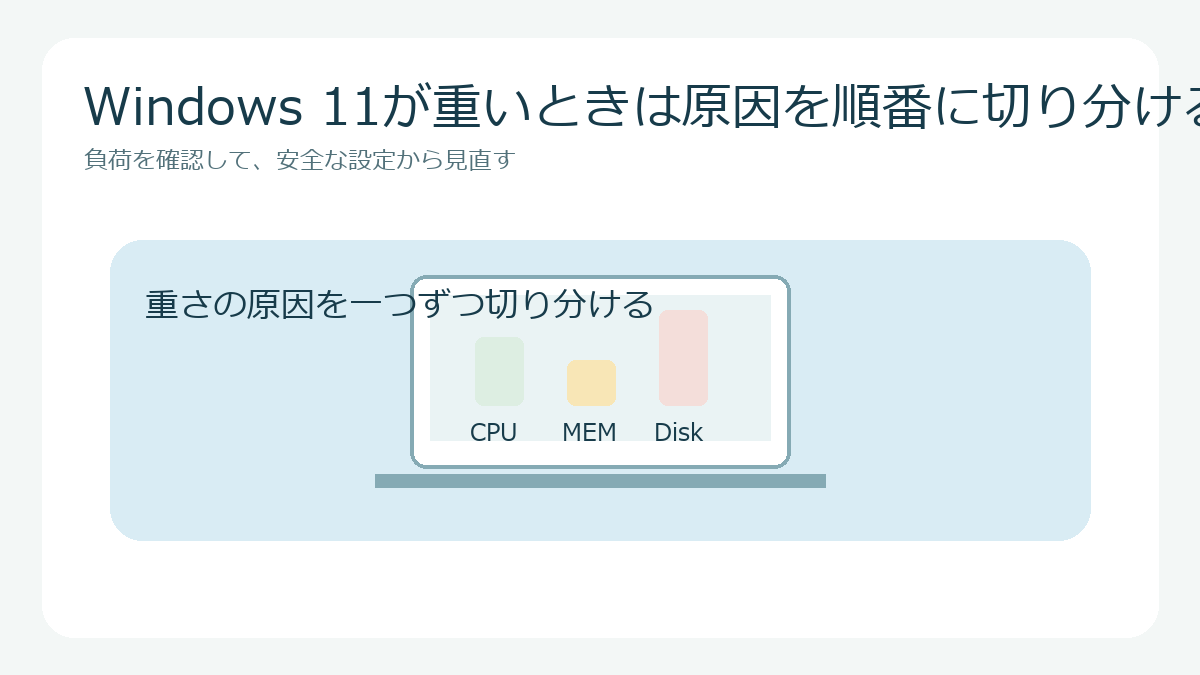
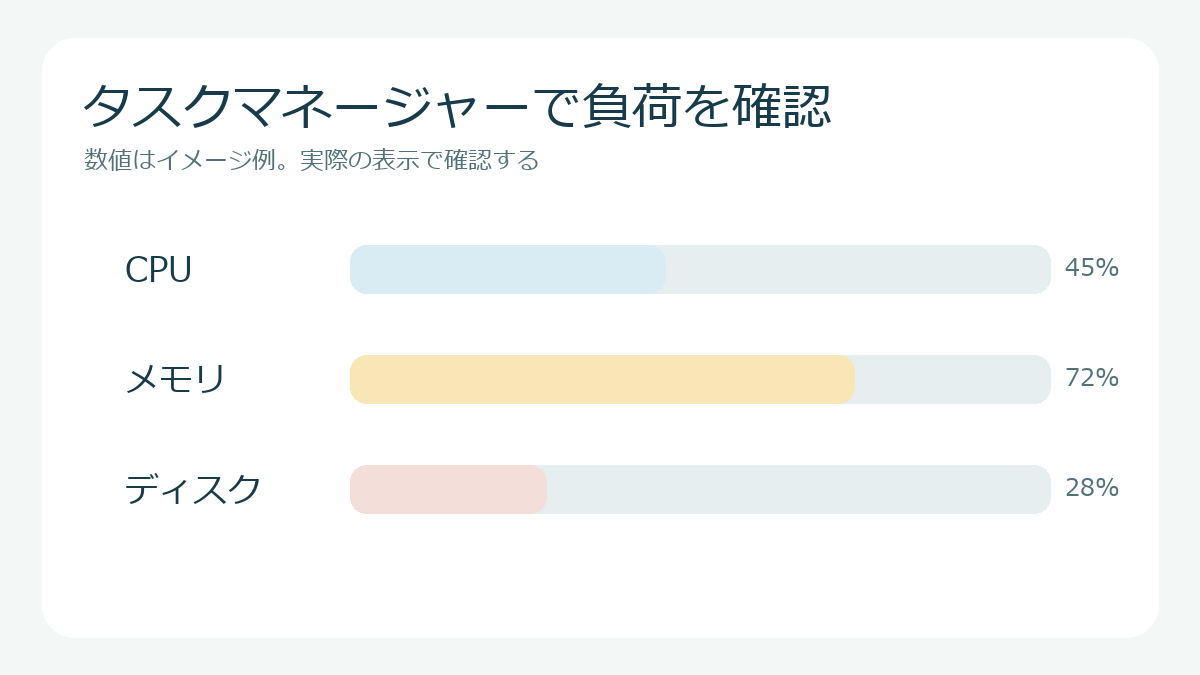
Ctrl+Shift+Escを押すとタスクマネージャーが開きます。「プロセス」ではアプリごとのCPU、メモリ、ディスクの使用状況を確認できます。数値が高い項目があれば、まずアプリ名を見て、自分が開いたものか、更新中のものかを確認します。知らない名前を見ただけで終了させないでください。Windowsの部品やセキュリティソフトの可能性があります。応答しない自分のアプリを閉じる場合も、未保存データが失われることがあります。
2. 起動時に開くアプリを確認する
サインイン直後から重い場合は、スタートアップアプリが多くないか確認します。「設定」→「アプリ」→「スタートアップ」か、タスクマネージャーの「スタートアップ アプリ」で一覧を見られます。毎日使わないチャットや音楽アプリなどは、必要なら自動起動をオフにできます。項目名や役割が分からないもの、ドライバーやセキュリティ関係は変更前に提供元を調べましょう。オフにしても通常は一覧から再びオンにできます。詳しい操作は関連記事で紹介しています。
3. ストレージの空きを確認する
「設定」→「システム」→「ストレージ」で、アプリ、一時ファイル、写真などがどれだけ容量を使っているかを確認します。空き容量が少ないと更新や一時処理に影響することがあります。ただし、見覚えのないフォルダーを直接削除するのは避けてください。一時ファイルの項目も、ダウンロードやごみ箱の内容を確認してから選びます。まず大きな動画や不要と分かるファイルを別の保存先へ移す方法が安全です。
4. Windows Updateの状況を見る
「設定」→「Windows Update」で、更新のダウンロードや再起動待ちがないか確認します。更新中はパソコンの反応が遅くなることがあります。電源をつないで更新完了を待ち、必要な再起動を行ってから速度を比べましょう。更新を避けるために長期間停止するのではなく、作業に都合のよい時間に再起動を設定してください。
5. ブラウザーのタブ・拡張機能を整理する
ブラウザーでだけ重いなら、開いたままのタブや拡張機能が影響していないか確認します。必要なページをブックマークし、不要なタブを閉じてから変化を見ます。拡張機能は一つずつ無効にすると原因を切り分けやすく、いきなりすべてを削除する必要はありません。作業中のフォームや文章が消えないよう、閉じる前に保存します。
6. バックグラウンド処理や安全性を確認する
タスクマネージャーで負荷が続く場合、Windows Update、クラウド同期、ウイルススキャンなどが動いていないか確認します。作業が終わるまで待ってから再度測ると、通常時との差が分かります。突然の警告画面や見覚えのない最適化ソフトを案内されても、慌ててインストールしないでください。心配なときはWindows セキュリティからスキャンを実行し、公式のサポート手順を使います。
7. どの場面で遅いかメモする
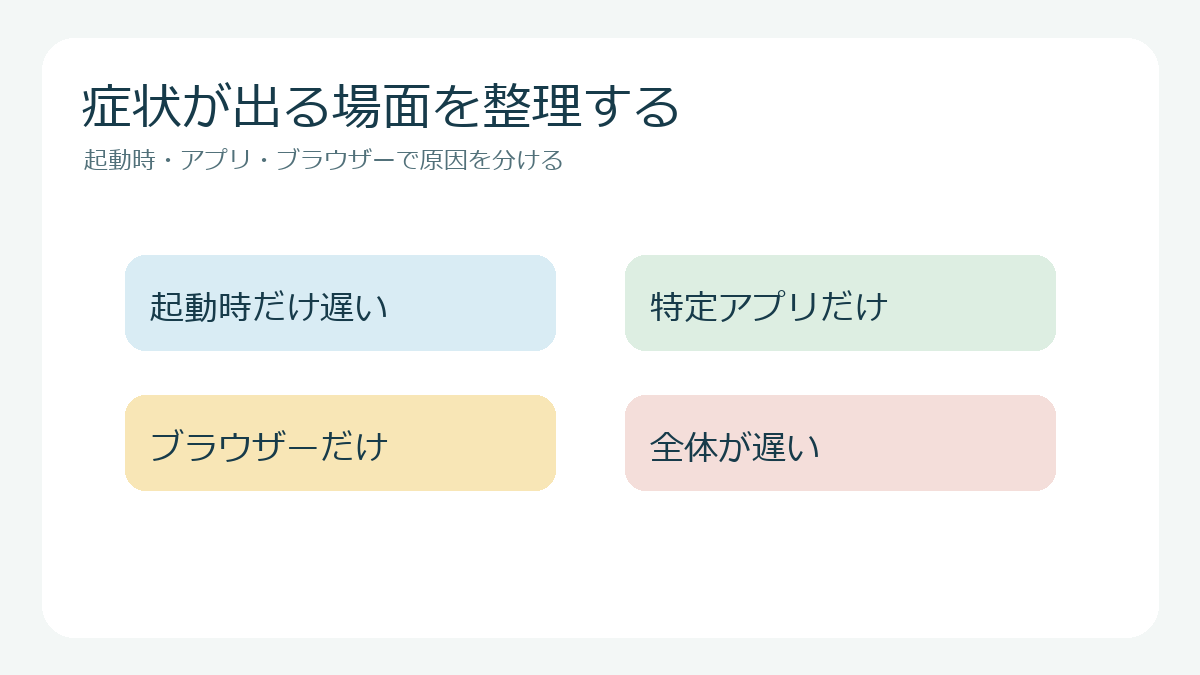
「起動だけ遅い」「ブラウザーだけ」「特定アプリだけ」「何をしても遅い」のように症状を分け、いつから・何をしたときに遅くなるかをメモします。特定アプリだけならそのアプリの更新や必要な動作条件を確認し、全体が遅ければ空き容量やメモリ、ストレージの種類などPCの性能も検討材料になります。改善しない場合は、機種名と症状を添えてメーカー窓口へ相談すると話が進めやすくなります。
避けたい「高速化」操作
レジストリを変更する、正体の分からないクリーナーを入れる、システムフォルダーを削除する、といった操作は原因が分からないまま行わないでください。短期的に空き容量が増えても、必要な機能や起動に影響することがあります。まずは設定画面で状態を確認し、変更は一項目ずつ、必要なら元に戻せる範囲で行いましょう。
まとめ
Windows 11の遅さは一つの原因とは限りません。再起動後、タスクマネージャー、起動アプリ、空き容量、更新、ブラウザーの順に確認すると、無理な削除や買い替えを急がずに済みます。スタートアップの設定、空き容量の見方、Windows Updateの再起動時間は関連記事も参考にしてください。
遅さの種類で確認先を変える
電源を入れてから使えるまでが遅い場合は、起動アプリや更新の状態が候補です。デスクトップは普通でも特定のアプリだけ遅いなら、そのアプリの更新、必要な空き容量、同時に動いている別アプリを見ます。ネット上のページだけ遅い場合は、パソコン本体ではなくWi-Fiやサイト側が原因のこともあります。複数のサイトを開き、別の端末でも同じ症状か比べると切り分けの手がかりになります。
変更前に記録しておく
設定を変更するときは、元の状態をメモするか画面を撮っておくと戻しやすくなります。スタートアップを一つ無効にしたら、再起動後に必要な機能が動くか確かめます。複数項目を一度に変更すると、何が改善につながったか分かりにくくなります。設定を戻す方法が分からない項目や、会社・家族から管理を任されているPCでは、変更の前に管理者へ相談してください。
タスクマネージャーで見るときの注意
CPUやメモリの使用率は、アプリを開いた瞬間や更新中に一時的に上がることがあります。一度高い数字を見ただけで故障とは限りません。数分間同じ作業をしたときに高い状態が続くか、どのアプリが使っているかを見ます。メモリ使用量が大きい場合も、ブラウザーのタブや写真編集ソフトを閉じたときに変化するかを確認します。画面の一覧は原因の候補を見つけるための情報で、知らないプロセスの削除指示ではありません。
改善しないときは相談材料を集める
再起動や空き容量の確認後も重さが続くなら、パソコンの型番、Windowsのバージョン、遅くなる操作、発生時期、タスクマネージャーの状況を控えます。異音、頻繁な再起動、エラー表示がある場合は、データを先にバックアップしてメーカーへ相談してください。使い始めて年数が経ったPCでは部品の性能やストレージの状態が影響することもありますが、症状を確認せずに買い替えや部品交換を決める必要はありません。
起動時の負荷を詳しく調べるスタートアップアプリの確認方法、空き容量の見方はストレージ確認もご覧ください。
参考にした公式情報
- Microsoft Support「Tips to improve PC performance in Windows」
- Microsoft Support「Configure Startup applications in Windows」
- Microsoft Support「Storage settings in Windows」