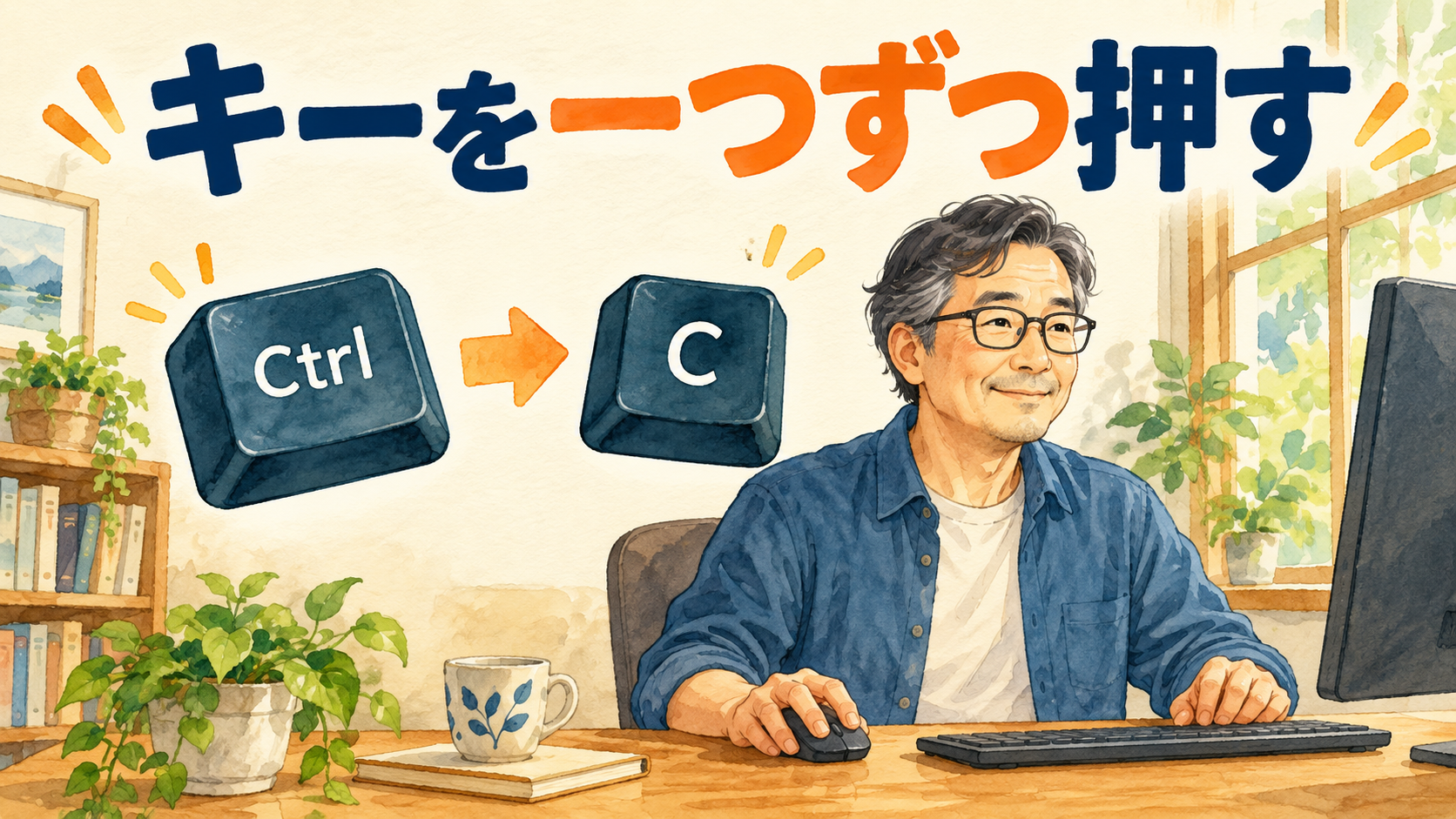
「Ctrlキーを押したままCキーを押すのが難しい」。Windows 11の固定キー機能を使うと、複数のキーを同時に押す操作を、一つずつ順番に押して行えるようになります。キーを物理的に固定する道具は必要ありません。
この記事では、設定のオンとオフ、コピーでの練習、意図せず有効になったときの確認を説明します。Microsoft公式情報に基づく操作解説です。画像はイメージで、実際のキー配置や設定画面とは異なります。
固定キーは同時押しを助ける機能
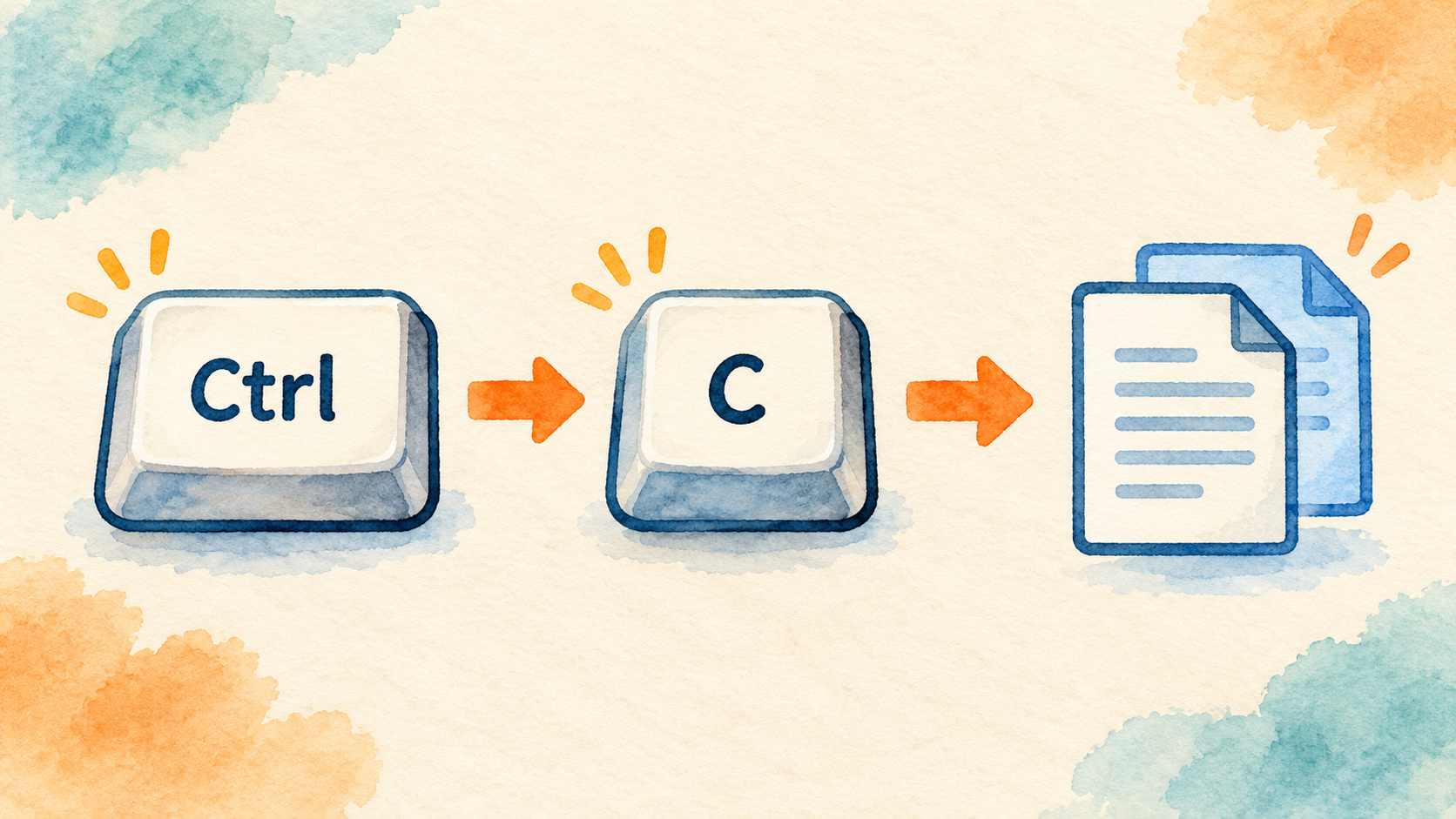
通常、コピーのCtrl+Cは、Ctrlを押しながらCを押します。固定キー機能では、Ctrlを押して離し、続いてCを押すという順番の操作ができます。指を広げて二つのキーへ同時に届かせることが難しい場合などに役立ちます。
この機能で、キーボードのすべての文字が自動入力されるわけではありません。また、入力した文字を画面上に固定する機能でもありません。CtrlやShiftなどを使う組み合わせ操作を補助する設定です。
使いやすさは人によって違います。普段の同時押しが問題なくできるなら、必ずオンにする必要はありません。必要なときに使い、合わなければオフへ戻すことができます。
フィルターキーなどとは役割が違う
キーボードのアクセシビリティ設定には、似た名前の項目が並んでいます。固定キーは、複数のキーを順番に押せるようにするものです。フィルターキーは、短い入力や繰り返し入力への反応を調整するための機能で、目的が違います。
名前が似ているからと、一度に複数の機能をオンにしないようにします。入力の感覚が変わったとき、何が原因か分かりにくくなるためです。今回は固定キーだけを試しましょう。
マウスで文字を入力したい場合には、スクリーンキーボードの使い方も選択肢になります。困っている操作に合わせて、使いやすい方法を選べば十分です。
設定画面からオンにする
- スタートから「設定」を開きます。
- 「アクセシビリティ」を選びます。
- 「キーボード」を開きます。
- 「固定キー機能」をオンにします。
- 設定を閉じる前に、オフへ戻すスイッチの場所も確認します。
WindowsキーとUキーから、アクセシビリティを開く方法もあります。表示名は更新によって多少異なる場合がありますが、複数のキーを一つずつ押せるようにする機能の説明を手掛かりに探します。
固定キーの項目を開くと、ショートカットやキーの動作に関する追加設定が表示されることがあります。最初は必要以上に変更せず、オンにした状態で短い練習を行いましょう。
メモ帳でコピーを練習する
メールの送信画面や重要な文書ではなく、メモ帳などの練習用の場所を使います。「こんにちは」と入力し、その文字をマウスでなぞって選択します。文字の背景色が変わり、選択されていることを確認してください。
次にCtrlキーを一度押して離し、Cキーを押します。続いて貼り付けたい場所をクリックし、Ctrlキーを一度押して離してからVキーを押します。同じ文字が貼り付けば、順番に押す操作を確認できています。
初めはゆっくりで構いません。固定キーをオンにしたことだけでなく、コピーする文字が選ばれていたか、貼り付け先をクリックしたかも大切です。文字を選ばずに操作しても、期待した内容はコピーされません。
うまくいかないときは一つずつ確認
貼り付かない場合は、まず固定キーがオンかを設定画面で確認します。その後、練習文が選択されているか、入力先がメモ帳になっているかを見ます。別のウィンドウをクリックしていたら、操作の対象も変わります。
Cという文字だけが入力された場合は、固定キーの状態や選択を見直します。何度もキーを連打すると状況が分かりにくくなるので、一度止めて設定を確認してください。大事な文書ではなく練習文なら、やり直しやすくなります。
一つのアプリでだけ思ったように動かないときは、別の入力画面で比較します。アプリ独自のショートカットや操作状態によって、結果が変わることがあります。まず基本的なコピーができる場所で練習しましょう。
Shiftを何度も押したら確認画面が出た
Shiftキーを五回押す操作は、固定キー機能のショートカットとして使われます。設定によっては、意図せず繰り返し押したときに、有効にするかを尋ねる画面が出る場合があります。
その画面が出たことだけで、キーボードが故障したわけではありません。使うつもりがなければ、内容を読んで有効にしない選択をします。すでにオンになっているか不安な場合は、設定画面のスイッチで確認できます。
このショートカットを使わない場合、固定キーの詳細設定で、ショートカットによる起動をオフにできる項目があるか確認します。機能本体のオン・オフと、呼び出すためのショートカットは別の設定として考えてください。
追加設定は目的が分かってから変える
固定キーには、修飾キーを続けて押したときの保持や、音で状態を知らせる項目などが用意されている場合があります。表示される内容を読み、自分が必要とする操作かどうかを確認してから変更します。
最初からすべての設定を理解する必要はありません。「Ctrlを押して離す→Cを押す」という一組ができれば、まずは十分です。複雑な組み合わせは、その基本操作に慣れてから試しましょう。
家族と同じWindowsの利用環境を共有している場合は、入力方法を変えたことを伝えておくと混乱を減らせます。いつもとキーの反応が違うと感じたとき、設定変更があったと分かるだけでも確認しやすくなります。
キーの押し方を声に出して区切る
練習では「Ctrlを押す、離す、Cを押す」と区切ると、同時押しとの違いをつかみやすくなります。急いで指を動かす必要はありません。キーを長く押し続けたり、同じキーを何回も押したりせず、一回ずつ試します。
コピーができたら、貼り付けでも同じように「Ctrlを押す、離す、Vを押す」と進めます。途中で別のキーを押してしまった場合は、結果を確かめてからやり直してください。意図しない操作が続くときは、設定を一度オフにして落ち着いて確認します。
練習の目標は速さではなく、自分のペースで一組の操作を完了できることです。文字を選択する操作が難しい場合は、そこだけマウスで行うなど、すべてを同じ方法にそろえる必要もありません。
使い終わったら必要に応じてオフへ
元の操作に戻したい場合は、「設定」→「アクセシビリティ」→「キーボード」で固定キー機能をオフにします。その後、練習文で普段のCtrl+C、Ctrl+Vが使えるかを確かめます。
機能をオフにしても、文書の内容や保存済みファイルを削除する操作にはなりません。入力補助の設定を戻すものです。追加設定を変えた場合は、何を変更したかを見直しておくと、次に使うときに迷いにくくなります。
練習が終わったら、入力補助をオンのまま使うか、今回はオフに戻すかを決めておきます。次にパソコンを使うとき、自分がどの操作方法を選んでいるか分かる状態にしておきましょう。
固定キーを使うかどうかは、操作のしやすさで決めて構いません。「同時押しが苦手だからショートカットは使えない」と諦める前に、練習用の短い文章で一つずつ押す方法を試してみましょう。
参考にした公式情報
公式情報確認日:2026年10月2日。画面の表記や利用できる機能は、更新や環境によって異なる場合があります。