「USBメモリーへのコピーが終わったら、そのまま抜いていいの?」。保存したデータを守るため、取り外す前にWindowsの「取り出し」操作を確認しておきましょう。
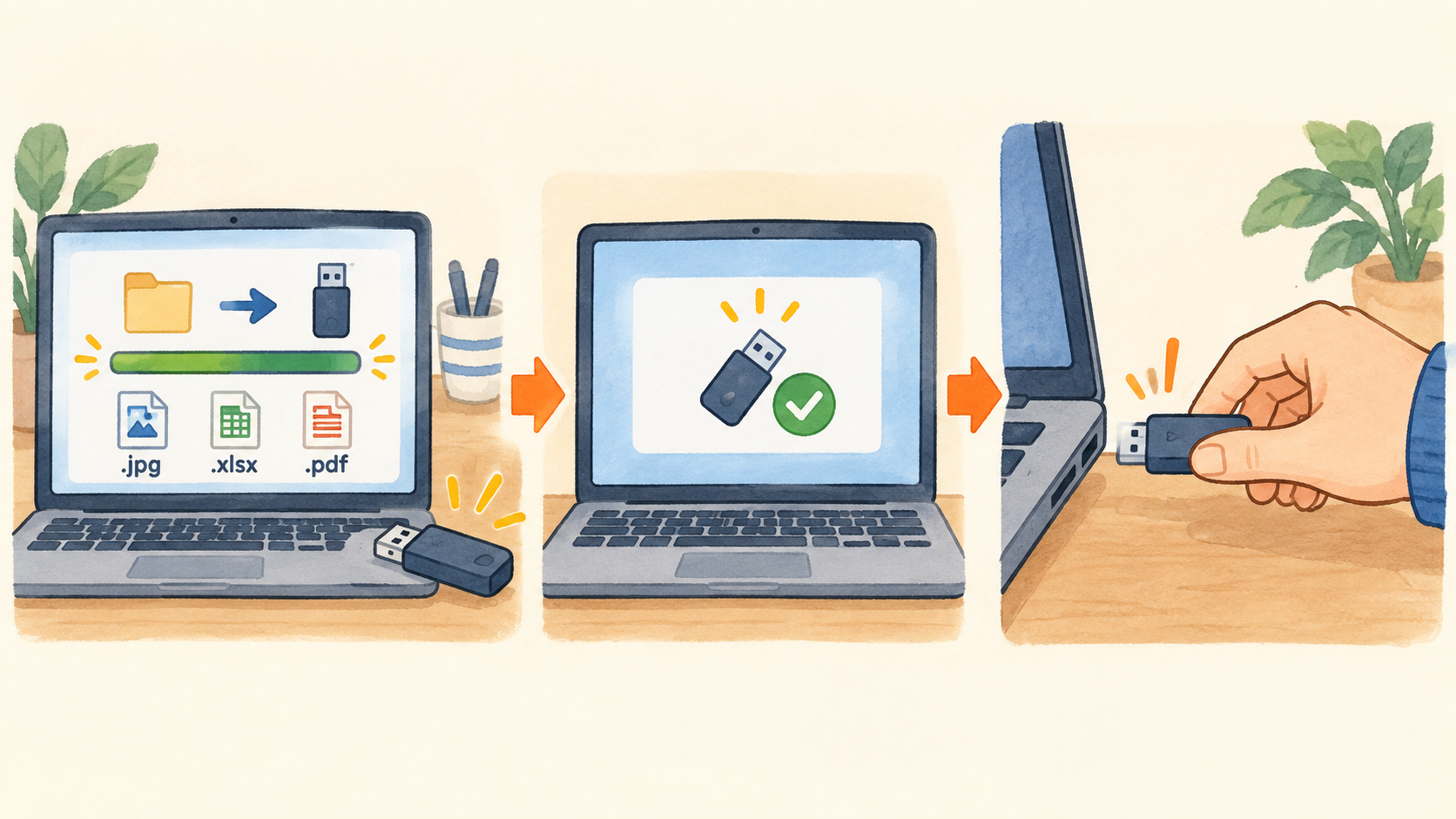
基本は、保存とコピーを終える→対象の機器を取り出す→取り外せることを確認して抜くという順番です。この記事では、Windows 11につないだUSBメモリーや外付けストレージを扱います。
Microsoft公式情報を基にした操作解説です。画像はイメージイラストです。機器や設定によって、表示される名前や項目は異なります。
まず、USB内のファイルを使い終える
USBメモリーに保存している文書を編集中なら、変更を保存して閉じます。コピーの進行画面が出ている場合は、完了するまで待ちましょう。容量の大きいファイルは、見た目より時間がかかることがあります。
コピー操作に慣れていない方は、ファイルのコピーと移動の違いを先に確認してください。取り外しの操作は、コピーできた内容が正しいかを確認する作業の代わりにはなりません。
タスクバーから取り出す手順
- 画面右下のタスクバーで、USB機器の取り外しアイコンを探します。
- 見当たらない場合は「隠れているインジケーターを表示」の上向き矢印を開きます。
- 「ハードウェアの安全な取り外しとメディアの取り出し」のアイコンを右クリックします。
- 一覧から、取り外したい機器の「取り出し」を選びます。
- 安全に取り外せる旨の通知や、取り出し対象から消えたことを確認してから、機器を抜きます。
複数のUSB機器がつながっているときは、表示された機器名をよく確認します。見覚えのない名称なら、エクスプローラーの「このPC」でドライブ名を確認してから戻りましょう。分からないまま別の外付けドライブを取り出さないようにします。
「使用中」と出たら、開いているものを確認
取り出せない旨が表示されたときは、USB内の文書や写真を開いているアプリがないか確認します。開いていたものを保存して閉じ、コピーなどの処理が終わってから、もう一度取り出しを試します。
原因が分からないからと、作業中のアプリを強制終了したり、すぐに抜いたりするのは避けましょう。必要なデータを保存したうえでパソコンを通常の方法でシャットダウンし、完全に電源が切れてから取り外す方法もあります。再起動やスリープと取り違えないようにしてください。
アイコンが見つからない場合
まず、機器が正しく接続され、パソコンに認識されているかを確認します。マウスなど、ここで扱う保存用ストレージとは違う機器では、同じ取り出し項目が出るとは限りません。
Windowsの「設定」→「Bluetoothとデバイス」→「デバイス」から、対象の機器を選んで削除する方法も公式に案内されています。ただし、一覧には別の周辺機器も並ぶため、名前が一致する対象だけを選びます。判断できない場合は無理に進めず、機器の説明書を確認してください。
USBハブごと抜く場合は、つながった機器にも注意
USBハブには、保存用ドライブ以外にキーボードやマウスがつながっている場合があります。ハブを抜くと、それらもまとめて切断されます。保存用機器の作業が終わっているかを一つずつ確認しましょう。
ハブの役割や接続の考え方は、USBハブの基本と選び方でも説明しています。取り外したいのがUSBメモリーだけなら、ハブ全体を抜く必要があるかを先に考えてください。
大切な資料はUSB一本だけにしない
正しく取り外しても、USBメモリーの紛失や故障は別の問題です。大切な写真や文書は、必要に応じて別の保存先にも控えを持ちます。持ち運び用のUSBだけが唯一の原本になっていないか見直しましょう。
最初の練習では、なくなっても困らないコピー用の文書を使い、保存、取り出し、再接続して開くところまで確認すると流れをつかめます。実機検証結果ではなく、読者向けの練習例です。
コピー終了を待ち、対象を確認して取り出す。短いひと手間を、USBを使うときの習慣にしましょう。
参考にした公式情報
情報確認日:2026年9月25日。