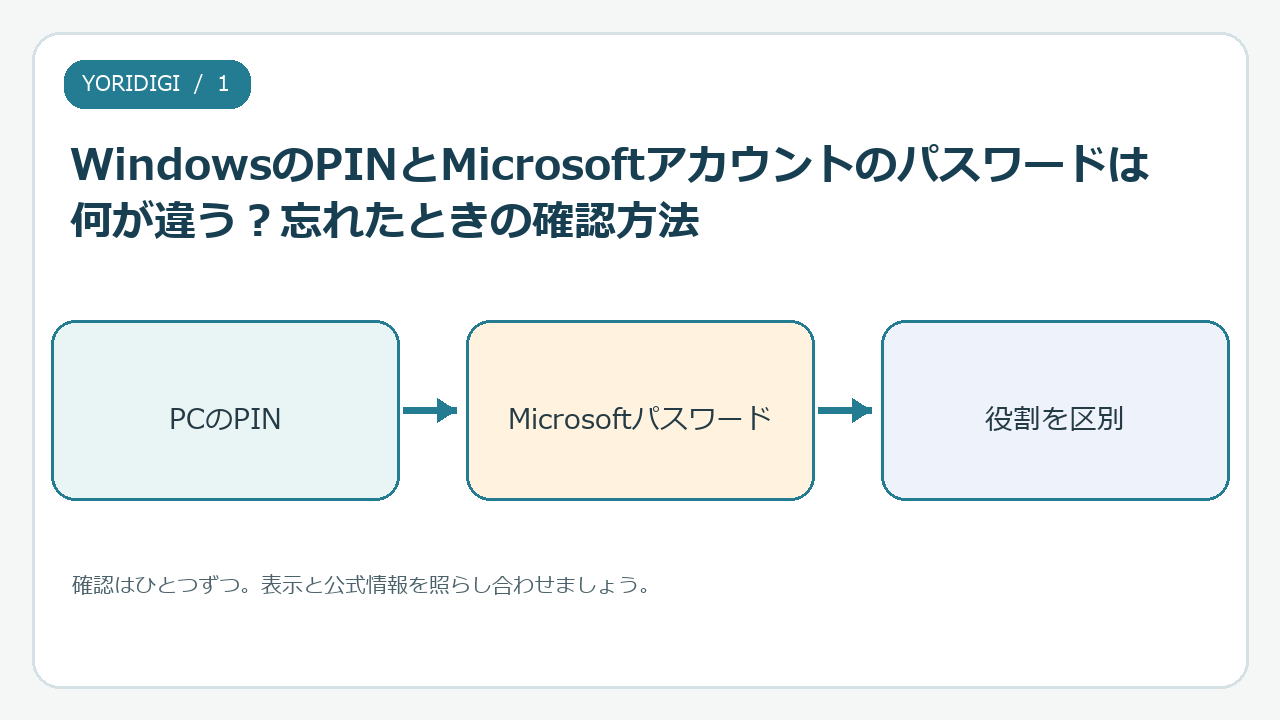
Windows 11でUSBメモリ・外付けSSDが認識されないときの確認方法
USBメモリや外付けSSDをつないでも、エクスプローラーの「PC」に見当たらないことがあります。認識されないからといって、表示された「初期化」「フォーマット」をすぐ実行するのは避けてください。これらの操作はドライブの情報を書き換え、保存済みのデータへアクセスしにくくするおそれがあります。中の写真や書類が必要なら、まず状態を確かめるだけにとどめます。
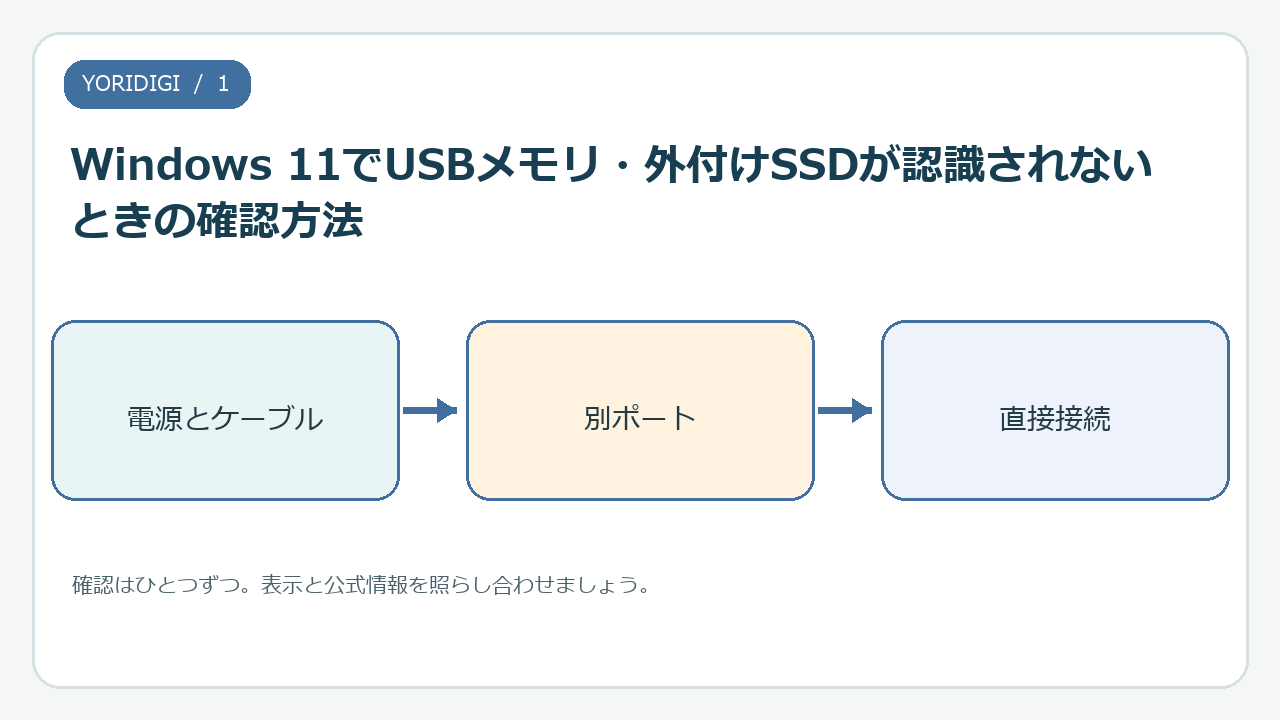
まず「初期化しますか」を押さない
USBメモリや外付けSSDをつないでも、エクスプローラーの「PC」に見当たらないことがあります。認識されないからといって、表示された「初期化」「フォーマット」をすぐ実行するのは避けてください。これらの操作はドライブの情報を書き換え、保存済みのデータへアクセスしにくくするおそれがあります。中の写真や書類が必要なら、まず状態を確かめるだけにとどめます。
症状を大きく分けると、①電源やケーブルの問題、②Windowsが機器を認識しているが表示名やドライブ文字がない、③機器やファイルシステムに問題がある、の三つです。順番に見れば、データを消す危険のある操作を後回しにできます。
接続と電源を安全に確認する
最初にUSB機器をいったん抜き、コネクターにほこりや曲がりがないかを目で確認します。無理に押し込んだり、金属部分を工具で触ったりしないでください。ハブやドッキングステーションを使っているなら、一度それを外し、PC本体の別のUSBポートへ直接つなぎます。前面と背面にポートがあるデスクトップPCでは、別の位置も試します。
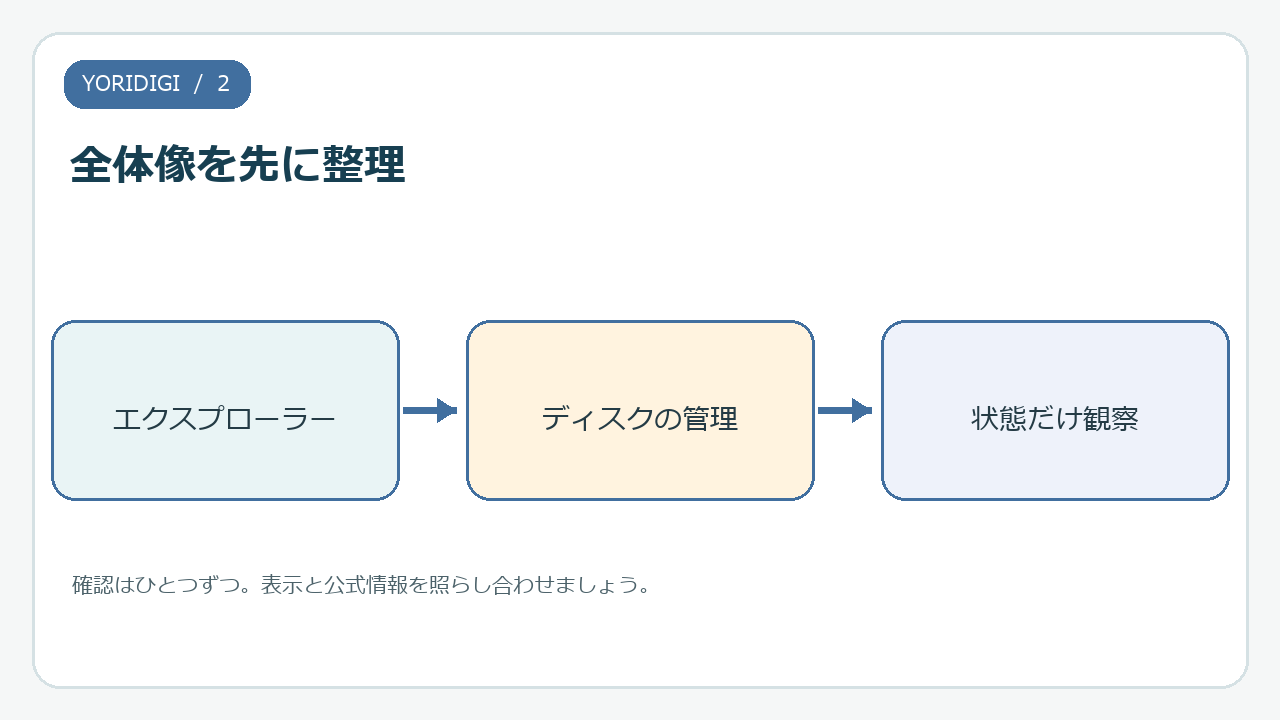
外付けSSDや大容量の外付けドライブは、USBポートからの電力だけでは安定しない製品があります。付属の電源アダプターや専用ケーブルがある場合は、説明書どおり接続します。ケーブルが取り外せる機器なら、規格と形状が合う別のケーブルを試します。充電専用ケーブルとデータ転送対応ケーブルは外見が似ることがあり、スマートフォン用のケーブルを流用した場合はデータ線がない可能性もあります。
USBハブ経由では認識しなくても、PCへ直接接続すると表示される場合があります。別のPCで試すときも、書き込みを促すメッセージが表示されたらキャンセルし、データが不要と確認できるまでは初期化しません。外付けドライブから異音がする、接続が何度も切れる、異常に熱い場合は、繰り返し抜き差しせず電源を切り、データ復旧の専門窓口へ相談することも検討してください。
エクスプローラーとディスクの管理を見る
接続し直した後、タスクバーからエクスプローラーを開き、「PC」の一覧を更新します。ウィンドウ左側だけでなく、ドライブの一覧に新しい名前や容量が加わっていないか確認してください。USB機器を安全に取り外す操作をした直後は、もう一度接続して数秒待ちます。通知が出た場合は、表示内容を読んでから進めます。
一覧に見えない場合でも、Windowsの「ディスクの管理」には表示されることがあります。スタートボタンを右クリックし、「ディスクの管理」を開きます。ここでは、ドライブが「オンライン」か、「正常」と表示されるか、容量が正しく出ているか、ドライブ文字が割り当てられているかを観察します。表示を確認するだけなら、パーティションの削除やフォーマットを実行する必要はありません。
「正常」なパーティションがあり、ドライブ文字だけがない場合、ドライブ文字の割り当てでエクスプローラーに表示できる可能性があります。ただし、職場のPCやネットワークドライブと文字が重なる場合もあります。対象の容量と機器名を確かめ、どのドライブがUSBか自信がないときは変更しないでください。ドライブが「未割り当て」「RAW」「初期化されていません」と出る場合、データが必要なら初期化・新しいボリューム作成・フォーマットを中断します。
デバイスマネージャーで機器の認識を見る
ディスクの管理にも見当たらない場合は、スタートメニューで「デバイス マネージャー」を検索します。「ディスク ドライブ」や「ユニバーサル シリアル バス コントローラー」に対象機器が出ているか、黄色い警告マークがないかを確認します。機器名が出ていてエラーコードも表示されるなら、コードを控えてPCメーカーまたはMicrosoftの公式手順で該当内容を確認します。
USB機器を抜き差ししたときに一覧が変化するかも手がかりです。まったく変化しないときは、接続先ポート、ケーブル、ハブ、ドライブの電源などを再点検します。警告マークがあるからといって、すぐ「デバイスのアンインストール」やドライバー削除を行う必要はありません。データドライブが消えた直後に複数の設定を変えると、原因を追いにくくなるためです。
Windows Updateやメーカーのサポートページに適用可能なドライバーがある場合でも、PCの型番とOSを確認し、提供元が明確なものだけを利用します。「ドライバー更新ツール」と称する広告や不明なソフトは使わないでください。
症状別に原因の範囲を絞る
別のUSBポートでは表示されるが、元のポートでは表示されない場合、ポートやハブ側の問題が疑われます。別のケーブルで認識するなら、元のケーブルが原因の可能性があります。同じUSBドライブが別のPCでは見えるなら、元のWindows側の設定やドライバーの問題を検討します。反対に、複数のPCとケーブルでまったく認識せず、異音や過熱もある場合は、機器本体の故障を考えます。
「別のPCで見えた」は、原因の切り分けには役立ちますが、データが完全に安全である証明ではありません。重要なデータが読めるうちに、別の保存先へコピーし、コピーしたファイルが開けるかも確認してください。移動ではなくコピーを使うと、元の機器にデータを残したまま確認できます。
やってはいけない操作と相談の目安
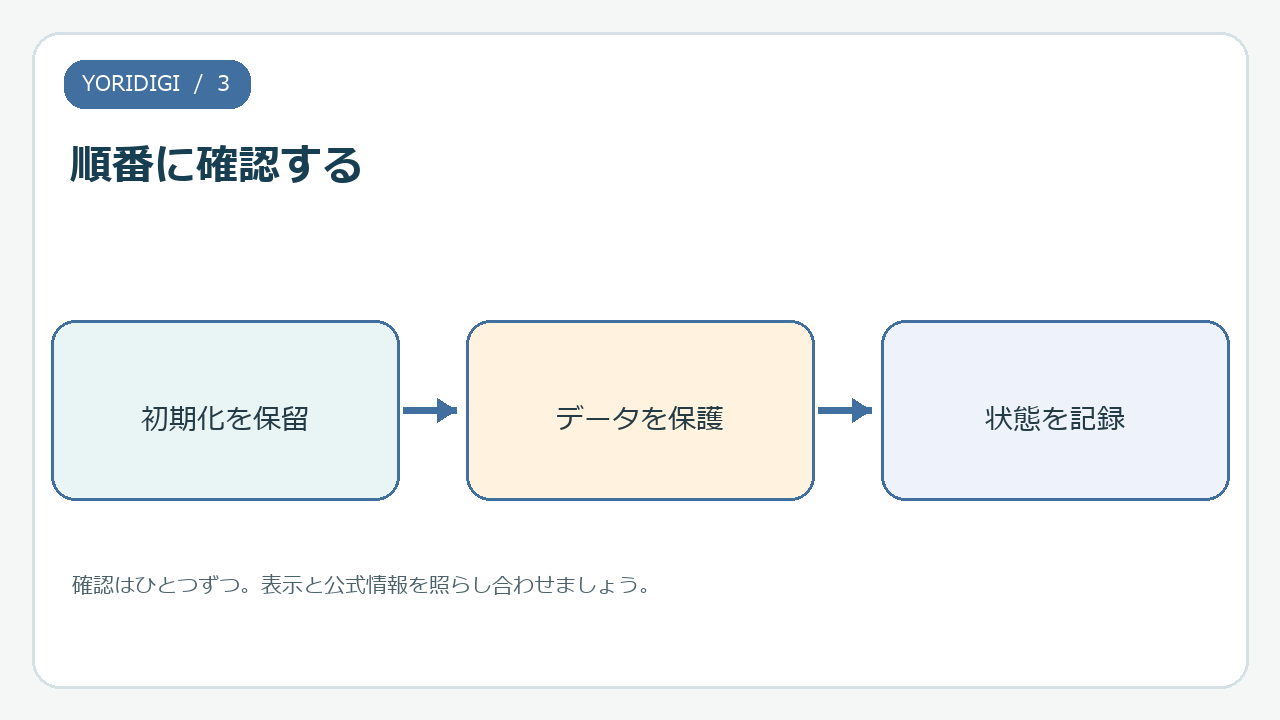
ドライブ内のファイルが必要な場合は、初期化、フォーマット、パーティション削除、diskpartのcleanなど、内容を消す可能性がある操作をしないでください。復旧ソフトを入れて同じドライブへ保存することも、データを上書きする危険があります。まず症状、表示された警告文、ディスクの管理上の表示、試したポートやケーブルを記録し、メーカーサポートかデータ復旧窓口へ相談します。
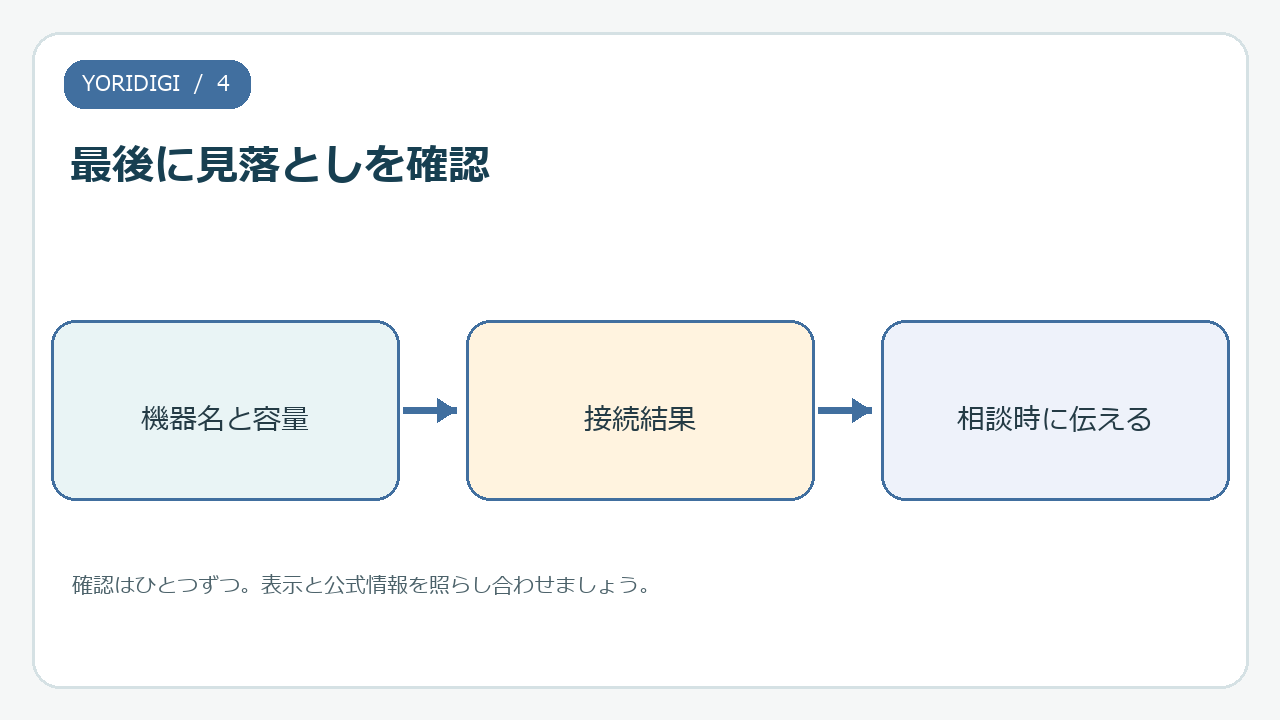
中のデータが不要で、新品のドライブとして使うつもりでも、初期化する対象の容量・機器名を必ず確認します。PC内蔵ディスクと取り違えると、別のデータを消してしまいます。少しでも対象に確信が持てなければ、その操作は中止してください。
USBメモリは、読み込めた時点で別の保存先へコピーし、取り外し時はタスクバーの「ハードウェアを安全に取り外してメディアを取り出す」を使います。外付けSSDとUSBメモリの用途の違いは関連記事で整理しています。認識しないときは、まず接続を確認し、次にWindows内の表示を観察し、データを消す操作は最後まで保留するのが安全な進め方です。
実務で見落としやすいポイント
「ドライブ文字がない」状態と「ドライブが壊れた」状態は別です。ディスクの管理に容量と正常なパーティションが表示されるなら、Windowsが機器の存在を把握している可能性があります。ただし、ドライブ文字の割り当てを誤ると別のボリュームを選ぶ危険があります。機器の容量、接続した時刻、表示名を照合し、曖昧なら変更せずに画面を記録します。保存データが大切な場合は、読み書きを続ける前に専門窓口へ相談する判断もあります。